Monday, April 29, 2024

AZ Screen Recorder Premium বানিয়ে নিন নিজেই।

AZ Screen Recorder Premium বানিয়ে নিন নিজেই।

আসসালামু আলাইকুম ওয়া রাহমাতুল্লাহি ওয়া বারাকাতুহ।

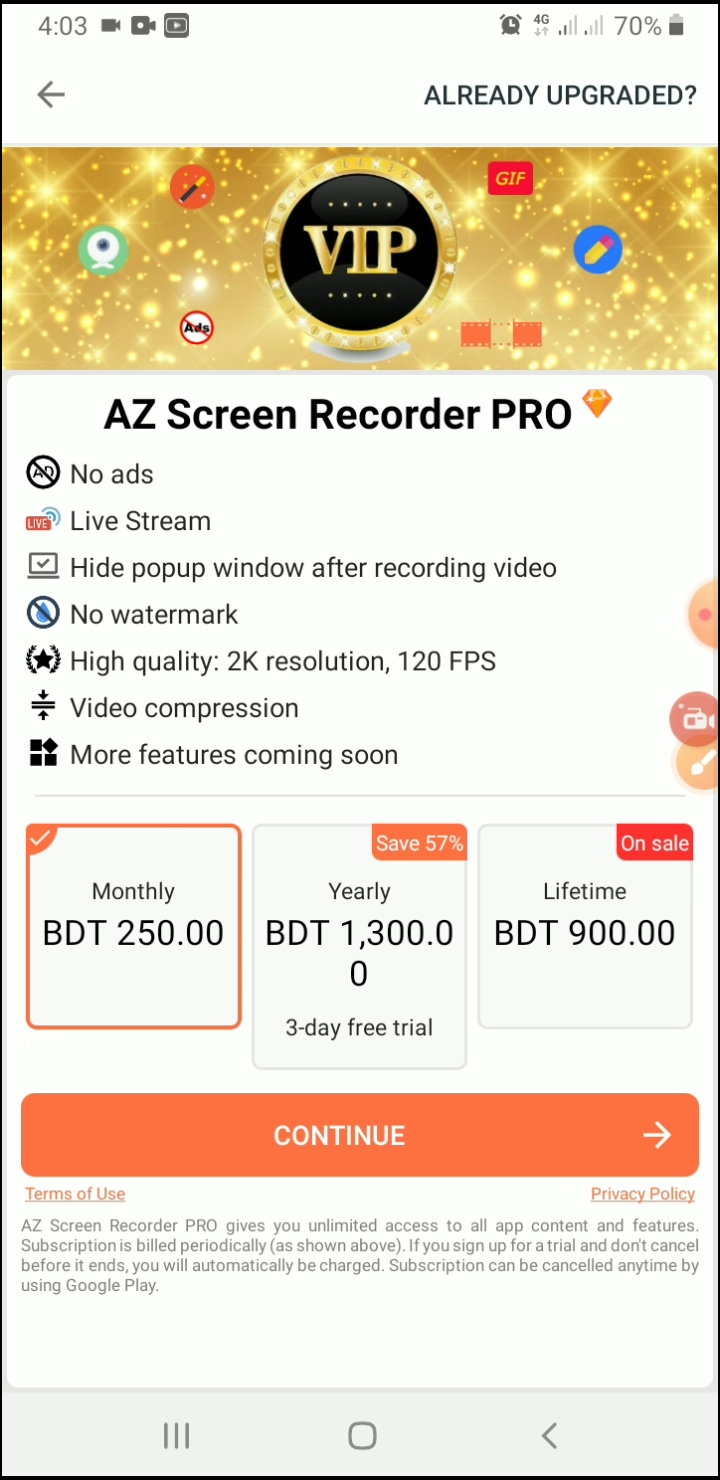
আশা করছি আপনারা আল্লাহর রহমতে সুস্থ্য আছেন ইনশা’আল্লাহ। আপনারা যারা মোবাইলে ভিডিও তৈরী করেন তাদের জন্য জনপ্রিয় একটি AZ Screen Recorder। এই এ্যাপটি যদি ক্রয় করতে চান তাহলে প্রায় 1300 টাকার মত খরচ করতে আমি আপনাক ফ্রিতে কিভাবে প্রিমিয়াম নিবেন আজকে দেখাবো, চলুন শুরু করা যাক।

Modding app গুলো আমার টেলিগ্রাম চ্যানেলে Pin করে দেওয়া আছে ডাউনলোড করে নিন।

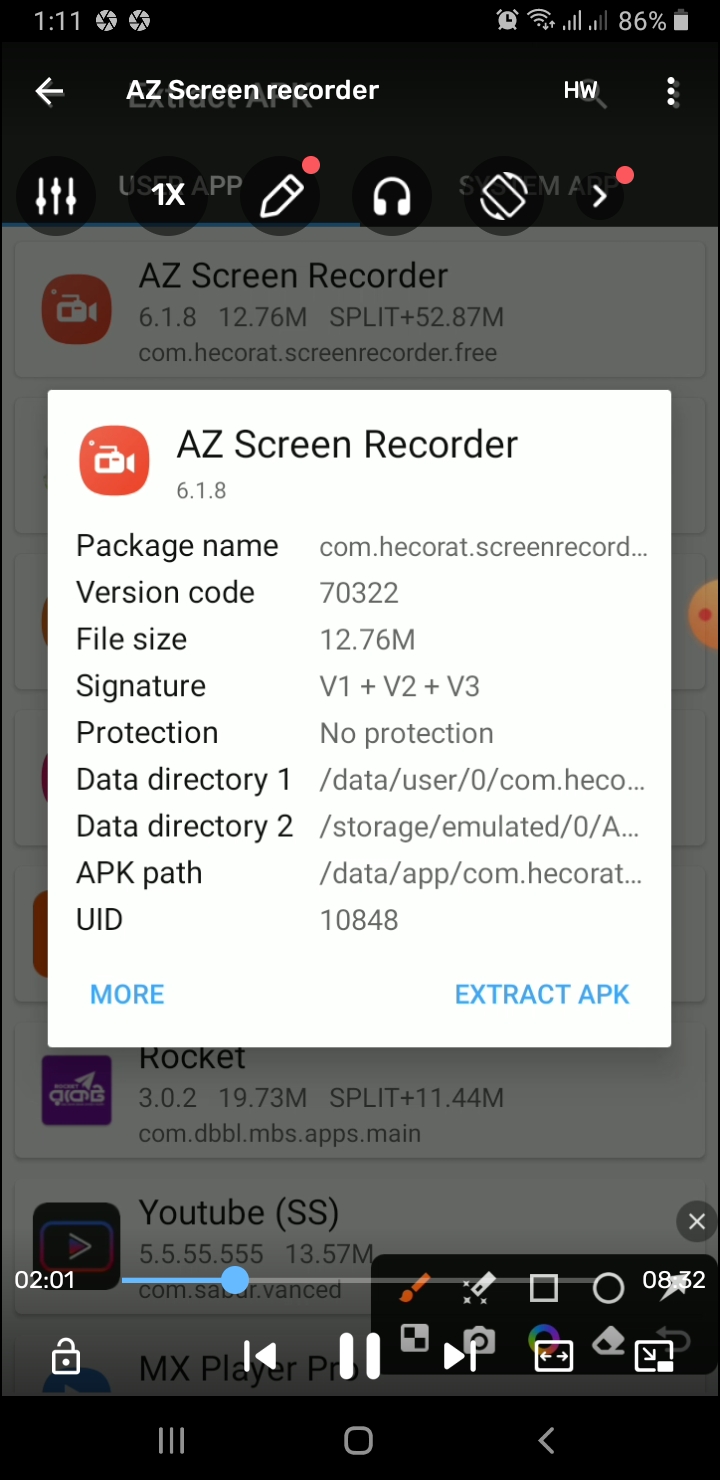
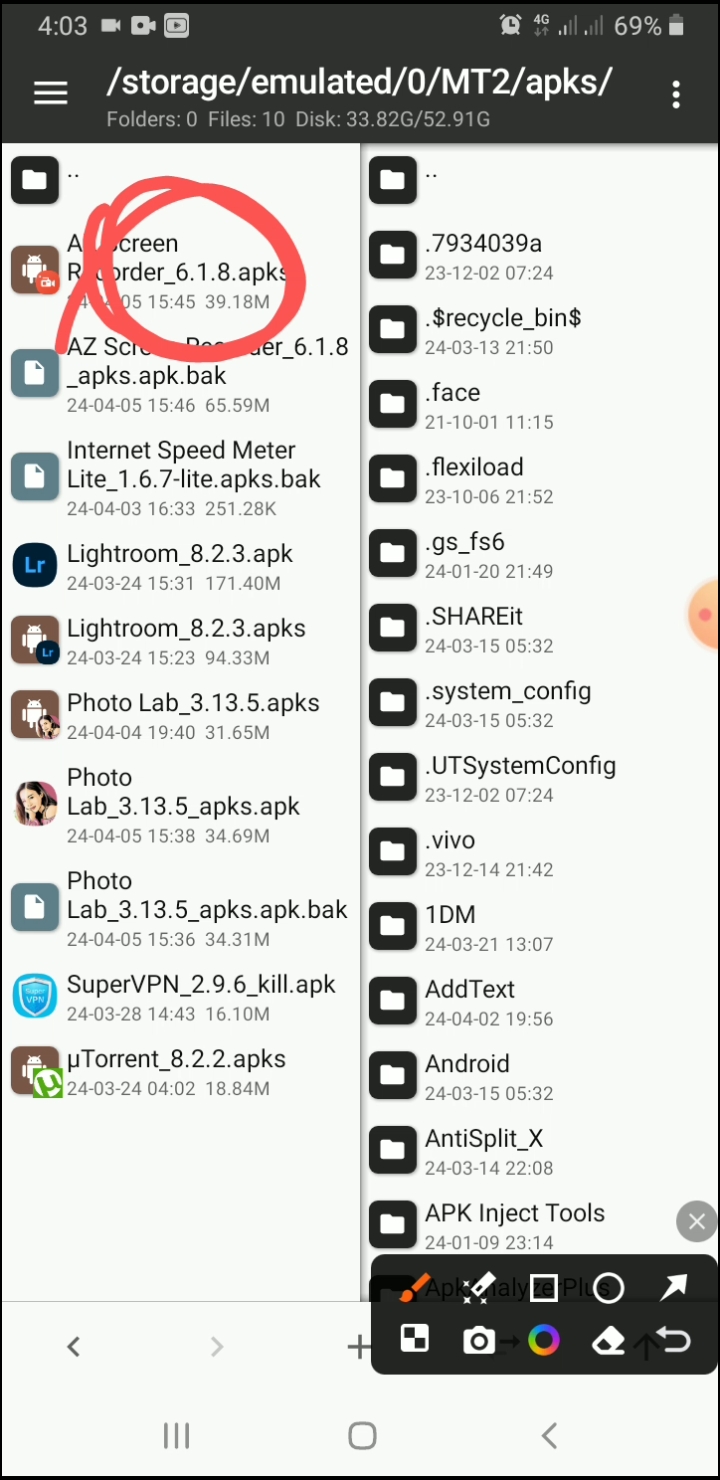
  • প্রথমে Playstore থেকে এ্যাপটি ডাউনলোড করার পর MT Manager দিয়ে  Extract করে নিবেন। Extract করার পর apks নামের একটি ফাইল আসবে ওটা শুধু apk বানিয়ে নিবেন। apk বানানোর জন্য Antisplit VIP, Antisplit X, NP Manager যে কোন একটি ব্যবহার করতে পারেন।


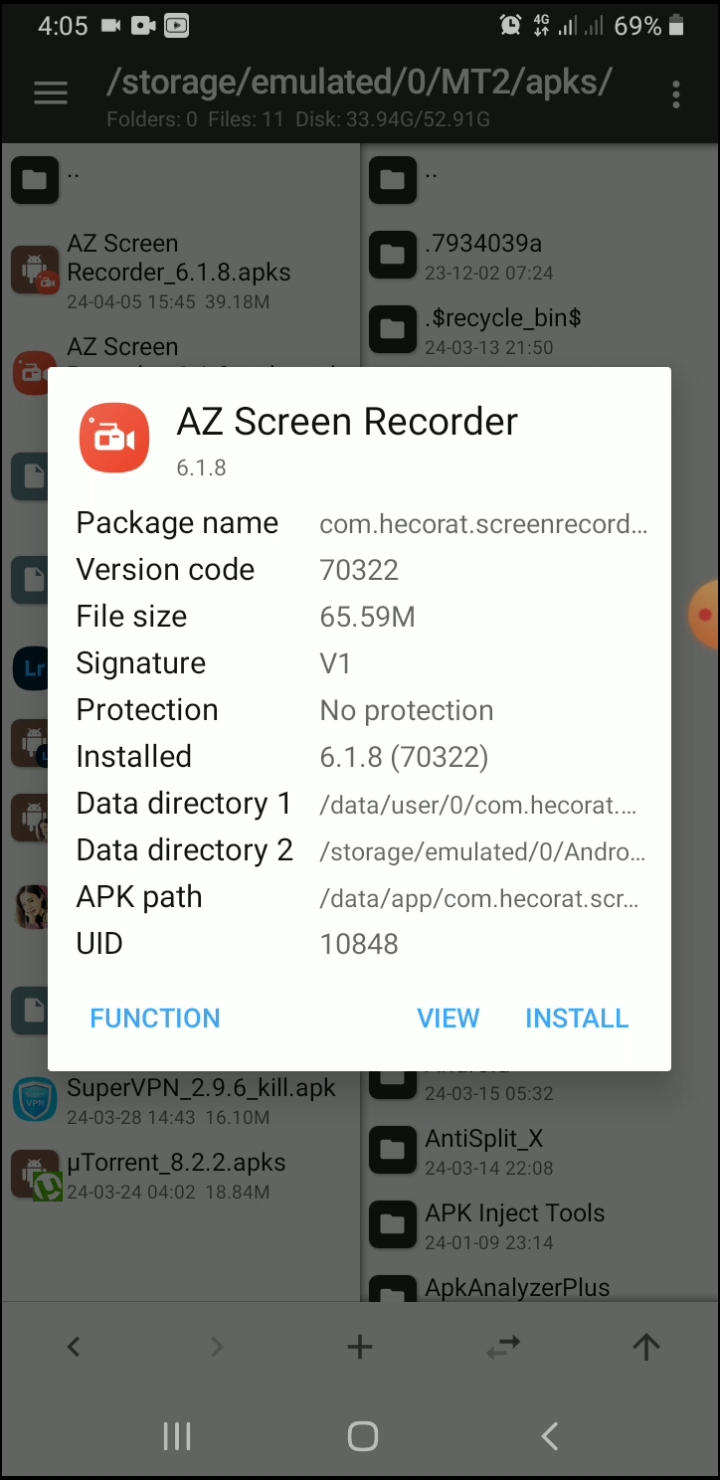
  • apk বানানো হয়ে গেলে MT Manager গিয়ে এ্যাপটি View করুন।

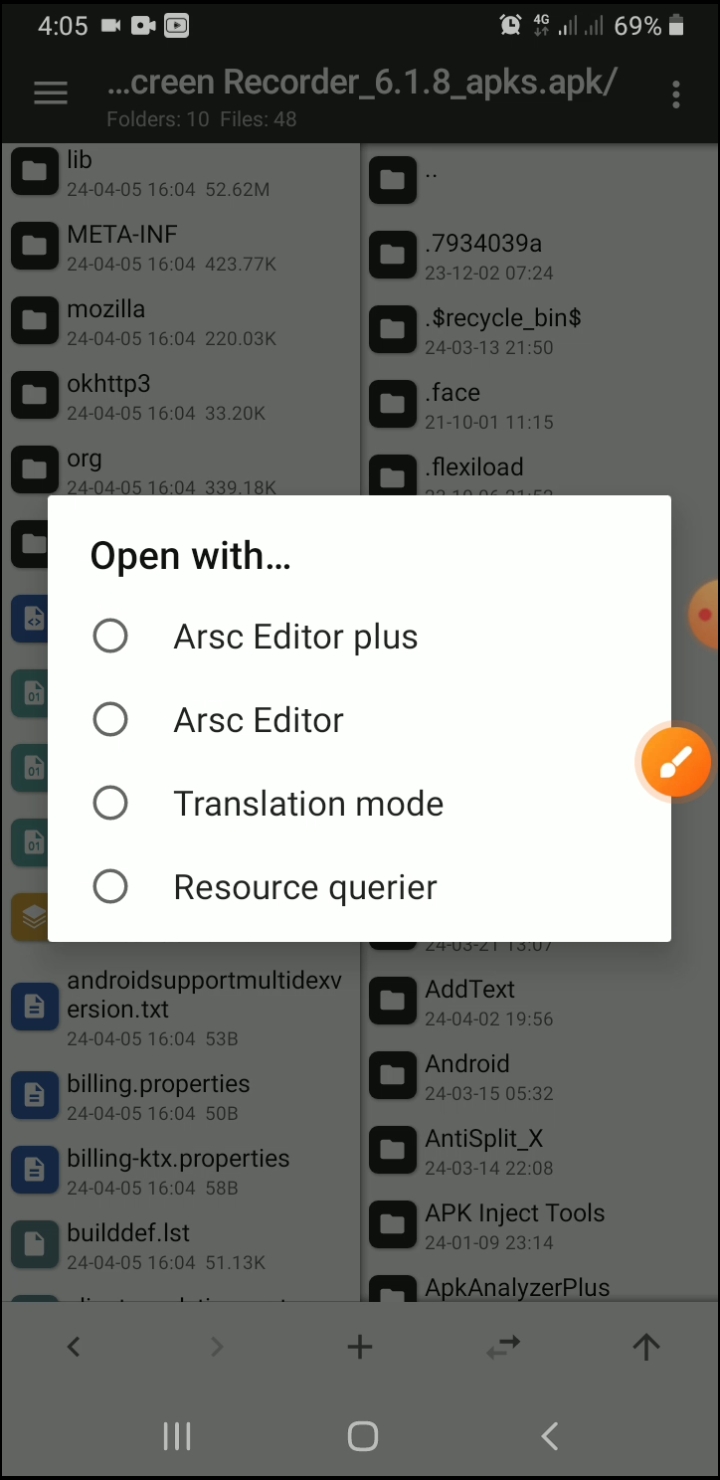
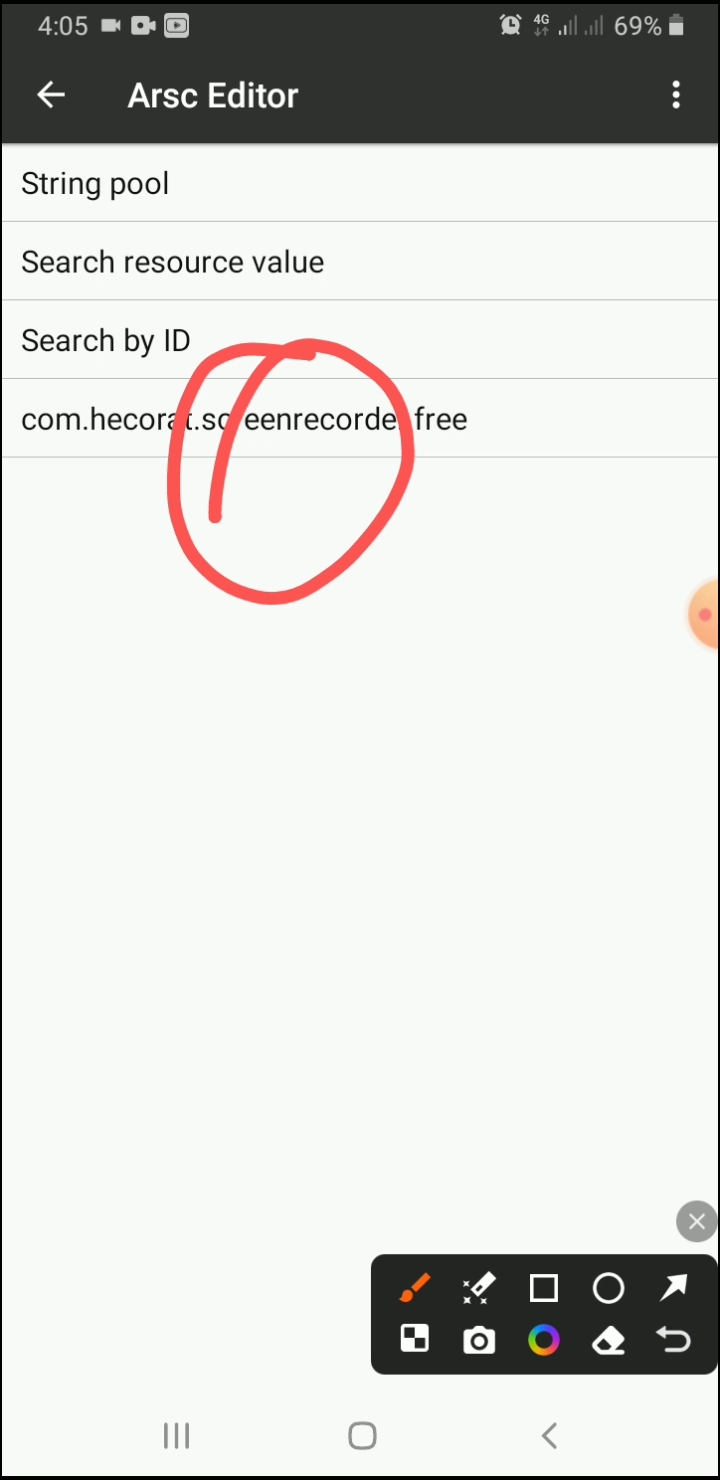
  • View করার পর একটি Resource ফাইল পাবেন ওটাতে ক্লিক করে Arsc Editor ক্লিক করুন।

  • তারপর নিচে দেখানো জায়গাতে ক্লিক করুন।

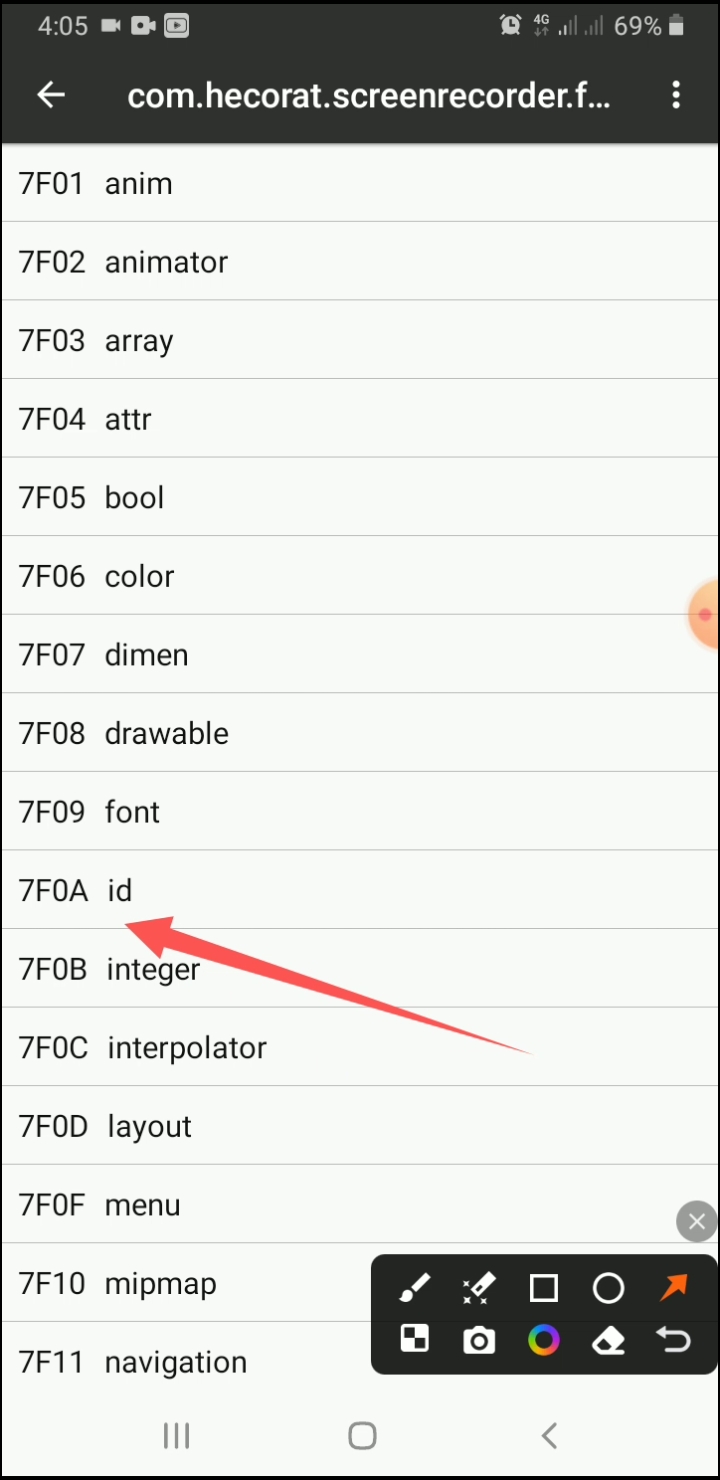
  • তারপর id লিখাতে ক্লিক করুন।

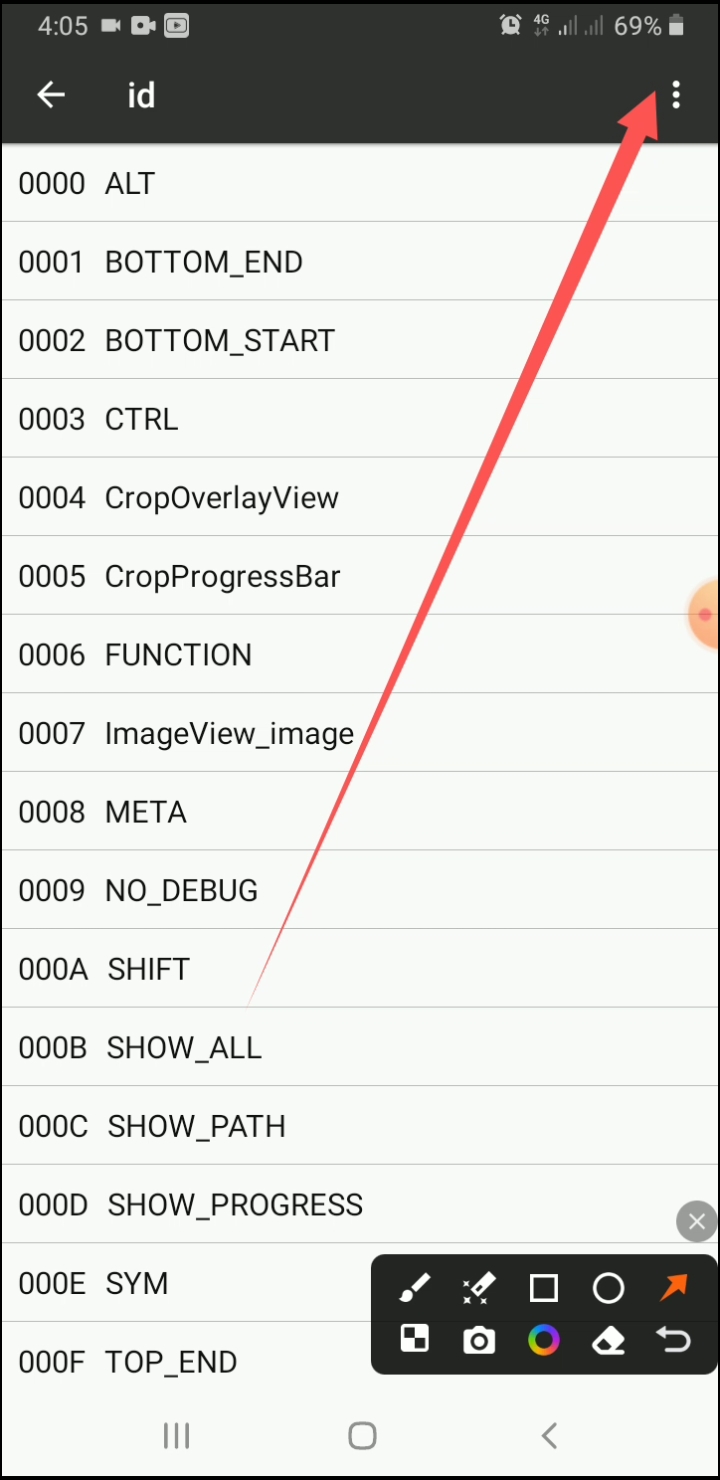
  • তারপর থ্রিডট আইকনে ক্লিক করে Filter গিয়ে action লিখে সার্চ করুন।

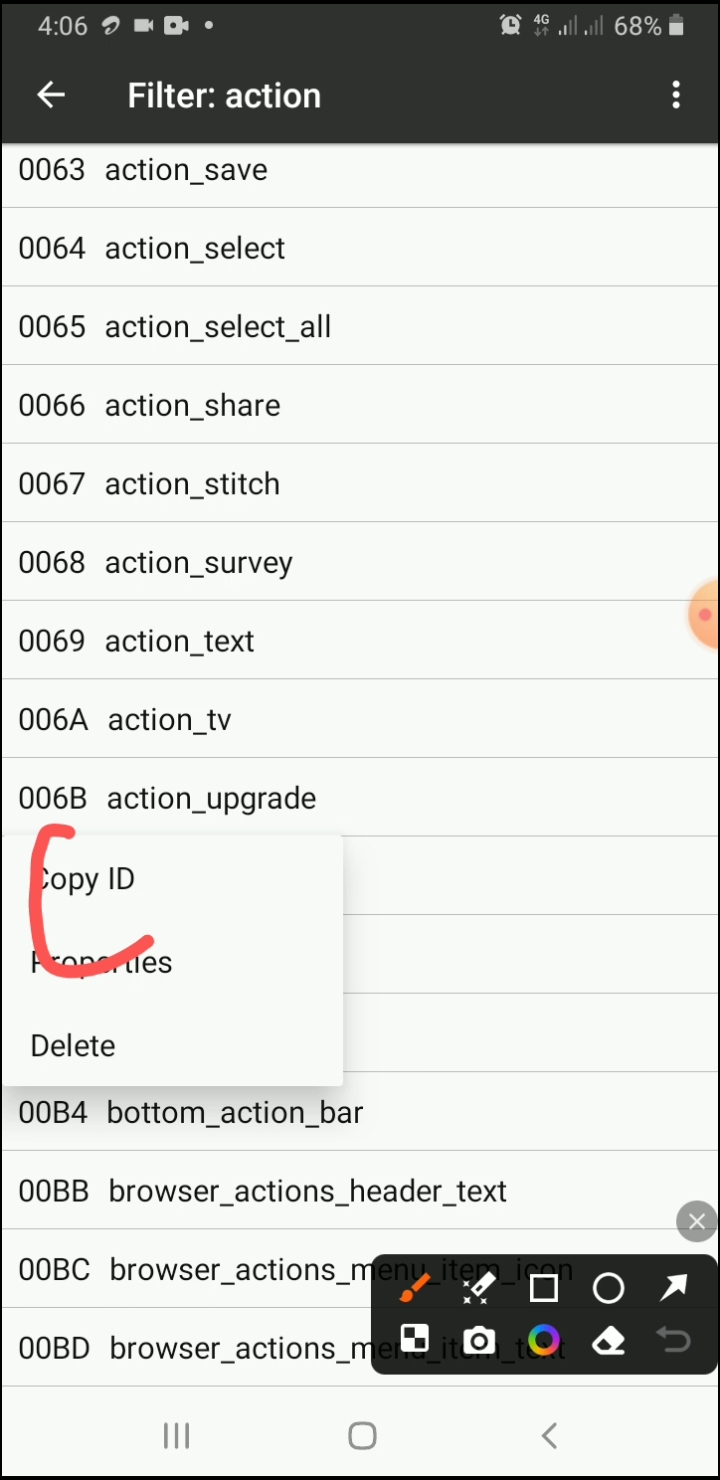
  • তারপর খুজে বের করুন action_upgrade ওটাতে চেপে ধরে id কপি করুন।

  • id কপি করার পর একটু Back এসে Classes ফাইলে যে কোন একটিতে ক্লিক করুন।

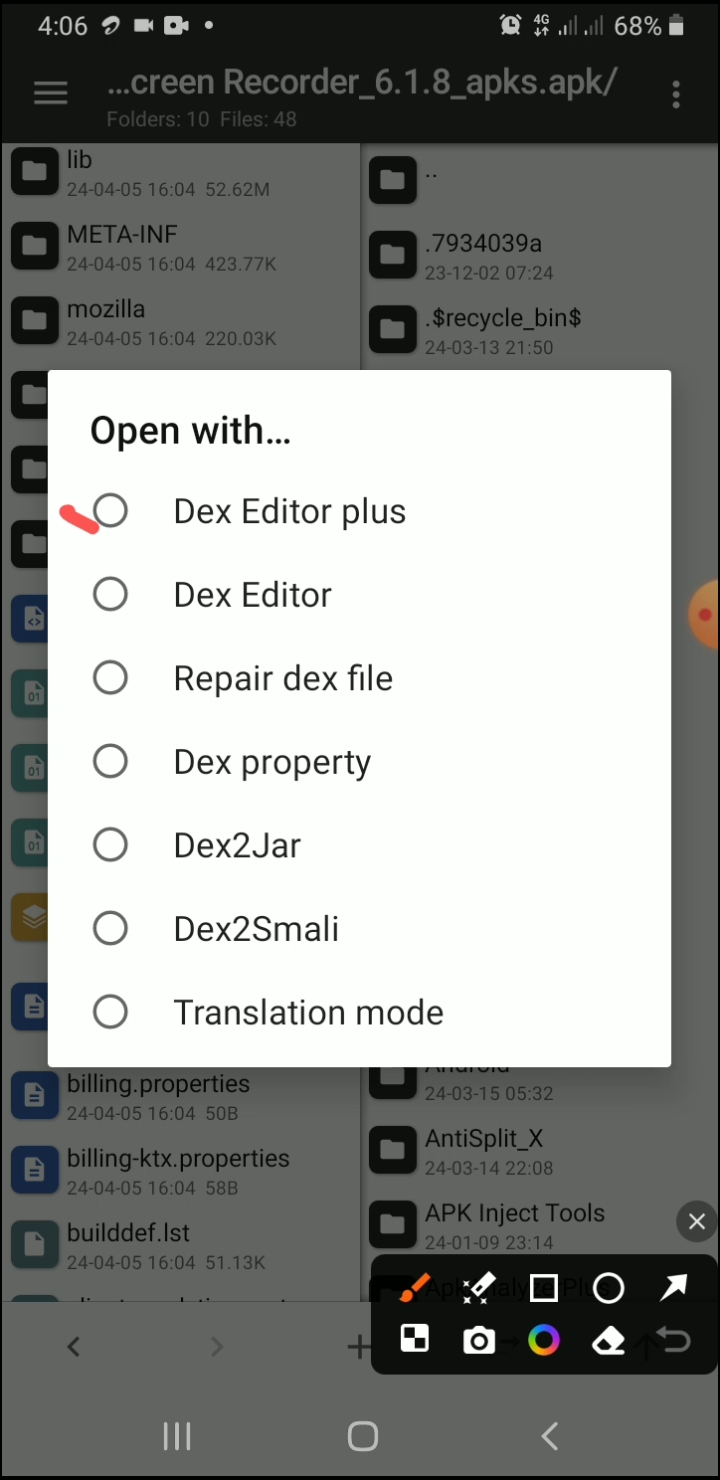
  • এখন Dex Editor Plus সিলেক্ট করুন।

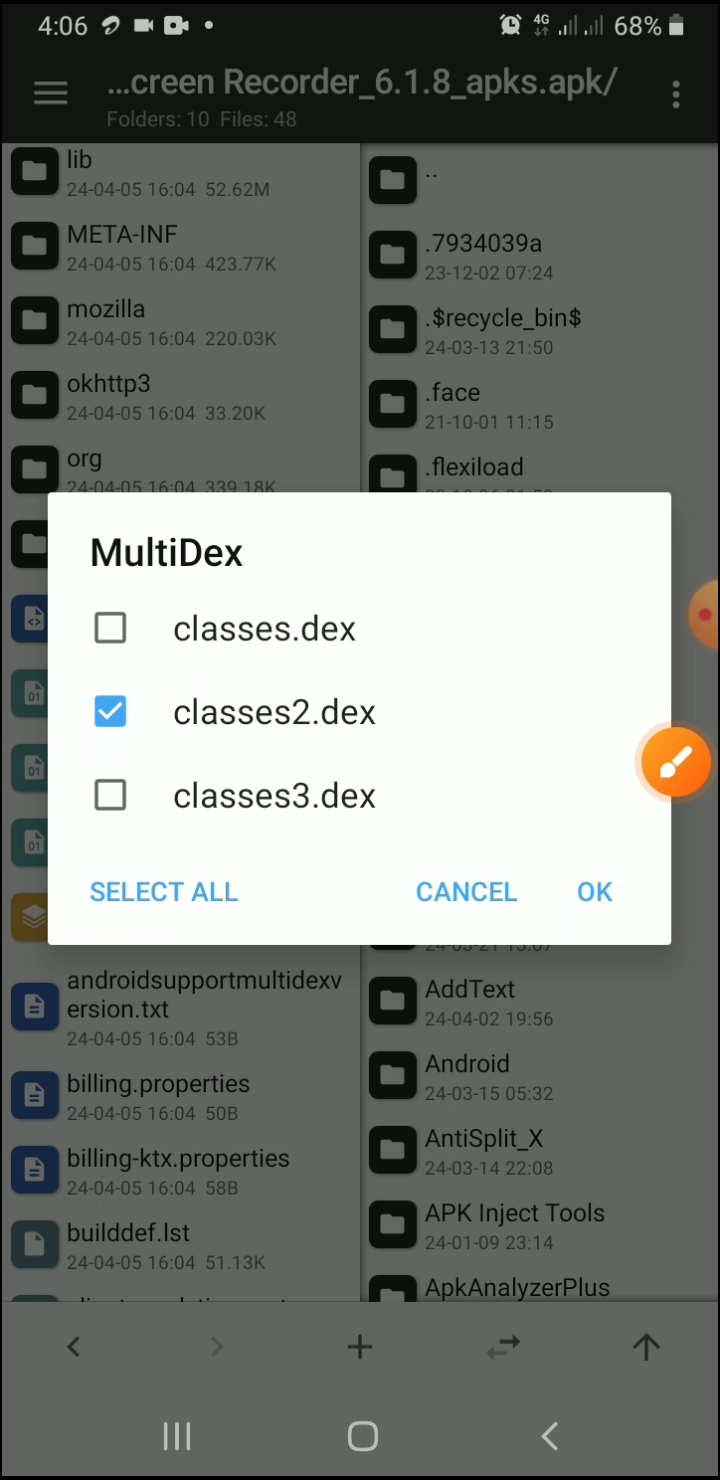
  • Select all & ok করুন।

  • তারপর কপিকৃত id পেস্ট করে সেটিং গুলো দিয়ে ওকে করুন।

  • নিচে দুটি কোড আসবে আপনি উপরের কোডটিতে ক্লিক করুন।

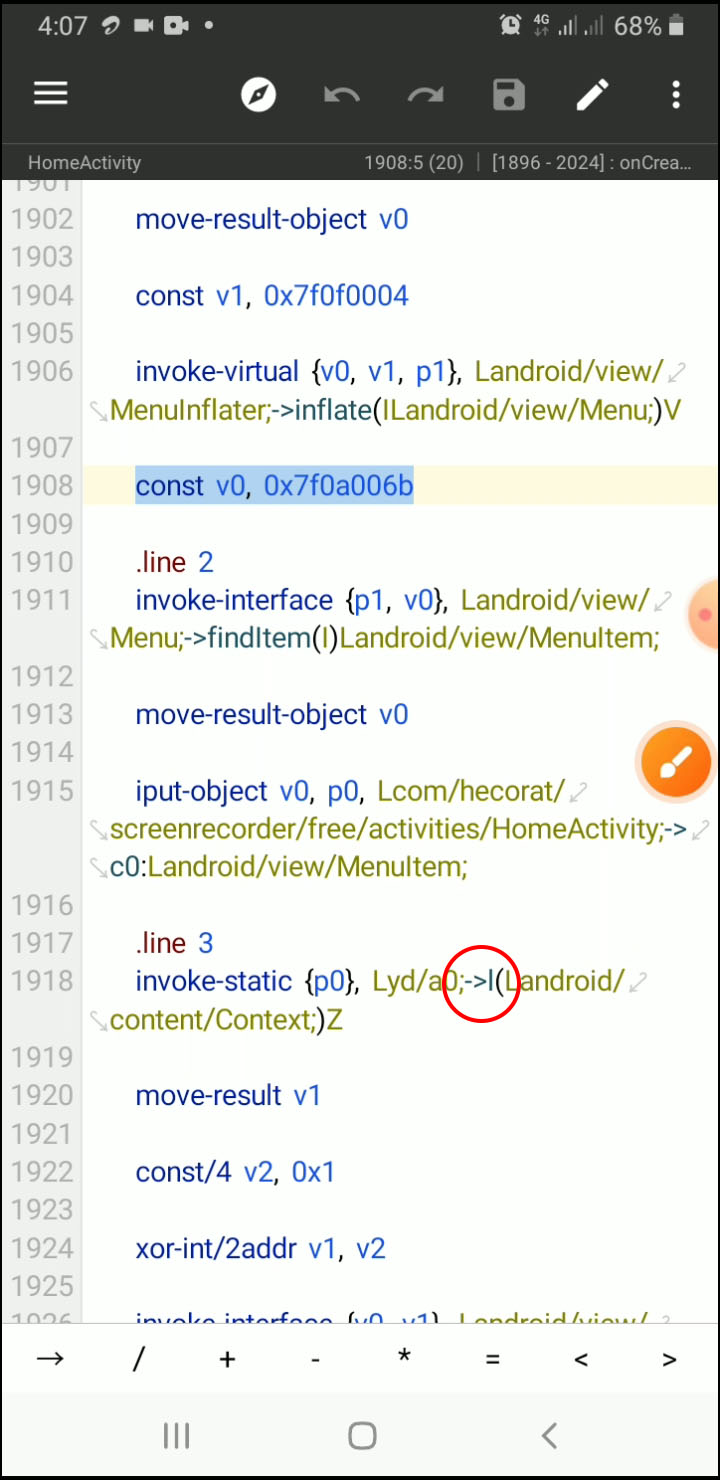
  • এখন নিচে দেখানো জায়গাতে goto করুন।

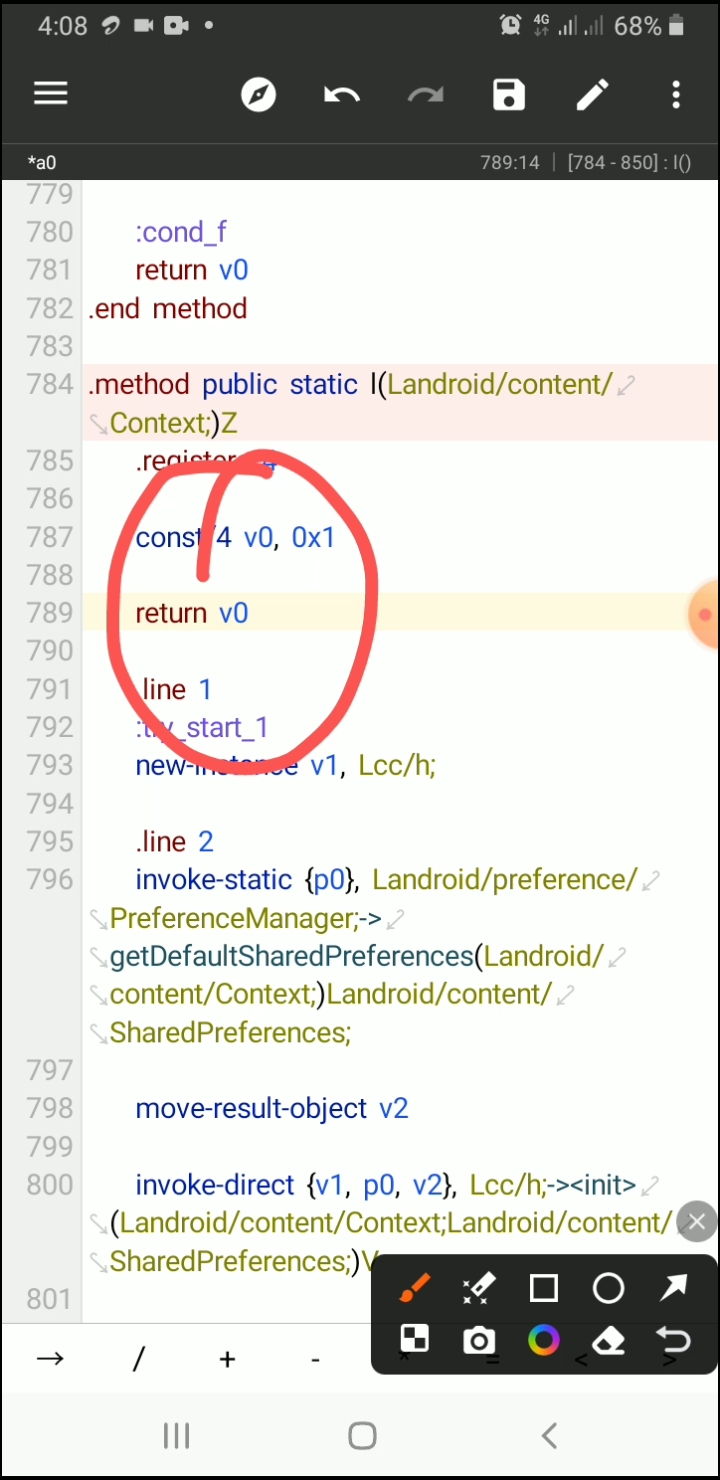
  • নিচে দেখানো জায়গাতে প্রিমিয়াম কোড বসিয়ে দিন।

  • সেভ করে এ্যাপ ওপেন করুন দেখুন প্রিমিয়াম হয়ে গিয়েছে।


[যদি কেউ পোস্ট পড়ে মুড করতে না পারেন তাহলে টেলিগ্রাম চ্যানেলে ভিডিও দেওয়া আছে দেখে নিতে পারেন।]

[এ্যাপ মুড করার পর যদি App not Install দেখায় তাহলে PlayStore কিছুক্ষনের জন্য Disable করে নিন তার পর Install করুন। Install হয়ে গেলে আবার PlayStore টি setting এগিয়ে Enable করে দিন, তারপর ও যদি না পারেন তাহলে টেলিগ্রাম থেকে ভিডিও দেখে নিতে পারেন।]

আজকের মত এখানে কথা হবে পরের কোন পোস্টে সেই পর্যন্ত সবাই ভাল থাকবেন।

Join Our Telegram Channel

Join Our Discussion Group

The post AZ Screen Recorder Premium বানিয়ে নিন নিজেই। appeared first on Trickbd.com.


স্মার্ট ফোন এ ছবি তোলার কয়েকটি টিপস

স্মার্ট ফোন এ ছবি তোলার কয়েকটি টিপস

বর্তমানে এমন কোন লোক খুঁজে পাওয়া মুশকিল যার কাছে একটি স্মার্টফোন নেই। আর এই স্মার্ট ফোনকে কাজে লাগিয়ে অনেকে সুন্দর সুন্দর ছবি তুলছেন, আর এই ছবিগুলো প্রফেশনাল ফটোগ্রাফার দের ও হার মানায়। এ বিষয়ে কে মাথায় রেখে আজকের আর্টিকেলে আমরা সুন্দর সুন্দর ফটোগ্রাফির দশটি টিপস নিয়ে এসেছি, যা জানার পরে আপনার ফটোগ্রাফিতে যুক্ত হবে নতুন মাত্রা এবং আপনি হয়ে উঠবেন অ্যান্ড্রয়েড ফটোগ্রাফিতে আরো দক্ষ। চলুন তাহলে জেনে নেয়া যাক টিপস গুলো।

১. অটো মুড সম্পর্কে জানুন

আপনার ফোনের অটো মুড কিভাবে কাজ করে তা আপনার জানা থাকলে তা আপনাকে ভালো ছবি তুলতে সহায়তা করবে। আপনার ফোনটি কখন হাই আইসো ব্যবহার করছে কিংবা শাটার স্পিড লং হচ্ছে তা আপনি সময় নিয়ে লক্ষ্য করুন। এই উপায়টি আপনাকে অটো মোড সম্পর্কে আরো জানতে সাহায্য করবে, এবং আপনি অটোমোড সম্পর্কে আরো ভালো জানতে পারবেন এবং প্রয়োজনে আপনার সেটিং থেকে বিভিন্ন ডিফল্ট অপশন ব্যবহার করতে পারবেন।

২. সেটিং এর ডিফল্ট অপশন টি চেক করুন

অটো মোডে ভালো ছবি উঠলেও তা সব সময় ফলপ্রসূ হয় না, বিশেষ করে ঘরের ভিতরে এবং মেঘাচ্ছন্ন দিনে অটো মোড দিয়ে ভালো ছবি তোলা সম্ভব হয় না, শুধু আপনার এন্ড্রয়েড ফোনটি দিয়ে নয় মার্কেটের বেস্ট ক্যামেরাটি দিও এমন সমস্যার সম্মুখীন হতে হয়, তাহলে এই সমস্যার সমাধান কি?এমন সমস্যার সম্মুখীন হলে আপনাকে সবার প্রথমেই অটো মোড থেকে মেনুয়্যাল মোডে চলে যেতে হবে। সেখানেই আপনি ইচ্ছামত ব্রাইটনেস অথবা ডার্কনেস অথবা আপনার যেটা বেশি মনে হচ্ছে তা আপনি আপনার ইচ্ছা অনুযায়ী বাড়িয়ে বা কমিয়ে নিতে পারবেন।

যেমন ধরতে গেলে আপনি যদি মনে করেন এখন হোয়াইট ব্যালেন্স টা হয়তো অফ করা আছে তাহলে আপনি সহজেই তা অন করে নিতে পারবেন এবং আপনার ছবির কোয়ালিটি আরো সুন্দর করতে পারবেন। এছাড়াও মেনুয়াল অপশনে আপনি খুব সহজেই আই এস ও এবং সাটারস্পিড চেঞ্জ করতে পারবেন। আপনি ঠিক করতে পারবেন আপনার ছবিতে কি পরিমাণ মোশন ব্লার থাকবে কি পরিমান গ্ৰেন থাকবে ইত্যাদি, সাধারণত শাটার স্পিড ১/৩০এর খানিকটা কম দিয়ে আপনি ভালো ছবি তুলতে পারেন, এর পাশাপাশি আই এস ও ৮০০ এর উপরে ভালো ছবি ধারণে সাহায্য করে কেননা এই আই এস ও তে স্মার্টফোনের ক্যামেরা গুলো ভালো আলো ধারণ করতে পারে।
এছাড়াও এখানে আছে এইচ ডি আর মোড, যা আপনার ছবিকে আরও প্রাণবন্ত এবং বাস্তবিক করে উপস্থাপন করে। এই মোডের সাহায্যে আপনি সহজেই আপনার ছবিকে আরও জীবন্ত করে তুলতে পারেন। আর এ এইচ ডি আর মোড আপনি আপনার সেটিং বার থেকে খুব সহজেই চালু করে নিতে পারেন।

৩. হাত স্থির রাখার চেষ্টা করুন

সুন্দর ফটোগ্রাফির আরো একটি উপায় হল ক্যামেরা স্থির রাখা অবস্থায় ক্যাপচার করা। এর জন্য ফটো তোলার সময় আপনার হাত নারানো একদমই উচিত নয়, সবচেয়ে ভালো হয় আপনি যদি কোন ফোন ট্রাইপড ইউজ করেন, কেননা ট্রাইপড গুলোতে ফোন লাগানো অবস্থায় আপনার ফোন সর্বোচ্চ স্থির থাকে যে কারনে ফটোগ্রাফির সময় ক্যামেরাও স্থির থাকে এবং সুন্দর ছবি ধারণ করা যায়।

৪. ডিজিটালি জুম কখনোই করা উচিত নয়

ভালো ছবি তোলার জন্য ব্যবহারকারীদের সবসময়ই এন্ড্রয়েড ফোনের ক্যামেরা দিয়ে জুম করার জন্য নিষেধ করা হয়। কিন্তু বর্তমান সময়ে এই উপদেশটি আর খাটছে না কেননা আইফোন এক্স এবং স্যামসাং গ্যালাক্সি নোট 8 এর মত ফোন গুলোতে সেকেন্ডারি ক্যামেরায় 2x জুম অপশন দেওয়া থাকে, তাই 2x সম্বলিত এসব ফোনের ক্যামেরা ব্যবহার না করার কোন প্রশ্নই উঠে না। বরং এসব ক্যামেরায় আরো ভালো কোয়ালিটির ফটোগ্রাফি করা সম্ভব।

কিন্তু যেসব ফোনে এসব জুমিং অপশন নেই সে সব ফোনে আমরা অটোমেটিক্যালি জুম না করার জন্য উপদেশ দিয়ে থাকি। কেননা এতে করে আপনার ছবির কোয়ালিটি এবং অন্যান্য গুনাগুন নষ্ট হয়। তাই সাধারণ ফোনের জন্য অটোমেটিক্যালি জুম না করাই ভালো। আর যদি আপনার ফোনে জুম লেন্স হয় তাহলে 1x অথবা 2x রেঞ্জের মধ্যেই অটোমেটিক্যালি জুমিং টা রাখা উচিত।

৫. একাধিক শট নিন

আমার যখন কোন কিছুর ফটো তুলব তখন একাধিক শট নেওয়া উচিত। কারন এতে আপনি পরবর্তী সময়ে অনেকগুলো ছবি থেকে আপনার পছন্দের ছবি সহজেই সিলেক্ট করতে পারবেন। তাছাড়াও একাধিক শট নিলে আপনার ফোনটি যদি অটো মোডে দেওয়া থাকে তাহলে প্রতিদিন শটই কিছু নতুনত্ব পরিলক্ষিত করতে পারবেন আর যা পরবর্তী সময়ে আপনার পছন্দের ছবিটি নির্বাচন করতে সাহায্য করবে। তাই যখনই আমরা কোন কিছু ছবি তুলব তখনই একাধিক শট নেওয়ার চেষ্টা করব।

৬. ছবি এডিট করা

আমরা সাধারণত সব সময় ভালো ছবি তুলতে পারি না, ছবি তুললে ও পর্যাপ্ত পরিমাণে ডিটেইল ছবির মধ্যে ফুটে ওঠে না। আর এই মহা সমস্যার সমাধান করার জন্য আমরা ছবিকে এডিট করতে পারি। ফটো এডিটর এর মাধ্যমে আপনি খুব সহজেই আপনার তোলা ছবির হোয়াইট নেস, ডার্কনেস, ছবির ব্লার, ডিটেলস ইত্যাদি নতুন রূপে আপনার ইচ্ছামত ঠিক করে নিতে পারবেন। তাই প্রত্যেক মোবাইল ফটো গ্রাফার এর একটি ভালো ফটো এডিটর ব্যবহার করা উচিত।

৭. RAW তে ক্যাপচার করুন

যারা প্রফেশনাল ফটোগ্রাফই করেন RAW ফাইলে ফটো ক্যাপচার তাদের কাছে খুবই পরিচিত। সাধারণত ডিএসএলআর ব্যবহারকারীরা RAW ফাইলে ছবি ধারণ করে থাকে কিন্তু বর্তমান সময়ে আপনার হাতে থাকা এন্ড্রয়েড ফোন টির মাধ্যমেও আপনি এই ফাইলে ফটো ক্যাপচার করতে পারেন। সাধারণত JPG ফাইলে ফটোর কোয়ালিটি কিছুটা কমে যায় বিশেষ করে ব্রাইটনেস, ডার্কনেস সহ ফটো ডিটেল কিছুটা কম আসে। কিন্তু RAW ফাইল ফরমেট এ এমন কোন ঝামেলা নেই। এই ফরমেটে ছবির প্রত্যেকটি বিষয় সুন্দর ভাবে উপস্থাপিত হয়। যা পরবর্তীতে ইডিট করার সময় আপনাকে দারুন সহায়তা করে।

৮. অধিক আলোর ব্যবস্থা করুন

ফটোগ্রাফির সম্পূর্ণ ব্যপারটিই আলোর খেলা। তাই আপনার চিহ্নিত বস্তুটি দিকে পর্যাপ্ত পরিমান আলো আছে কিনা তা খেয়াল করতে হবে। কিন্তু আমাদের চিহ্নিত বস্তুর দিকে আমরা সব সময় পর্যাপ্ত পরিমাণ আলোর ব্যবস্থা করতে পারি না, তখন যদি আপনি আপনার ফোনের ক্যামেরার আই এস ও ২০০ বা তার কিছু কম রেখে ছবি তোলেন তাহলে আপনার ছবি কম আলোতেও ক্লিয়ার দেখা যাবে। কিন্তু ভালো ফটোগ্রাফির জন্য কম আলো পরিহার করতে হবে, যত সম্ভব আপনার চিহ্নিত বস্তুর দিকে আলোর ব্যবস্থা করতে হবে।

৯. গুগল ক্যামেরা অ্যাপ

অ্যান্ড্রয়েড ফটোগ্রাফারদের জন্য এটি কার্যকর টিপস হতে পারে গুগল ক্যামেরা অ্যাপ। গুগল পিক্সেল ফোনের কথা হয়তো কমবেশি আমরা সকলেই শুনেছি, এই ফোন গুলোর ক্যামেরা অপেক্ষাকৃত ভালো হয়, এ ফোন গুলোতে গুগলের নিজস্ব সকল অ্যাপস দেওয়া থাকে বিশেষ করে এর ক্যামেরার মধ্যেও গুগলের নিজস্ব অ্যাপস দেওয়া হয়ে থাকে যার দরুন এর ফটোগ্রাফি কোয়ালিটি আরো উন্নত হয়। আপনার ফোনটি গুগলের না হলও আপনি গুগলের ক্যামেরা অ্যাপস টি ব্যবহার করে দেখতে পারেন। এতে আপনার ক্যামেরার কোয়ালিটি সামান্য হলেও উন্নত হবে। আপনি এর সকল মুড সহ এইডিআর মুড ও ব্যবহার করে দেখতে পারবেন এবং আরো সুন্দর ছবি তুলে সবাইকে তাক লাগিয়ে দিতে পারবেন।

১০. কখন পোর্ট্রেট মোড ব্যবহার করা উচিত তা সম্পর্কে জানুন
শেষ টিপসটি হচ্ছে পোর্ট্রেট মোড বিষয়ক, আর এ বিষয়টি দিন দিন জনপ্রিয় হয়ে উঠছে। পোট্রেট মুড গুলো ব্যাকগ্রাউন্ড ব্লার বা বোকেহ অনুকরণ করার চেষ্টা করে। অনেক ফোনে এ কাজটি অতিরিক্ত সেন্সরের মাধ্যমে হয়, যদিও গুগল পিক্সেল 2 এর মত ফোনে বোকে স্মার্ট এজেন্ট অতিরিক্ত কিছু ছাড়াই এ মোড এর কার্যাবলী অনায়াসে করতে পারে। সাধারণত আপনার অবজেক্ট এর পিছনে অতিরিক্ত অংশগুলো ব্লার করার জন্য পোট্রেইট মুডের এর তুলনা নেই। যখনই আপনার অতিরিক্ত অংশ ব্লার করার প্রয়োজন হবে তখনই আপনি পোর্ট্রেট মোড ব্যবহার করতে পারেন। আর সব সময় যে পোর্ট্রেট মোড দিয়ে ছবি তুলতে হবে এমন কোনো বাধ্যবাধকতা নেই। আপনি আপনার আশেপাশের পরিবেশ দেখুন, আলোর পর্যাপ্ততা সহ সকল কিছু লক্ষ্য করুন তারপরে মোড নির্বাচন করুন।

আশা করা যায় এই কয়টি টিপস আপনাদের ফটোগ্রাফিতে আরো সহায়তা করবে এবং আরো সুন্দর সুন্দর ছবি উপহার দেয়ার জন্য উৎসাহিত করবে। ধন্যবাদ।

The post স্মার্ট ফোন এ ছবি তোলার কয়েকটি টিপস appeared first on Trickbd.com.

[𝗪𝗶𝘁𝗵𝗼𝘂𝘁 𝗢𝗧𝗣] ➤ OTP ছাড়াই কিভাবে টেলিগ্রাম Account এ LogIn করবেন

[𝗪𝗶𝘁𝗵𝗼𝘂𝘁 𝗢𝗧𝗣] ➤ OTP ছাড়াই কিভাবে টেলিগ্রাম Account এ LogIn করবেন


আসসালামু আলাইকুম ওয়া রাহমাতুল্লাহ

আপনারা সবাই কেমন আছেন? আশা করি, আল্লাহর অশেষ রহমতে ভালো আছেন । আলহামদুলিল্লাহ, আমিও আল্লাহর রহমতে ভালো আছি

আজ আপনাদের সাথে আমি যে বিষয়টি শেয়ার করব, তা হলো:
OTP ছাড়াই টেলিগ্রাম অ্যাপে লগইন করার স্পেশাল টেকনিক,
এর ফলে আপনারা যেকোনো সময় যেকোনো জায়গায় সিম ছাড়াই টেলিগ্রাম অ্যাপে লগইন করতে পারবেন

প্রথমে OTP ছাড়া Login এর Settings চালু করতে হবে

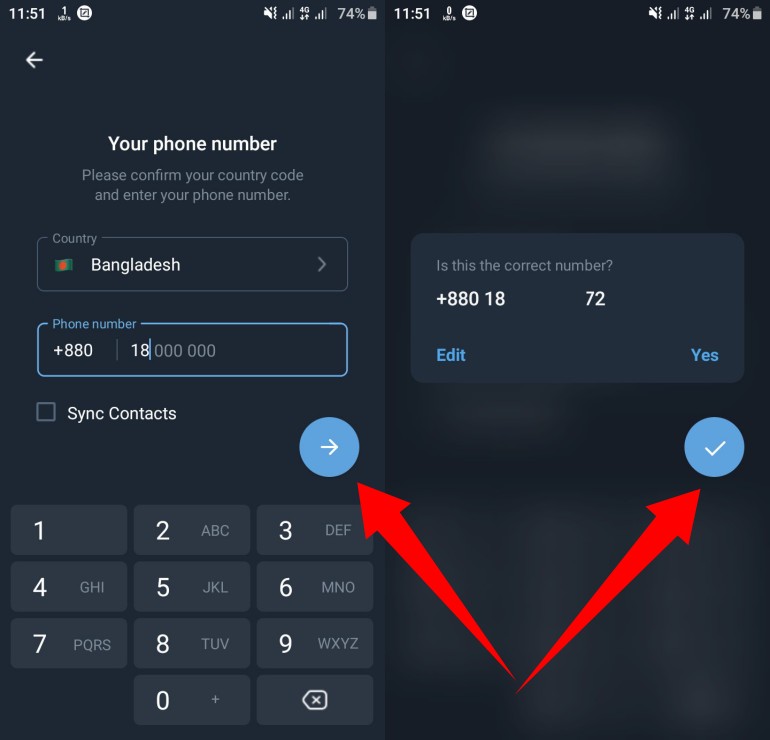
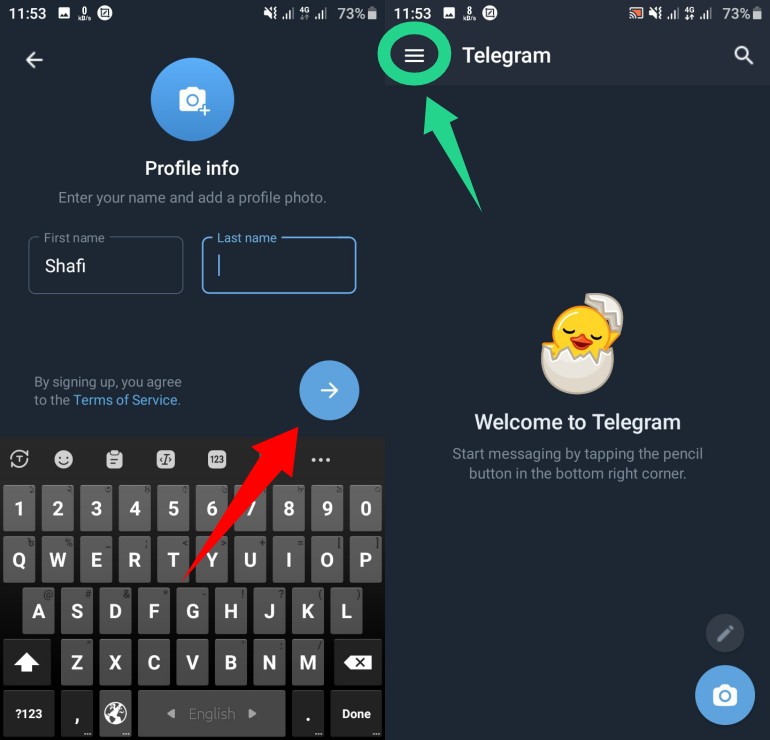
১, এজন্য প্রথমে Telegram App ইন্সটল করে Open করে নিবেন, আমি নতুন নাম্বার দিয়ে টেলিগ্রাম Account খুলে দেখাচ্ছি । আপনার নাম্বার লিখে কনফার্ম করে নিন

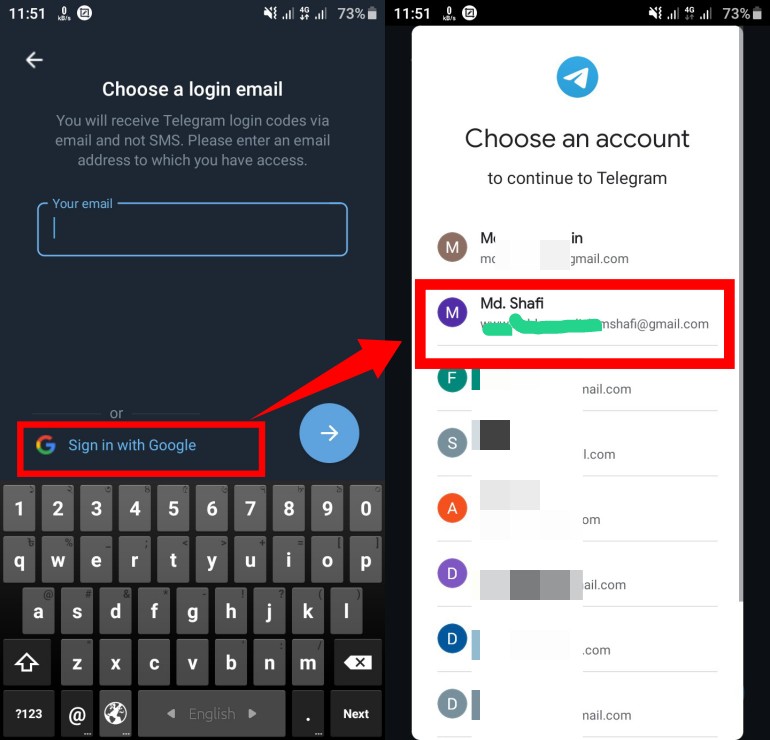
২, Sign in with Google এ ক্লিক করে যেকোনো জিমেইল আইডি সিলেক্ট করে নিন, চাইলে উপরে Email লিখে কোড পাঠিয়ে ই-মেইলকেও টেলিগ্রাম নাম্বারের সাথে যুক্ত করতে পারেন

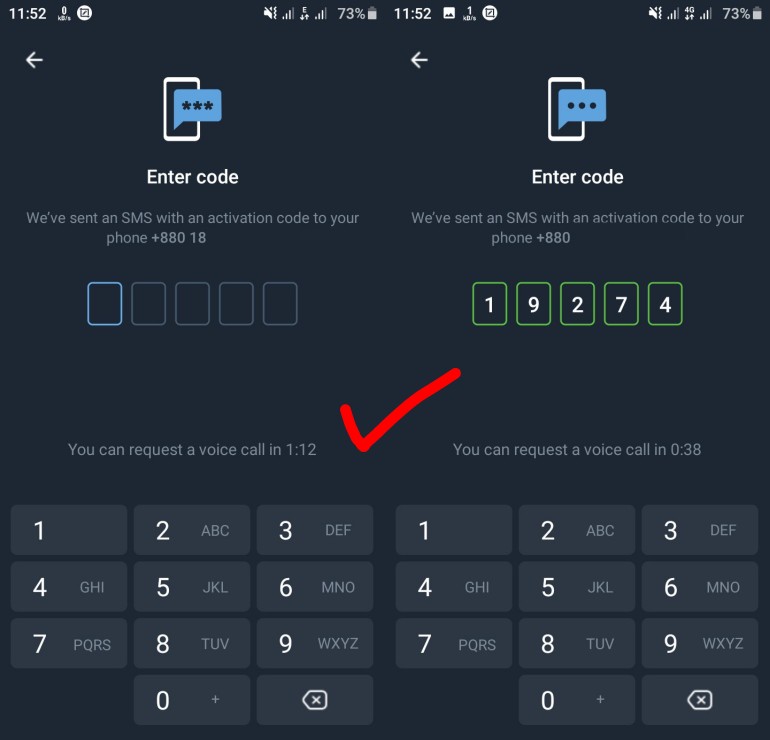
৩, এরপরে আপনার নাম্বারে কোড যাবে সেটি লিখুন

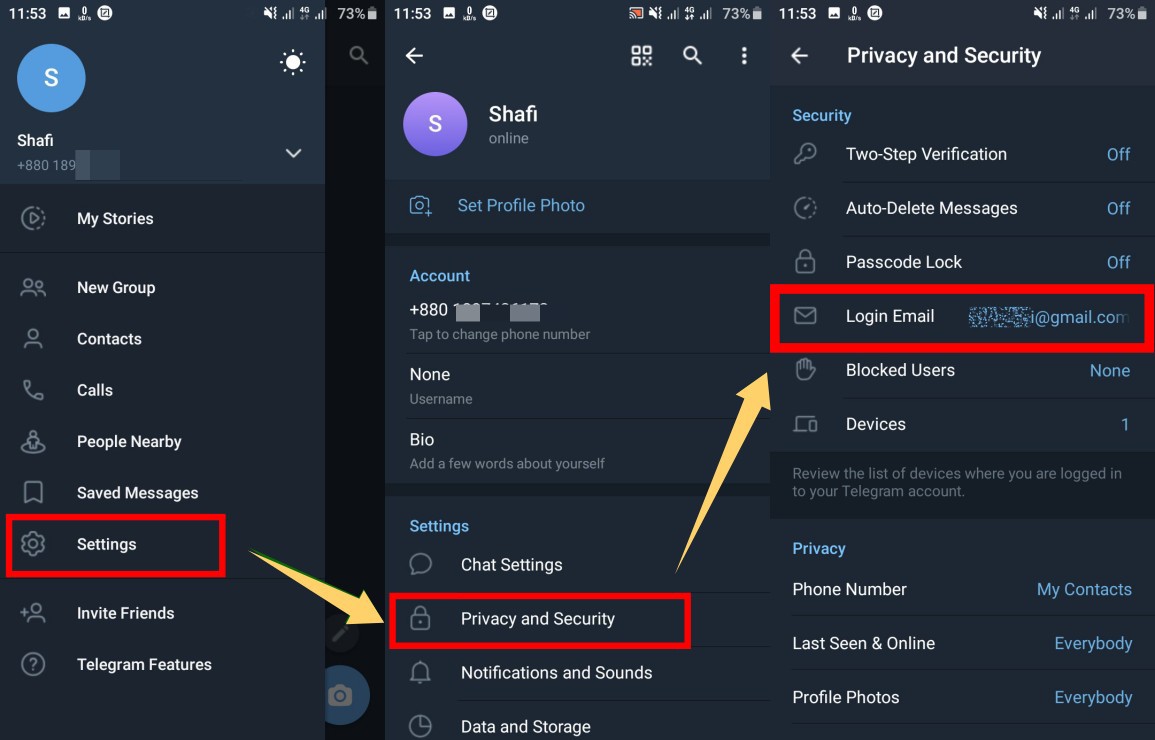
৪, নাম লিখে সেইভ করে নিলাম, এখন Menu বারে ক্লিক করুন

৫, ⚙ Settings ➤ 🔒 Privacy and Security তে দেখুন 📧 Login Email অপশন এবং আপনার ই-মেইল এসেছে কিনা ✔
যদি আসে তো আপনার সেটিংস সেট করা হয়েছে ✅

এখন OTP ছাড়াই লগইন হয় কিনা চেক করব
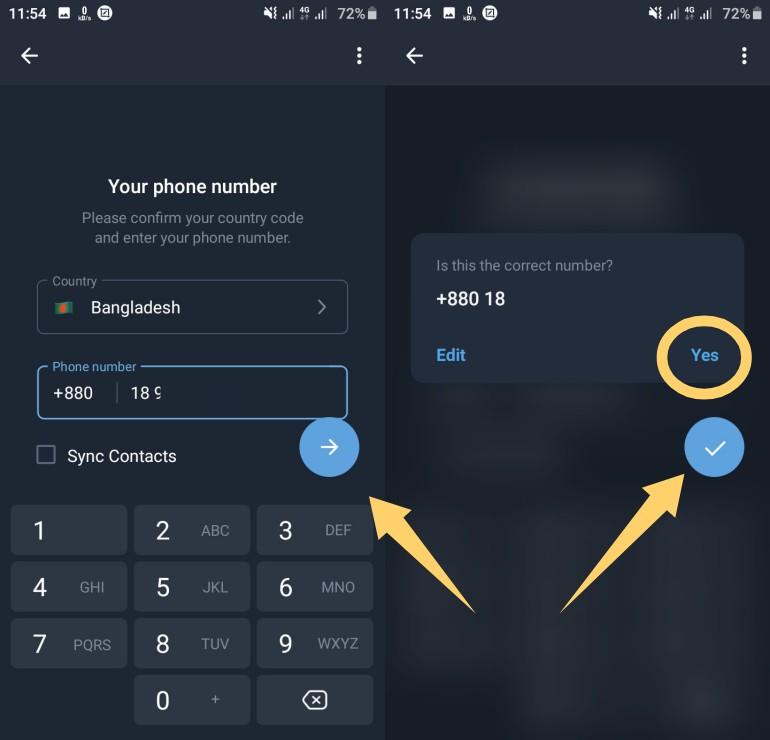
৬, এজন্য Plus messenger ইন্সটল করে Open করে নিই । এখন নাম্বার লিখে কনফার্ম করি

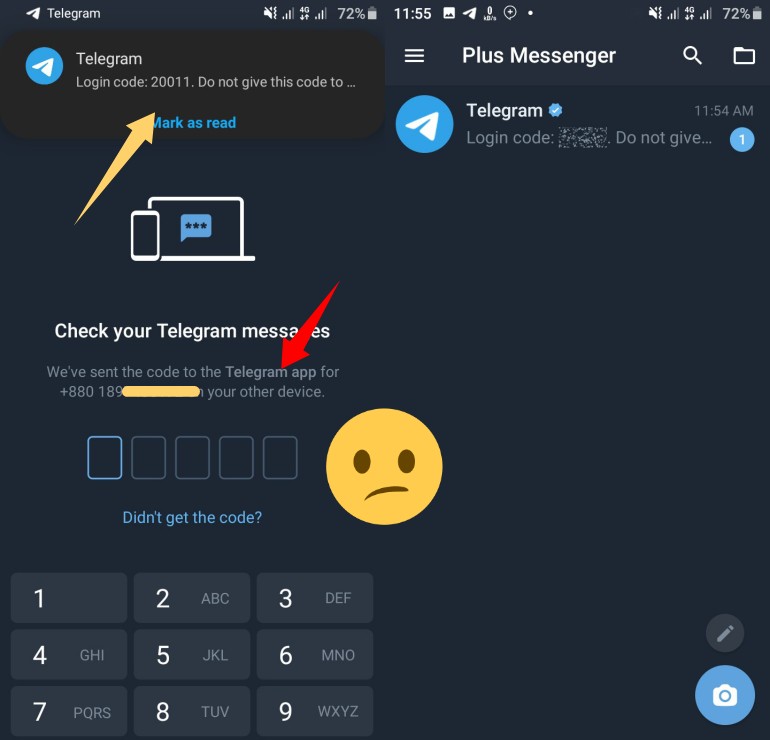
৭, নাহ! Plus Messenger এ লগইন হয় না । কোড টেলিগ্রাম অ্যাপে চলে এসেছে, কোড লিখে লগইন করতে হবে 😟

অর্থাৎ, টেকনিক টি Plus Messenger এ কাজ করে না 🚫

চলুন দেখি, টেকনিকটি Telegram App এ কাজ করে কিনা?

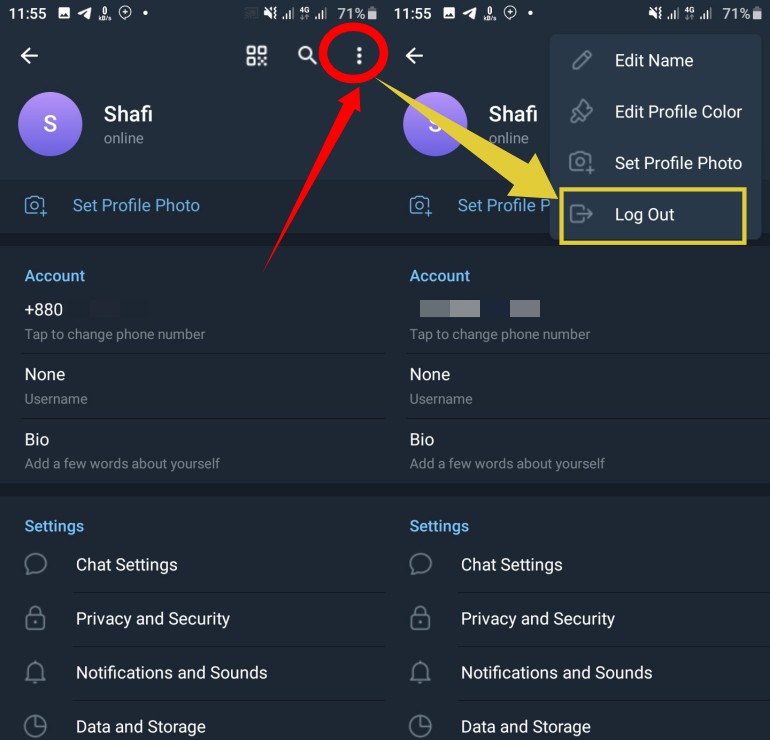
৮, এজন্য প্রথমে Telegram Messenger অ্যাপ Open করে Menu বার থেকে ⚙ Settings এ যাই

৯, এখন উপরের ত্রিডট মেনুতে ক্লিক করে Log Out এ ক্লিক করি

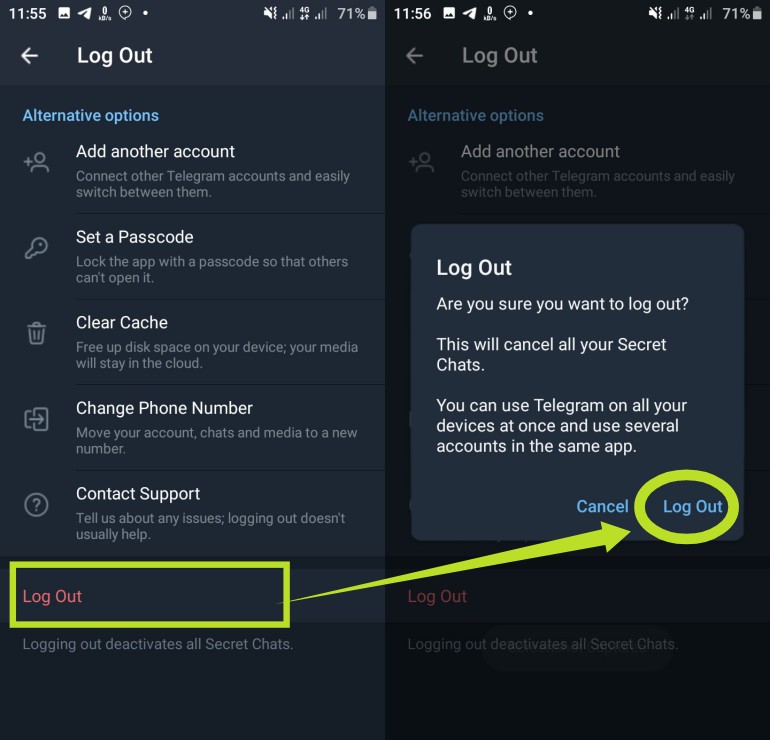
১০, এখন নিচের Log out এ ক্লিক করে আবার Log Out এ ক্লিক করি ।

১১, এরপর এখন Telegram messenger Open করে নিই এবং নাম্বার লিখে কনফার্ম করি

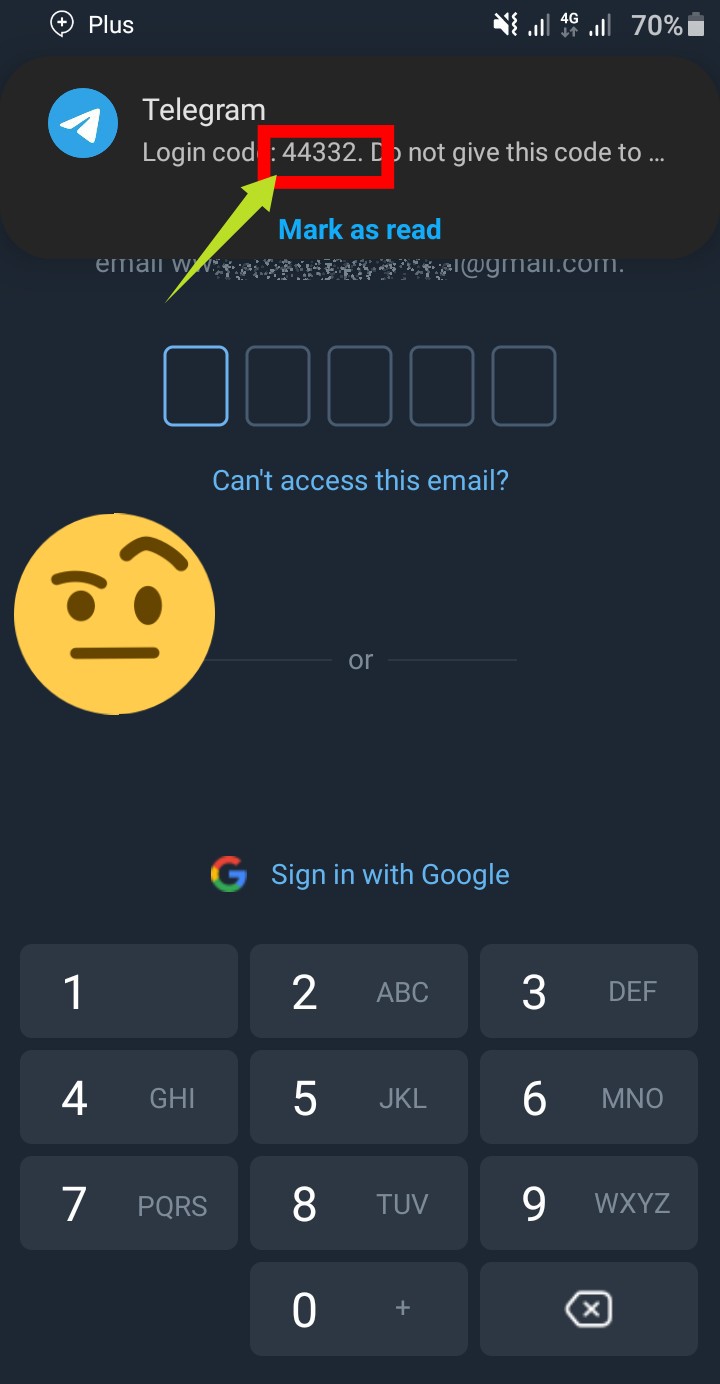
১২, দেখুন কোড Plus Messenger এ চলে এসেছে, কিন্তু আমরা OTP ছাড়াই Login করতে চাই 🥴

১৩, এজন্য Sign in with Google এ ক্লিক করে এই নাম্বারের সাথে যুক্ত জিমেইল আইডি সিলেক্ট করে নিলাম

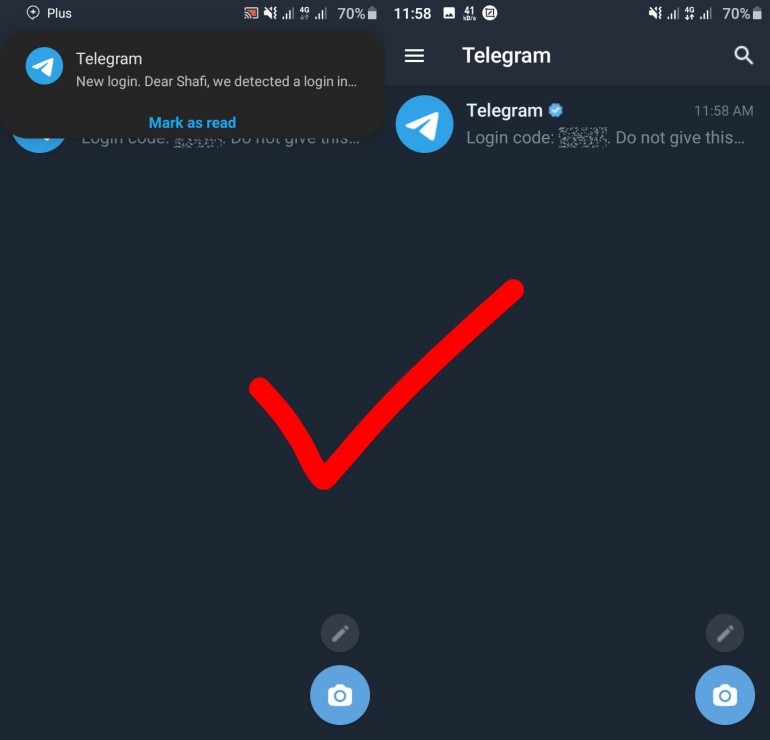
১৪, ব্যাস, এখন কোড ছাড়াই অ্যাপে লগইন হয়ে গেল ✅

আর এভাবেই আপনি কোনো প্রকার কোড ছাড়াই শুধু জিমেইল দিয়েই লগইন করতে পারবেন

লক্ষ্য করুন,

১, আপনি চাইলে Sign in with Google এর পরিবর্তে উপরে E-mail লিখে কোড পাঠিয়ে ই-মেইলের কোডেই লগইন করতে পারি । সেক্ষেত্রেও Number এ কোড পাঠানো ছাড়াই লগইন সম্ভব ।
২, ট্রিকসটি Telegram, Telegram Beta, Telegram Web, Telegram X এ ১০০% কাজ করে
৩, Graph messenger, Plus Messenger এসব অ্যাপে এখনো কাজ করছে না, তবে টেলিগ্রাম থেকে সহজেই এসব অ্যাপে লগইন সম্ভব


আমার এই পোস্টটা আপনার কাছে কেমন লেগেছে তা অবশ্যই কমেন্ট করে জানাবেন

সবাই আমাদের টেলিগ্রাম চ্যানেল এ জয়েন করতে পারেন, আমাদের চ্যানেল এ সপ্তাহে স্পেশাল অনেক কিছু থাকবে ❤❤

তাই কেউ মিস করবেন না!! জাজাকাল্লাহ খাইরান ♥


Post Creator:     
Our Telegram Channel:

The post [𝗪𝗶𝘁𝗵𝗼𝘂𝘁 𝗢𝗧𝗣] ➤ OTP ছাড়াই কিভাবে টেলিগ্রাম Account এ LogIn করবেন appeared first on Trickbd.com.


Sunday, April 28, 2024

FREE HACKING CHANNEL

FREE HACKING CHANNEL

আপনারা যারা সম্পূর্ণ বিনামূল্যে ফেসবুক হ্যাকিং সহ হ্যাকিং শিখতে চান তারা চাইলে একটি টেলিগ্রাম চ্যানেলে জয়েন হয়ে দেখতে পারেন এই চ্যানেলের সম্পূর্ণ বিনামূল্যে হ্যাকিং শিখানো হয় এছাড়াও আপনি যে কোন সমস্যার সমাধান এই চ্যানেল থেকে নিতে পারবেন এছাড়াও তাদের মেইন চ্যানেলে প্রতিদিন অনেক টিপস এন্ড ট্রিকস শেয়ার করা হয় এবং ফ্রিতে ইউটিউব প্রিমিয়াম টেলিগ্রাম প্রিমিয়াম হৈচৈ নেফ্লিক্স ইত্যাদি দেওয়া হয়আমি দুইটি চ্যানেলের লিংক কি পোস্টের নিচে দিয়ে দিচ্ছি আপনাদের সকলকে আর্টিকেল করার জন্য ধন্যবাদ

MAIN CHANNELL— https://ift.tt/quaZ7U9
HACKING CHANNEL– https://ift.tt/plk2Qeg

OR CLIK ME

The post FREE HACKING CHANNEL appeared first on Trickbd.com.


Wp SafeLink ফাংশনালিটি সহ প্রিমিয়াম ব্লগার টেমপ্লেট সম্পূর্ণ বিনামূল্যে

Wp SafeLink ফাংশনালিটি সহ প্রিমিয়াম ব্লগার টেমপ্লেট সম্পূর্ণ বিনামূল্যে

আপনারা  যারা প্রিমিয়াম ব্লগার থিম খুঁজছেন সম্পূর্ণ বিনামূল্যে এবং Wp Safe Link এর মত ফাংশনালিটি আপনার ব্লগার সাইটে চাচ্ছেন, তাহলে এই পোস্টটি আপনার জন্য। কারণ এই সমস্ত ফাংশনালিটি সহ একটি প্রিমিয়াম ব্লগার  টেমপ্লেট ফ্রিতে আপনি পেয়ে যাবেন।

নিজে ডাউনলোড লিংক দিয়ে দিয়েছি সুতরাং আর দেরি কেন? এখনই আপনার একটি মুভি সাইট তৈরি করতে পারেন। এছাড়াও ডাউনলোড রিলেটেড যে কোন সাইট আপনি তৈরি করতে পারেন। সুতরাং কথা না বাড়িয়ে বিস্তারিত আলোচনা করা যাক।

কেন এই ব্লগার টেম্পলেট আপনি বিনামূল্যে নিবেন

এই প্রিমিয়াম ব্লগার টেমপ্লেটটিতে আপনি অনেকগুলো ফাঙ্কশনালিটি পাবেন। তার মধ্যে তিনটি প্রধান ফাংশন এটি আমি বিস্তারিতভাবে উল্লেখ করার চেষ্টা করলাম। যদি আপনার ভালো লাগে, তাহলে আপনার ব্লগ সাইটে একটা ব্যবহার করতে পারেন।

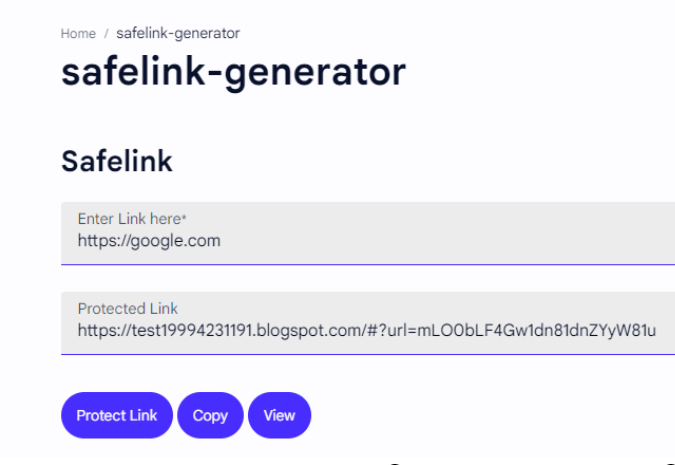
1. Safe Link: এখানে প্রথমে যে সুবিধা পাবেন সেটা হচ্ছে Wp Safe Link wordpress প্লাগিন এর মত ফাংশনালিটি আপনার ব্লগার সাইটে সেটআপ করতে পারবেন।

  1. Custom Ads Setup: এই টেমপ্লেটে আপনি পোস্টের উপরে, পোস্ট এর ভিতর এবং পোস্টের মধ্যে এবং অনেকগুলো ads সেটআপ করতে পারবেন খুব সহজেই। এর জন্য আপনার ব্লগার  এডমিন প্যানেলের layout a যান, তাহলেই পাবেন।
  2. Downloding Site Create : যেহেতু এখানে Wp Save Link রয়েছে সুতরাং আপনি মুভি অথবা ডাউনলোড রিলেটেড যে কোন ওয়েবসাইট এই টেমপ্লেট দিয়ে সহজে তৈরি করতে পারবেন।

Template Giveaway Link: https://heylink.me/urlkibolo/

উপসংহার:

ফ্রি বলতে আসলে পৃথিবীতে কিছু নেই। এই টেমপ্লেটের বিনিময়ে হয়তো আপনার কাছে কেউ টাকা নিচ্ছে না। তবে আপনি যখন এই  ব্লগার টেমপ্লেট যে ওয়েবসাইট থেকে ডাউনলোড করতে যাবেন, সেই ওয়েবসাইটে অনেকগুলো ads দেখতে পারবেন। সুতরাং সেই ওয়েবসাইট এই এড গুলো দেখার মাধ্যমে আপনার থেকে ইনকাম করছে। আশা করি বুঝতে পারছেন। 

ডাউনলোড এবং সেটআপ সম্পর্কিত যদি কোন সমস্যা হয়ে থাকে, তাহলে অবশ্যই আমার সাথে যোগাযোগ করতে কমেন্ট করতে পারেন। সবাইকে অসংখ্য ধন্যবাদ

The post Wp SafeLink ফাংশনালিটি সহ প্রিমিয়াম ব্লগার টেমপ্লেট সম্পূর্ণ বিনামূল্যে appeared first on Trickbd.com.