Friday, April 16, 2021

[167-1] আসুন পরিচিত হই লিনাক্স টার্মিনালের সাথে। সাথে জেনে নিন কয়েকটি কমান্ড ও তাদের ব্যবহার। (পর্ব -১)

[167-1] আসুন পরিচিত হই লিনাক্স টার্মিনালের সাথে। সাথে জেনে নিন কয়েকটি কমান্ড ও তাদের ব্যবহার। (পর্ব -১)

লিনাক্স
কি বিশাল একটা নাম তাইনা?
শুনেই চোখের সামনে ভেসে ওঠে সেই টার্মিনাল বা কমান্ড লাইন আর কালি লিনাক্সের সেই অন্ধকার জগত। যেখানে শুধু হ্যাকিং এর আনন্দ আর সবাইকে চমকে দেওয়ার মজা
>>” দেখ বেটা আমিও লিনাক্স চালাই, আমি হ্যাকার। ২ মিনিটে তোর সিস্টেম খেয়ে নেব। “

হুম অনেকের কাছে লিনাক্স মানে শুধু এতটুকুই। কিন্তু আসলেই কি তাই? না, ভাই/বোন । লিনাক্সের ইউনিভার্স এর চেয়ে অনেক বড়। তবে হ্যাঁ লিনাক্স কিন্তু নিজে এত বড় না। এটি শুধুমাত্র একটা কার্নেল। যা আপনার হার্ডওয়্যার আর সফটওয়্যার এর মধ্য সংযোগ তৈরি করে। এর চেয়ে বেশি কিছু হবার ক্ষমতা খোদ লিনাক্সেরও নেই। লিনাক্সকে বড় করে এর উপর ভিত্তি করে তৈরি সফটওয়্যার গুলো। তাই এই টিউটোরিয়ালে আমরা যখনই লিনাক্স কথাটি বলবো তখন আমরা লিনাক্স কার্নেল না বুঝিয়ে এর উপর ভিত্তি করে তৈরি কোন সফটওয়্যার বা অপারেটিং সিস্টেমের কথা বলবো।

তো প্রথমেই যে কথা বলছিলাম, লিনাক্স কি শুধুই টার্মিনাল? না। বর্তমানে এমনও লিনাক্স ডিস্ট্র (লিনাক্স বেইসড অপারেটিং সিস্টেমকে লিনাক্স ডিস্টোবিউশন বলা হয়, আর ডিস্টোবিউশনকে সংক্ষেপে ডিস্ট্র বলা হয়) আছে যেমনঃ উবুন্টু, মিন্ট, এলিমেন্টরি ইত্যাদি যেগুলো আপনি একবারের জন্যও টার্মিনাল ওপেন না করে আপনার দৈনন্দিন জীবনের সব কাজ অনায়াসে চালিয়ে যেতে পারবেন।

>> তাহলে ভাই টার্মিনালটা দিয়েছে কেন?
— উত্তর হলো- যাতে আপনি আপনার সিস্টেমের সমস্ত সুবিধা নিতে পারেন। লিনাক্স টার্মিনালে এমন অনেক অসাধারণ কাজ এত সহজে করা যায় যেগুলো সাধারণ গ্রাফিক্যাল ইউজার ইন্টারফেস (gui) প্রোগ্রাম গুলোতে করা কঠিন বা আদতে সম্ভব নয়। তবে ভয় পাবেন না এর মানে এটা নয় যে আপনি gui তে কিছুই করতে পারবেন না। সাধারণ ইউজারদের জন্য এটা কোন সমস্যা নয়। আপনি যদি পাওয়ার ইউজার হতে চান, বা লিনাক্সকে ভালোভাবে জানতে চান তবে টার্মিনালই শ্রেষ্ঠ মাধ্যম। আর এখানে পাওয়ার ইউজার বলতে আমি কিন্তু হ্যাকার বুঝাচ্ছি না।

তবে কিছু টার্মিনাল কমান্ড আছে যা সবারই জেনে রাখা ভালো। এতে যেমন আপনার নিজের কম্পিউটার সিস্টেম সম্পর্কে জ্ঞান বাড়বে তেমনি অন্যদের কাছে কিছুটা শো-অফ করতে পারবেন। আজকে এমনি কিছু টার্মিনাল কমান্ড নিয়ে আলোচনা করবো, আর টার্মিনালের  সাথে আপনাদের পরিচয় করিয়ে দেব।

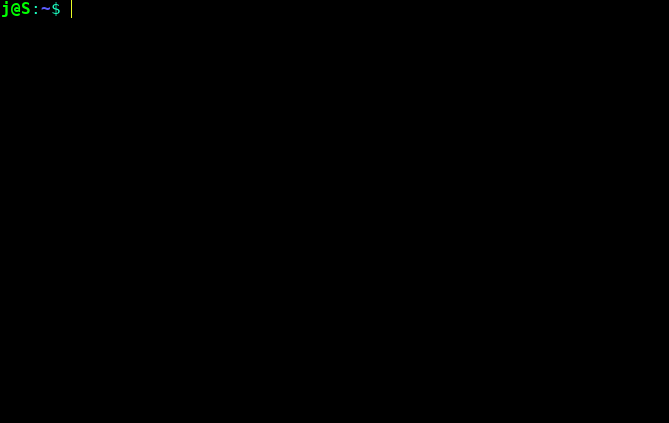
এক্ষেত্রে প্রথমেই যে সফটওয়্যারটি আপনাদের দরকার তা হলো একটি টার্মিনাল। প্রত্যেকটি লিনাক্স os এর মধ্য একটি টার্মিনাল থাকে। আপনি ctrl+alt+t প্রেস করে বা আপনার মেনু সিস্টেম থকে টার্মিনালটি চালু করতে পারবেন। সাধারণত একটি লিনাক্স টার্মিনাল দেখতে নিচের ছবির মতো হয়।
j@S:~$

>>এইগুলা কি ভাই?
— একটু দাঁড়ান বলতেছি। তো সাধারণত টার্মিনাল দেখতে এই রকমই। বাস টার্মিনাল না ভাই লিনাক্স টার্মিনাল। আচ্ছা এখানে j@S হলো আমার ইউজারনেম আর আমার হোস্টনেম বা আমার কম্পিউটারের নাম। এখানে আমার ইউজারনেম হলো j আর আমার কম্পিউটার নেম বা হোস্টনেম হলো S যেগুলো আমিই লিনাক্স সেটআপ দেয়ার সময় অ্যাড করেছিলাম। এরপর ~ ক্যারেক্টারটি হলো আমাদের হোম ডিরেক্টরি বা হোম ফোল্ডারের সংক্ষিপ্ত রূপ। ~ ক্যারেক্টারটি থাকার অর্থ হলো আমরা আমদের হোম ডিরেক্টরিতে আছি। এরপর $ চিহ্নটির মানে হলো আমরা সাধারণ ইউজার হিসেবে লগডইন আছি। যারা জানেন না তাদের বলছি লিনাক্স সিস্টেমে সাধারণত ২ জন ডিফল্ট ইউজার থাকে। অবশ্যই আপনি চাইলে আরও ইউজার যুক্ত করতে পারেন। তবে ডিফল্টভাবে দুটোই থাকে। একজন হলো রুট (root) ইউজার আর অন্যজন হলো সাধারণ ইউজার। মূলত দুইজনই হলেন আপনি। এক্ষেত্রে পার্থক্য হলো রুট ইউজার সিস্টেমের প্রায় সবকিছু change করতে পারবে আর নন রুট ইউজার সাধারণ কাজ যেগুলো রুট পার্মিশন ছাড়া করা যায় সেগুলো করতে পারবে।

>> হুম বুঝলাম $ মানে সাধারণ ইউজার। তাইলে আমি রুট কেমনে হইমু ব্রাদার??
— রুট ইউজার বা সুপার ইউজার হওয়ার জন্য আপনাকে টার্মিনালে sudo -s টাইপ করতে হবে এরপর আপনার ইউজার পাসওয়ার্ড বা রুট পাসওয়ার্ড দিতে হবে তাহলেই আপনি সুপার ইউজার বা রুট ইউজার হয়ে যাবেন।
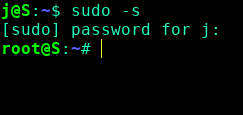
এখানে দেখুন আমার ইউজারনেম চেঙ্গ হয়ে root চলে আসছে এর মানে আমি এখন রুট ইউজার। আবার $ ক্যারেক্টারটির জায়গায় # ক্যারেক্টারটি আসছে। # থাকার অর্থ হলো আমি রুট ইউজার বা সুপার ইউজার। এখন আপনি আপনার সিস্টেমের প্রায় সকল ক্ষমতার অধিকারী।

>> থাক ভাই এত ক্ষমতা আমার লাগবে না। রুট থেকে আবার নরমাল কেমনে হইমু তাই বলেন।

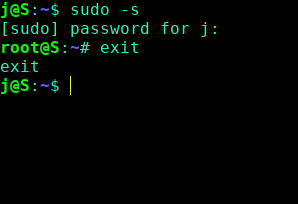
— ঠিকই বলেছেন নতুন মানুষের হাতে এত ক্ষমতা দেয়া উচিত না। তো রুট থেকে আবার নরমাল হতে চাইলে exit লিখে এন্টার চাপুন তাহলেই হবে।

আচ্ছা এবার বেসিক কিছু কমান্ড নিয়ে আলোচনা করা যাক।

১ . pwd

pwd এর পূর্ণরূপ হলো print working directory আপনি যদি আপনার টার্মিনালে এই কমান্ডটি এন্টার করেন তবে আপনি এখন যে ডিরেক্টরিতে আছেন তা দেখতে পারবেন।
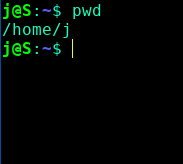
আমি বর্তমানে আছি আমার হোম ডিরেক্টরিতে। এখানে প্রথম / নির্দেশ করে আমাদের মেইন ফাইলসিস্টেম, আমাদের রুট ডিরেক্টরি। তারপর home হলো লিনাক্স সিস্টেমের এমন একটি ফোল্ডার যেখানে সকল সাধারণ ইউজারের ফাইলগুলো থাকে। j হলো আমার ইউজারনেম অর্থাৎ এটি j ইউজারের হোম ফোল্ডার। এখন আপনি যদি k নামে একজন ইউজার ক্রিয়েট করেন তবে তার হোম ফোল্ডার হবে /home/k ।

>> আচ্ছা বুঝলাম, আমি টার্মিনালে আমার হোম ফোল্ডার দেখতে পারব। এখন আমি যদি দেখতে চাই যে আমার হোম ফোল্ডারে কি কি আছে তাহলে কি করতে হবে??

— সেজন্য রয়েছে ls কমান্ড। চলুন এবার এটা নিয়ে আলোচনা করা যাক।

২ . ls

ls (এল এস) মানে হলো লিস্ট । এই কমান্ডটি মূলত আমরা বর্তমানে যে ডিরেক্টরিতে কাজ করছি তার মধ্য যা কিছু আছে তা দেখাবে।

এখানে আমার হোম ফোল্ডারে অনেকগুলো ডিরেক্টরি আছে যেমনঃ Desktop, Documents, Downloads ইত্যাদি। উল্লেখ্য এখানে নীল রঙয়ের লেখাগুলো হলো ফোল্ডার আর অন্য রঙ্গের লেখাগুলো ফাইল।

প্রায় প্রত্যেকটি কমান্ডেই কিছু ফ্ল্যাগ দেয়া যায়। এখানে ফ্ল্যাগ মানে আমাদের কমান্ডের সাথে কিছু কথা যুক্ত করা যাতে কমান্ডটি দিয়ে একটু বেশি কিছু করা যায়। তো এখানে ls কমান্ড দিলে ফাইল এবং ফোল্ডারগুলো দেখাচ্ছে। তবে আসলেই কি সব ফাইল দেখাচ্ছে??
না সব ফাইল দেখাচ্ছে না। লিনাক্স সিস্টেমে কিছু হিডেন ফাইল থাকে যেগুলো সাধারণত দেখা যায় না। আপনার হাতের মোবাইলফোনে যেমন কোনও ফোল্ডার বা ফাইলের সামনে . (ফুলস্টপ / পিরিয়ড) দিলে সেটি হাইড হয়ে যায় ঠিক তেমনই লিনাক্স সিস্টেরমেও কিছু ফাইল ও ফোল্ডারের সামনে . থাকে। অর্থাৎ সেগুলো লুকোনো থাকে। তো সেগুলো যদি দেখতে চান তবে ls কমান্ডের সাথে -a (a = all) ফ্ল্যাগটি যুক্ত করতে হবে। তাহলে পুরো কমান্ডটি হবে ls -a
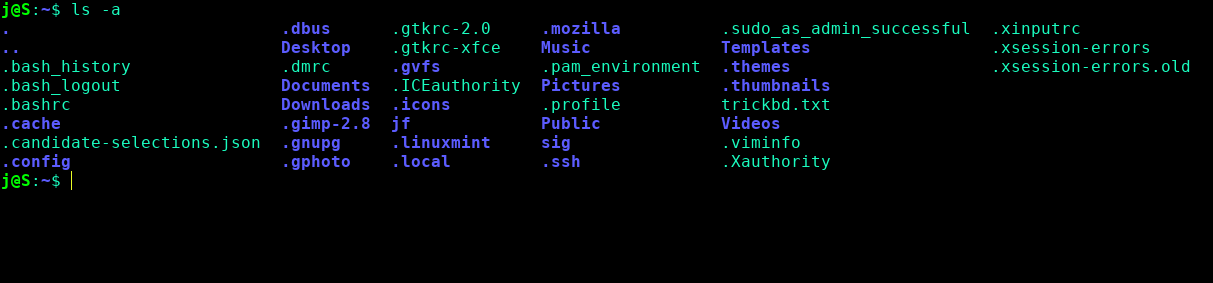
এখানে লক্ষ করার মতো একটি বিষয় হলো যে সকল ফাইল বা ফোল্ডার কিন্তু লিস্ট আকারে আসছে না এগুলো পাশাপাশি আসছে। আমরা যারা উইন্ডোজ বা মোবাইলফোন ব্যবহার করি তারা তো আর এভাবে দেখে অভ্যস্ত নই। তাই আমরা ls কমান্ডের সাথে একটি -l ( এল, l = long) ফ্ল্যাগ যুক্ত করে
এগুলোকে উপর নিচে অর্থাৎ এক লাইনে নিয়ে আসতে পারবো।
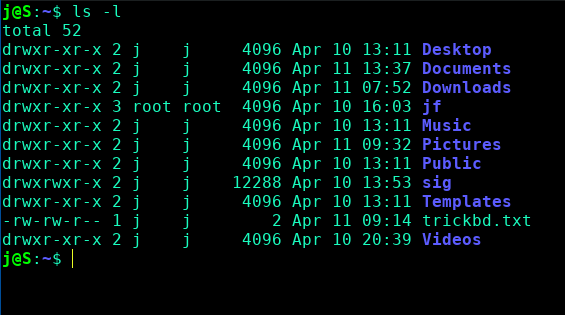
>>কিন্তু ভাই হিডেন ফাইল গুলোতো আর দেখা যাচ্ছে না।
— আচ্ছা হিডেন ফাইলগুলোকেও যদি দেখতে চান তবে -a আর -l ফ্ল্যাগ এক সাথে লেখতে হবে। এক্ষেত্রে কমান্ডটি হবে ls -l -a
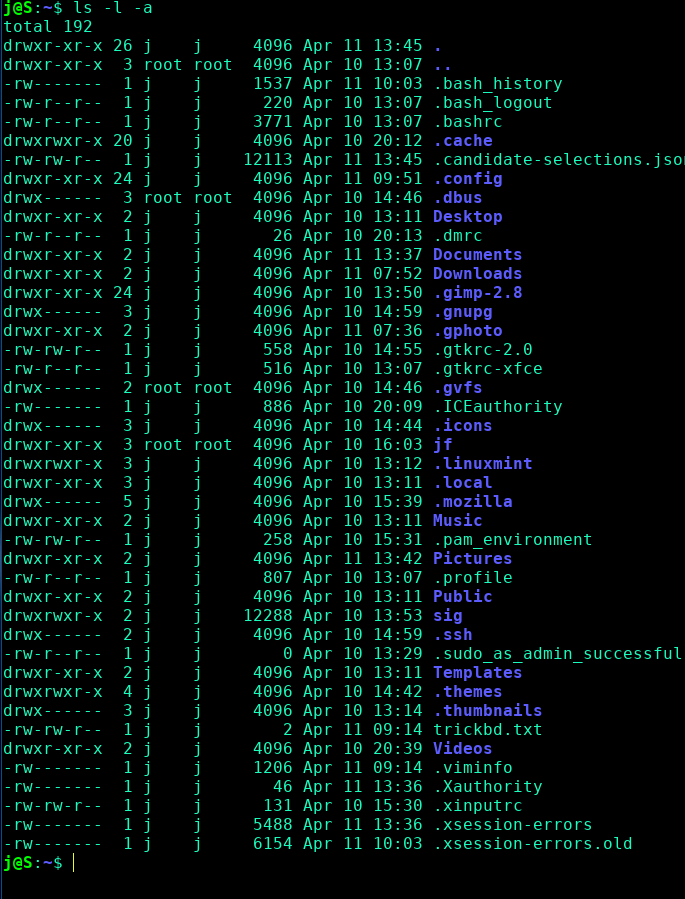
তবে আপনি চাইলে কমান্ডটি শর্ট করে ls -la লিখতে পারেন।
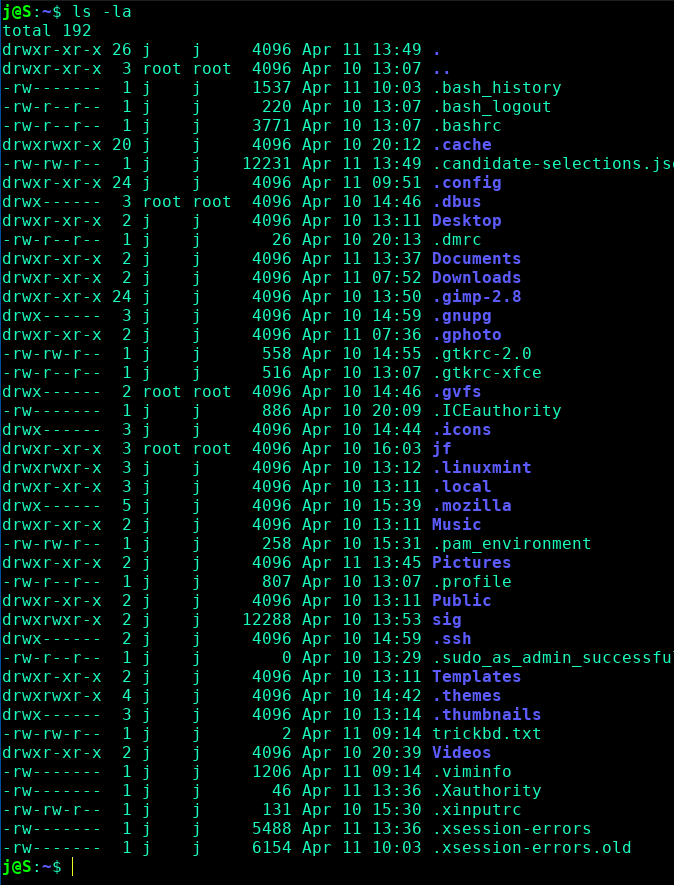
অর্থাৎ আপনি দুটো ফ্ল্যাগ একসাথেও লিখতে পারেন।

>> ভাই ls কমান্ড দিয়ে কি শুধু এই দুটোই করা যায়??
— না ভাই এই কমান্ড দিয়ে আরও অনেক কিছু করা যায়। যার সবগুলো আমার জানা নেই। তবে আপনি যদি চান তবে ls দ্বারা কি কি করা যায় তা জেনে নিতে পারেন আপনার কমান্ডলাইন থেকেই। এজন্য আপনাকে টাইপ করতে হবে man ls এটা লিখে এন্টার দিলে আপনি নিচের ছবির মতো দেখতে পাবেন।

এখানে আপনি ls কমান্ড কি কাকে বলে এর কাজ কি এর দ্বারা কি কি করা সম্ভব তার সবকিছুই জানতে পারবেন।

>> ভাই এটা দিয়ে কি শুধু ls এরই সব কিছু জানা যাবে ? অন্যগুলোর দেখা যাবে না?

— হ্যাঁ ভাই যাবে। এখানে man মানে হলো manual । আপনারা যখন কোনও পণ্য কেনেন তখন তার সাথে পণ্যটি কিভাবে প্যবহার করতে হবে সে সম্পর্কিত একটি বই থাকে। যাকে বলে manual বা ব্যবহারবিধি। ঠিক সেই রকমই লিনাক্স এর প্রতিটি সফটওয়ারের সাথেই এরকম একটি manual থাকে। আপনি টার্মিনালে man <command name> লিখে যেকোনো প্রোগ্রাম বা কমান্ডের নিয়মাবলী বা ব্যবহারবিধি পড়তে পারবেন। যেমন আমি যদি firefox এর manual পড়তে চাই তবে টার্মিনালে লিখতে হবে man firefox
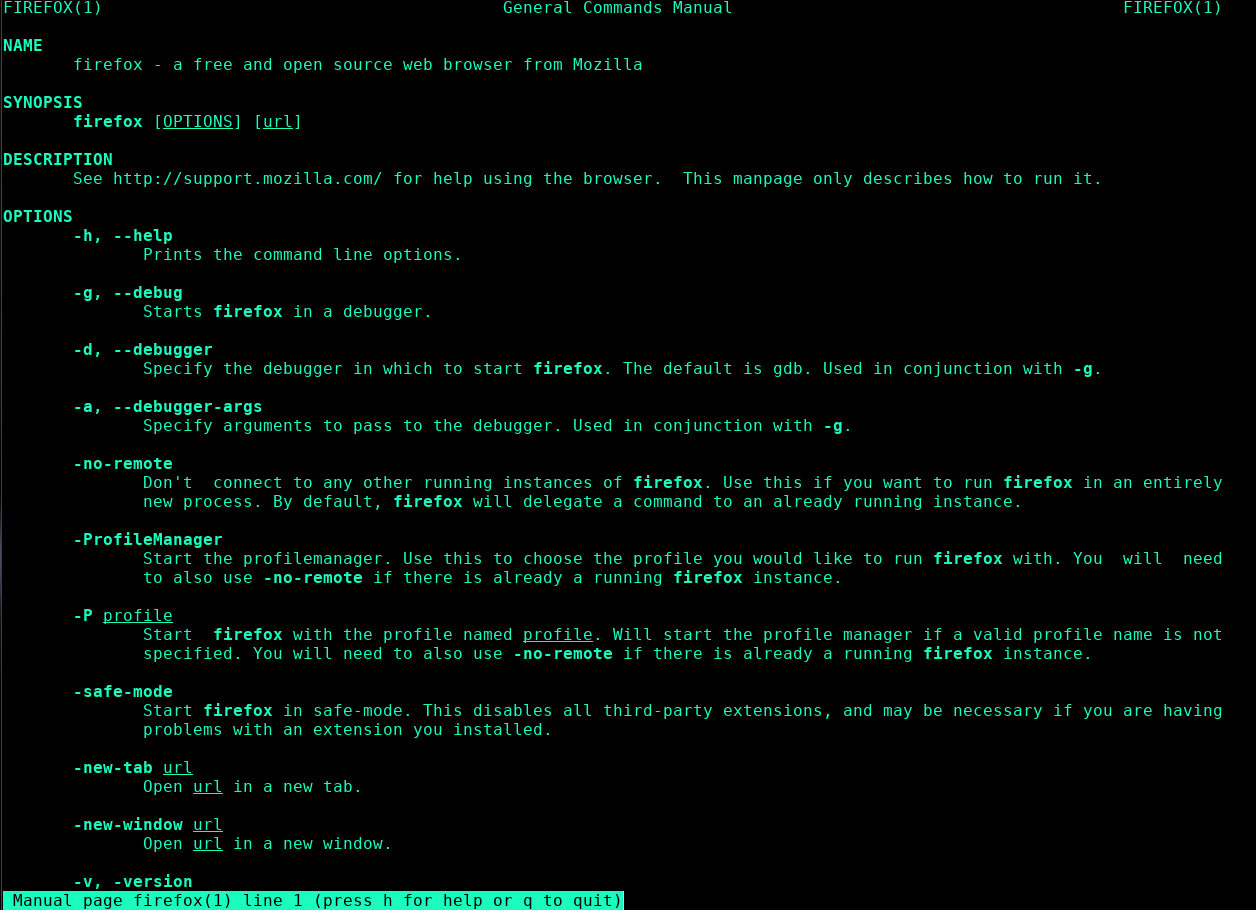
আগামীতে একদিন man কমান্ড বা man পেইজ নিয়ে বিস্তারিত আলোচনা হবে ইনশাহআল্লাহ। তাহলে ls কমান্ডটিও এখানেই শেষ করছি। এটা নিয়েও ইনশাহআল্লাহ বিস্তারিত আলোচনা হবে।

>> আচ্ছা ভাই কইরেন একদিন। এখন প্রশ্ন হলো এক ফোল্ডারে কি কি আছে তা নাহয় দেখালাম তবে এক ফোল্ডার থেকে আরেক ফোল্ডারে কেমনে যাব?
– এক ফোল্ডার থেকে অন্য ফোল্ডারে যেতে আপনি cd কমান্ডটি ব্যবহার করতে পারেন।

৩ . cd

cd এর পুর্ণরূপ হলো change directory এর মাধ্যমে আপনি এক ডিরেক্টরি বা ফোল্ডার থেকে অন্য ফোল্ডারে যেতে পারবেন। যেমন আমি এখন আছি আমার home ফোল্ডারে এখানে যদি ls করি তবে অনেকগুলো ফোল্ডার দেখা যাচ্ছে।

ধরুন আমি jf ফোল্ডারে যেতে চাই তবে আমাকে টাইপ করতে হবে cd jf

( উল্লেখ্য লিনাক্সে ছোট হাতের অক্ষর আর বড় হাতের অক্ষর আলাদা। অর্থাৎ আপনি যদি Downloads ডিরেক্টরিতে যেতে চান তবে আপনাকে টাইপ করতে হবে cd Downloads এখানে যদি আপনি cd downloads টাইপ করেন তবে কিন্তু হবে না। )

দেখুন এবার আমার ~ ক্যারেক্টারের পরে /jf চলে এসেছে। তার মানে আমি jf ডিরেক্টরিতে আছি। এখন যদি আমি ls করি তবে এই ফোল্ডারে থাকা সকল ফাইল দেখতে পারব।
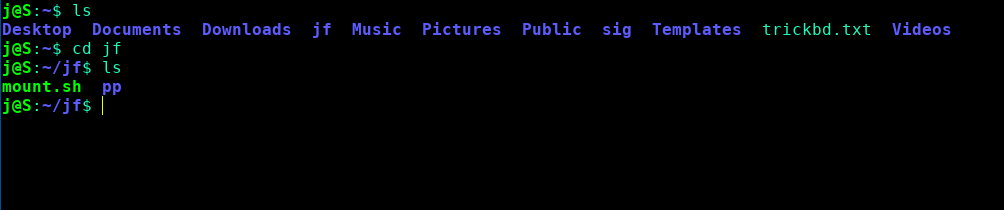
দেখুন এই ফোল্ডারে শুধু আমার mount.sh নামে একটি শেল স্ক্রিপ্ট আর pp নামে একটি ফোল্ডার আছে।

এভাবেই আপনি এখন আপনার লিনাক্স মেশিনের ফাইল সিস্টেমে ঘুরে বেড়ান আর বিভিন্ন কমান্ড এবং প্রোগ্রামের man পেইজ নিয়ে গবেষণা করুন।

সতর্কতাঃ

লিনাক্স টার্মিনাল অনেক মজার জিনিস হলেও এটি কিন্তু ভয়ঙ্কর হয়ে উঠতে পারে। কিছু কমান্ড আছে, যেমন rm -rf এই কমান্ডটি কখনই আপনার টার্মিনালে রান করা উচিত নয়। এটি আপনার সমস্ত ফাইল সিস্টেমকে ধ্বংস করে দিতে পারে। তাই কোনও কমান্ড রান করার পূর্বে তার সম্পর্কে
ইন্টারনেটে একটু রিসার্চ করে নিয়েন।

আর হ্যাঁ এই পোস্টটি লিনাক্স মাস্টারদের জন্য নয়। এই সম্পূর্ণই নিউবি এবং যারা লিনাক্সে সুইচ করার কথা ভাবছেন তাদের জন্য। আর আগামীতে আরও অনেক পর্ব দিব ইনশাহআল্লাহ । তাই চিন্তার কোন কারণ নেই।
নামাজ কায়েম করুন।
শান্তি বজায় রাখুন।
আল্লাহ হাফেজ।

The post [167-1] আসুন পরিচিত হই লিনাক্স টার্মিনালের সাথে। সাথে জেনে নিন কয়েকটি কমান্ড ও তাদের ব্যবহার। (পর্ব -১) appeared first on Trickbd.com.


Wednesday, March 31, 2021

Video WordPress Theme for Movies & TV Shows-Vodi ডাউনলোড করে নিন একদম ফ্রী

Video WordPress Theme for Movies & TV Shows-Vodi ডাউনলোড করে নিন একদম ফ্রী

আলাইকুম। কেমন আছেন সবাই।আশা করি ভালো আছেন

এই থিমটি মুলত Themeforest এর। তাই এই রিসোর্স গুলো ব্যবহার করতে হলে রিসোর্স গুলা অবশ্যই কিনতে হয়। আর সব থেকে বড় বিষয় হলো এই থিম, প্লাগিন বা কোড গুলোর মূল্য নরমালি ৫৯ ডলার এর উপরে।

আর আমি এখন যেই থিম, প্লাগিন বা কোড গুলো সেয়ার করতে যাচ্ছি তা মুলত জিপিএল ভারসন এর। আপনি নতুন আপডেট ছাড়া সব সুযোগ-সুবিধা পাবেন।
আর এখন থেকে চেস্টা করবো কন্টিনিউ নতুন কিছু সেয়ার করতে।

যেহেতু বড় বড় মার্কেট এর কোড এইগুলো তাই বিস্তারিত লিখলাম না তবে বিস্তারিত জানার জন্য অফিসিয়াল লিংক নিচে অবশ্যই পাবেন চাইলে ডেমো সহ যেকোনো কিছু দেখে আসতে পারেন।

Theme Demo

Last Update 22 March 21
Created 3 May 19
Gutenberg Optimized Yes
Widget Ready Yes
Compatible Browsers Firefox, Safari, Opera, Chrome, Edge
Framework Underscores
Software Version WordPress 5.6.x
ThemeForest Files Included PHP Files, CSS Files, JS Files
Documentation Well Documented
Layout Responsive
Tags amazon prime, gaming, imdb, movie reviews, movies, Movies List, Netflix, sports videos, Streaming Websites, tv series, tv shows, user videos, video blog, video website,

ডাউনলোড করতে নিচের ড্রাইভ লিংকে প্রবেশ করুন

Download File

আজকেই এই পর্যন্তই দেখা হবে নতুন কোন কিছু নিয়ে 😀

The post Video WordPress Theme for Movies & TV Shows-Vodi ডাউনলোড করে নিন একদম ফ্রী appeared first on Trickbd.com.


Tuesday, March 30, 2021

নিয়ে নিন Chup.wapaxo.com এর অয়েপকিজ থিম এবং সেই নিয়ে নিন একট অসাধারন লেটেস্ট আপডেট কোড

নিয়ে নিন Chup.wapaxo.com এর অয়েপকিজ থিম এবং সেই নিয়ে নিন একট অসাধারন লেটেস্ট আপডেট কোড

সবাই কেমন আছেন ? কেউ ভালো না থাকলে ট্রিকবিডি ভিসিট করেনা ।। আল্লাহর রহমতে আমিও ভালোই আছি ।। তো আজকের পোস্ট শুরু করা যাক | টাইটেল দেখেই হয়ত বুঝে গেছেন কি নিয়ে পোস্ট করব ? আজ আপনাদের জন্য নিয়ে এসেছি অসাধারন একটি ওয়াপকিজ থিম ।। থিমটির বনণা নিচে দেওয়া হলো :

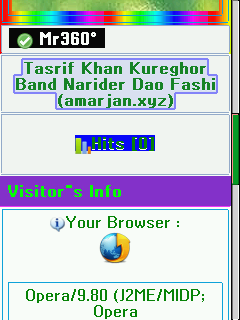
এটি থিমের হেডারের ফটো ।। এটি দেখতে খুবই সুন্দর ।।

এটি থিমের নোটিশবোড কোড

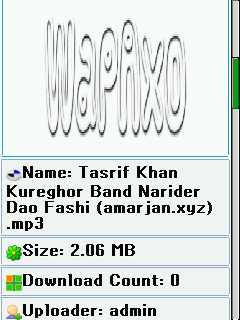
এটি থিমের টপ ফাইল কোড দেখতে খুবই সুন্দর

এটি লেটেসআপডেট কোড এর ব্যাকগ্রাউন্ড দেখতে খুবই সুন্দর ।।

এটি ক্যাটাগরি কোড ও ভিসিটর ইনফরমেশন কোড এখানে দেখাবে আপনার ব্রাউজারের নাম

এটি থিমের ফুটার কোড

ফোল্ডারের ভিতরের কোড এটি দেখতে খুবই সুন্দর

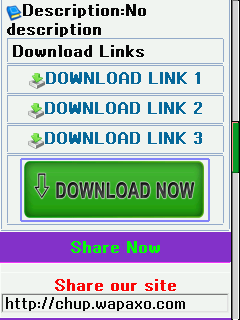
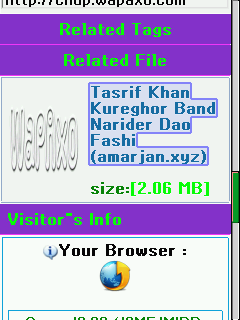
এটি থিমের ডাউনলোড পেই কোড || এবং রিলেটেড ফাইল কোড


তো থিমটির live demo দেখে নিন । যদি থিমটি ভালো লেগে থাকে তো এখান থেকে থিমটি ডাউনলোড করে নিন ।।

থিমটি যেভাবে সাইটে লাগাবেন :

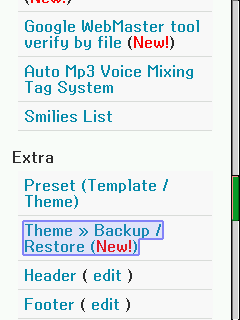
প্রথমে আপনার ওয়েপকিজ সাইটে লগিন করে মেনু পেনেল এ যান তারপর Theme backup/restore এ ক্লিক করুন

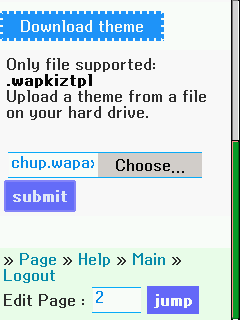
তারপর একটি নতুন পেইজে নিয়ে যাবে একটি বক্সে ডাউনলোড করা থিমটি সিলেক্ট করে Submit এ ক্লিক করুন ।। যদি থিমটি আপলোড করা শেষ হয় আপনার সাইটটি ভিসিট করে দেখুন আমার সাইটের মতো হয়ে গেছে ।।

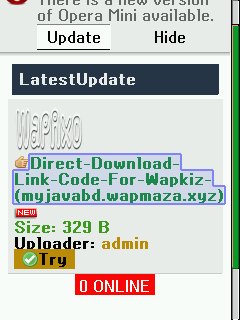
আজ আপনাদের জন্য নিয়ে এসেছি অসাধারন একটি লেটেস্ট আপডেট কোড ।। কোডটি দেখতে অসাধারন তো LIVE DEMO দেখে নিন ।।

যদি কোডটি ভালো লেগে থাকে ।। তো এখান থেকে ডাউনলোড করে নিন ।।

কোডটি যেভাবে লাগাবেন :

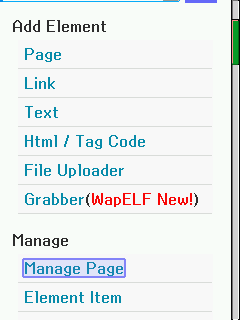
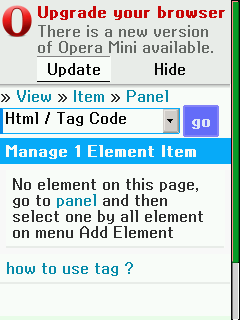
প্রথমে আপনার অয়েপকিজ সাইটের Menu Panel এ যান তারপর Manage Page ক্লিখ করুন ।


তারপর আরেকটি নতুন পেইজ এ যাবে তারপর Site-0.html খুজে বের করে তার নিচের Manage item ক্লিক করুন ।।
[Img id=696461]
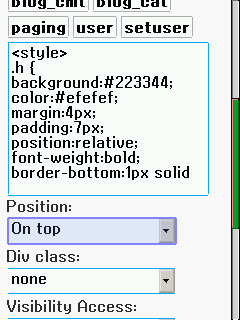
তারপর আবার একটি নতুন পেইজে যাবে সেখান থেকে একটি বক্সে HTml/code tag এ ক্লিক করুন ।। তারপর GO তে ক্লিক করেন

তারপর বক্সে ডাউনলোড করা ফাইলটি পেস্ট করুন ।। Position এ কোডটির অবস্থান সিলেক্ট করুন ।। নিচ থেকে ওকে তে ক্লিক করুন

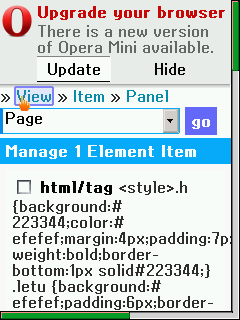
তারপর নতুন পেইজ এ নিয়ে যাবে ।। তার মানে কোডটি আপনার সাইটে সেট করা শেষ হয়েছে ।। তারপর VIEW এ ক্লিক করে দেখে আসুন কোড টি কেমন দেখাচ্ছে ।।

তো আজকের পোস্ট এখানেই শেষ ।। দেখা হবে অন্য কোনো পোস্টে ।। এই পোস্টটি বুঝতে অসুবিধা হলে কমেন্ট করুন

The post নিয়ে নিন Chup.wapaxo.com এর অয়েপকিজ থিম এবং সেই নিয়ে নিন একট অসাধারন লেটেস্ট আপডেট কোড appeared first on Trickbd.com.


Saturday, March 27, 2021

প্রফেশনাল মানের HD Quality সম্পূর্ণ, এড/এনিমেশন লগো/ইন্ট্রো ভিডিও/ব্রান্ড প্রমোটিং ভিডিও তৈরি করুন সম্পূ্র্ণই ফ্রি

প্রফেশনাল মানের HD Quality সম্পূর্ণ, এড/এনিমেশন লগো/ইন্ট্রো ভিডিও/ব্রান্ড প্রমোটিং ভিডিও তৈরি করুন সম্পূ্র্ণই ফ্রি

আসসালামু আলাইকুম । প্রিয় ট্রিকবিডিবাসী ।
আশা করি সকলে ভালোই আছেন । আজ আপনাদের সাথে যে বিষয়টি শেয়ার করতে যাচ্ছি তা হচ্ছে
সম্পূর্ণ ফ্রিতেই কিভাবে প্রফেশনাল মানের এইচডি কোয়ালিটির এড/ইন্ট্রো ভিডিও/ব্রান্ড প্রমোটিং ভিডিও সহ আরো অনেক কিছু তৈরি করতে পারবেন তাও আবার খুব সহজে ।

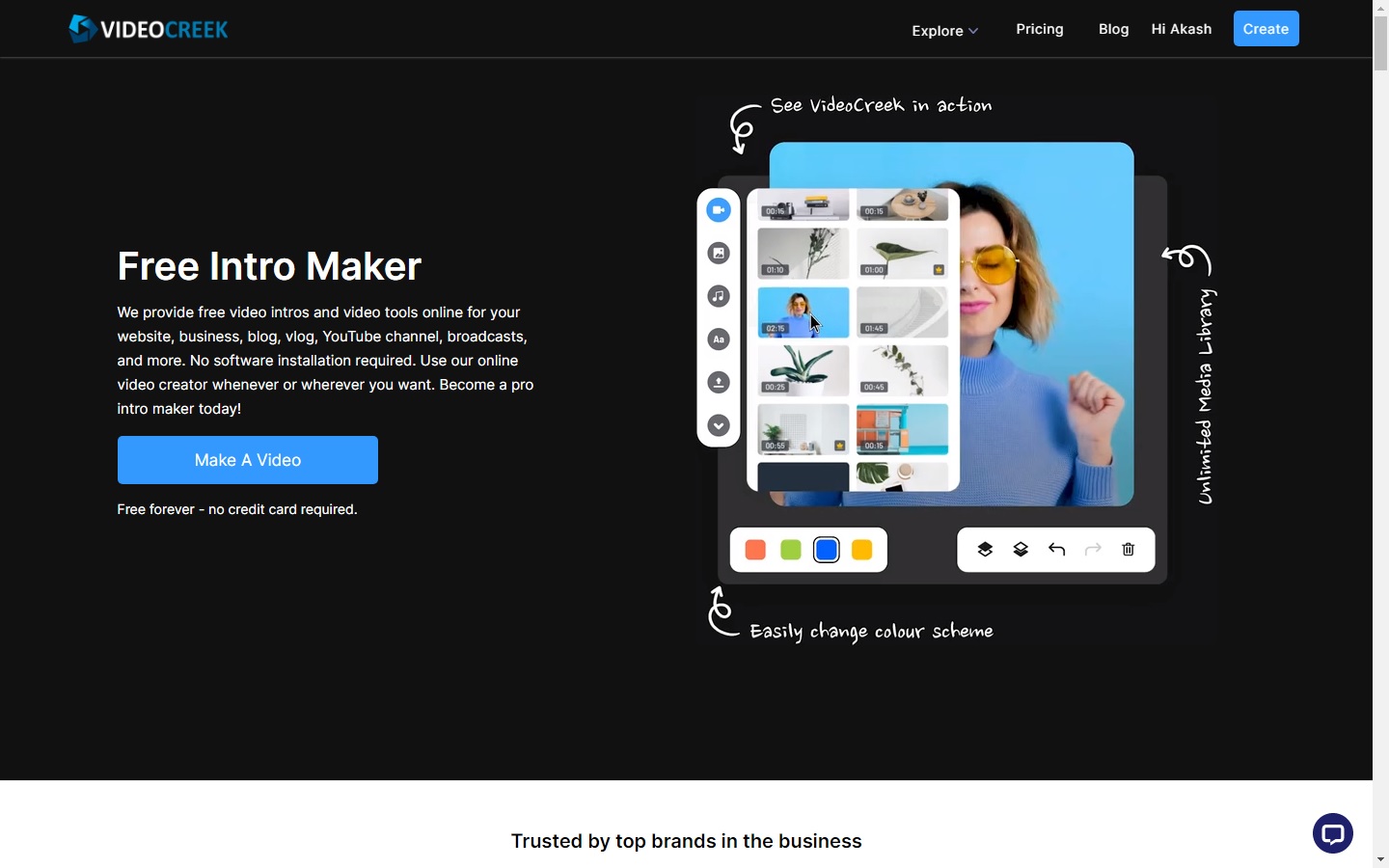
চলুন শুরু করি । আজ আমি আপনাদেরকে মুলত একটি ওয়েবসাইটের সাথে পরিচয় করিয়ে দেবো । যে ওয়েবসাইটে আপনি এই সুবিধাগুলো পাবেন । ওয়েবসাইটির লিংকটি হলো : 

https://videocreek.com/

যারা বুঝেন না, তাদের জন্য আমি  স্যাম্পল হিসেবে একটি ভিডিও তৈরি করে দেখালাম ।
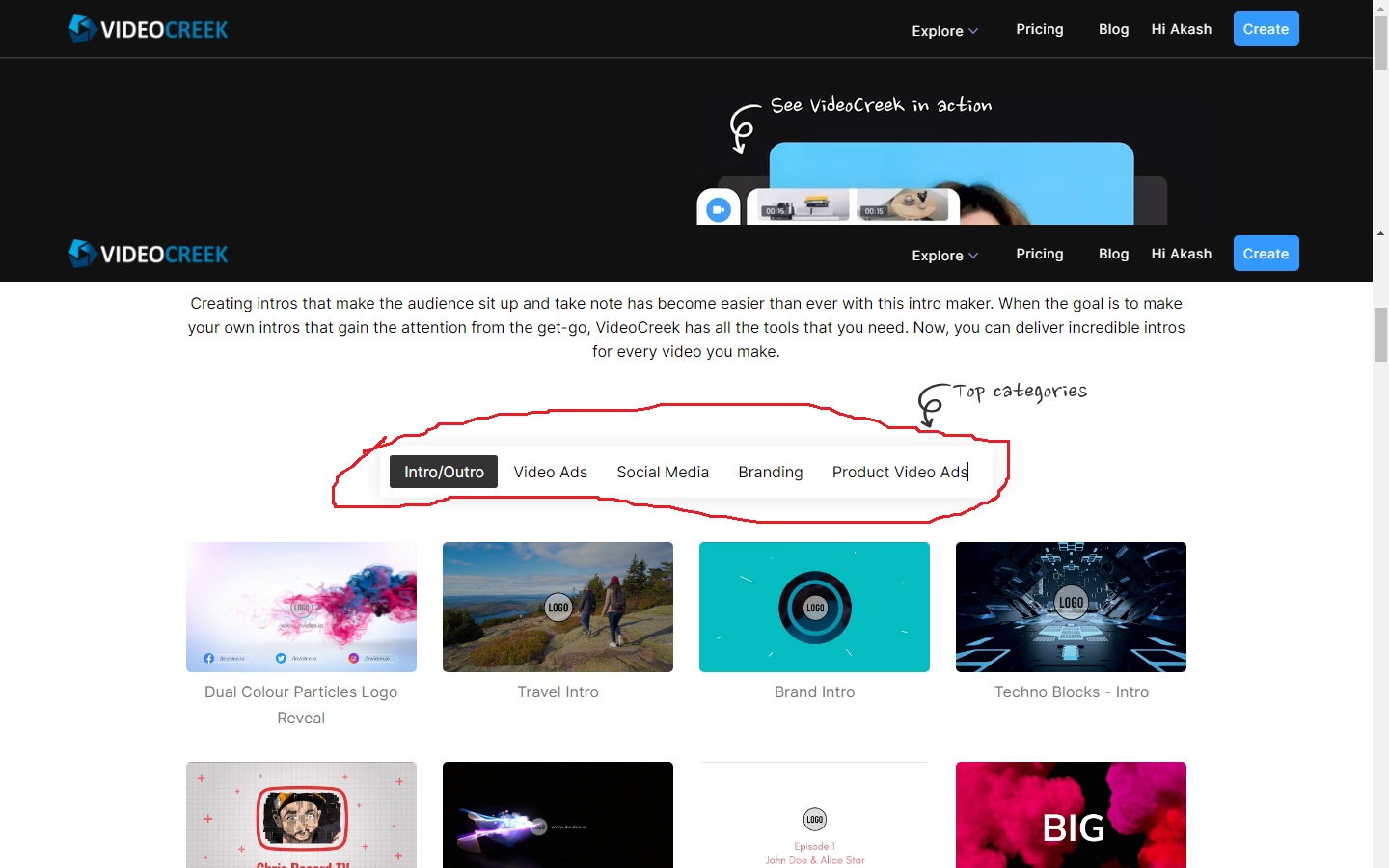
১ম ওয়েবসাইট টিতে প্রবেশ করুন

তারপর আপনার চাহিদা অনুযায়ী ক্যাটাগরি সিলেক্ট করুন,

আমি স্যাম্পল হিসেবে েএকটি ইনট্রো ভিডিও তৈরি করবো তাই আমি ইনট্রো ভিডিও টি সিলেক্ট করেছি ।
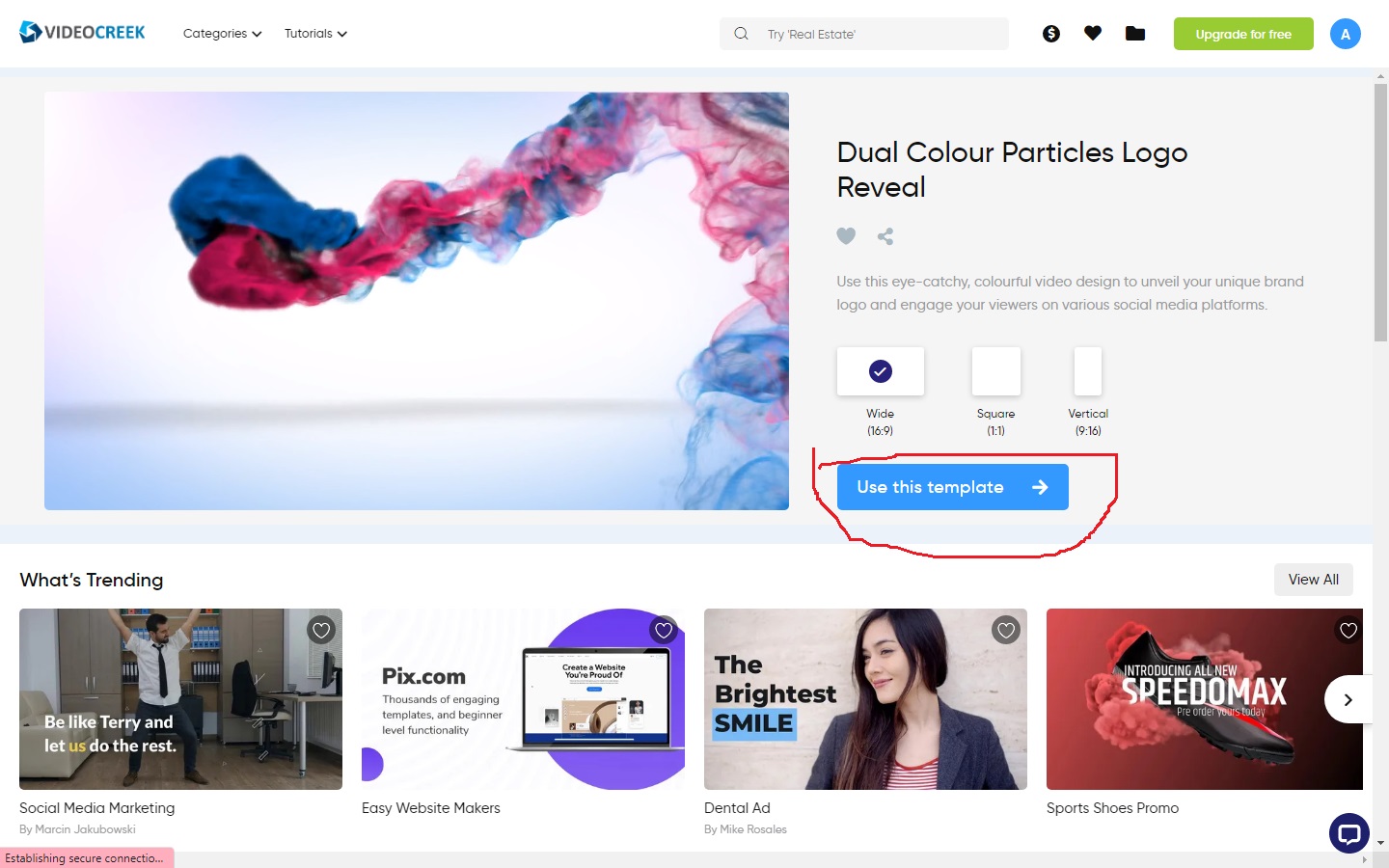
তারপর, ডেমো টেমপ্লেট থেকে পছন্দ অনুযায়ী টেমপ্লেট সিলেক্ট করুন….
সিলেক্ট করার জন্য পছন্দের ডেমো টেমপ্লেট  এর উপরে ক্লিক করুন
তারপর-

এরকম আসলে USE THIS TEMPLATES বাটনে ক্লিক করুন
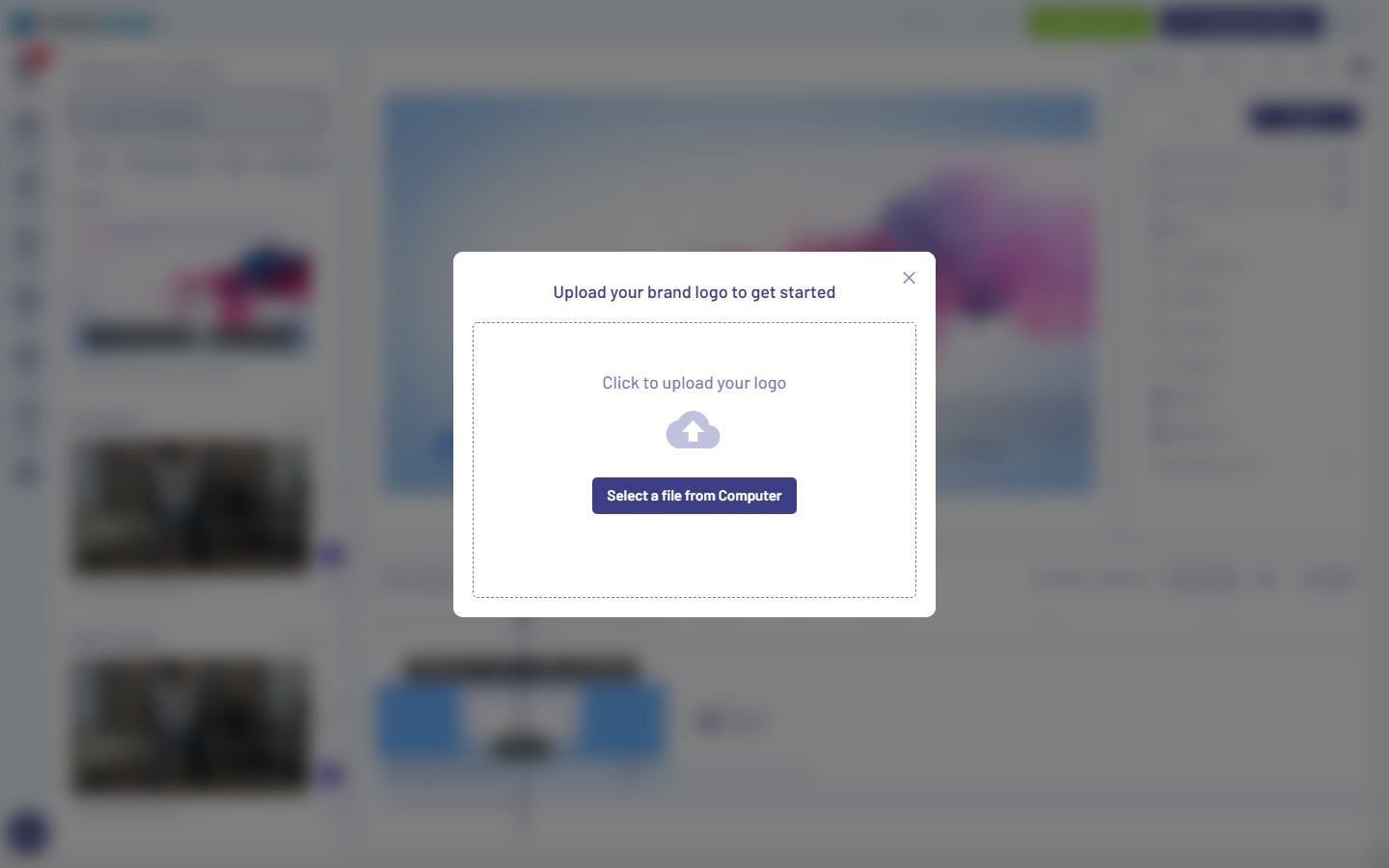
তারপর-

আপনার লোগো চাইবে…
এখানে আপনার লোগো টা আপলোড করে দিন ।

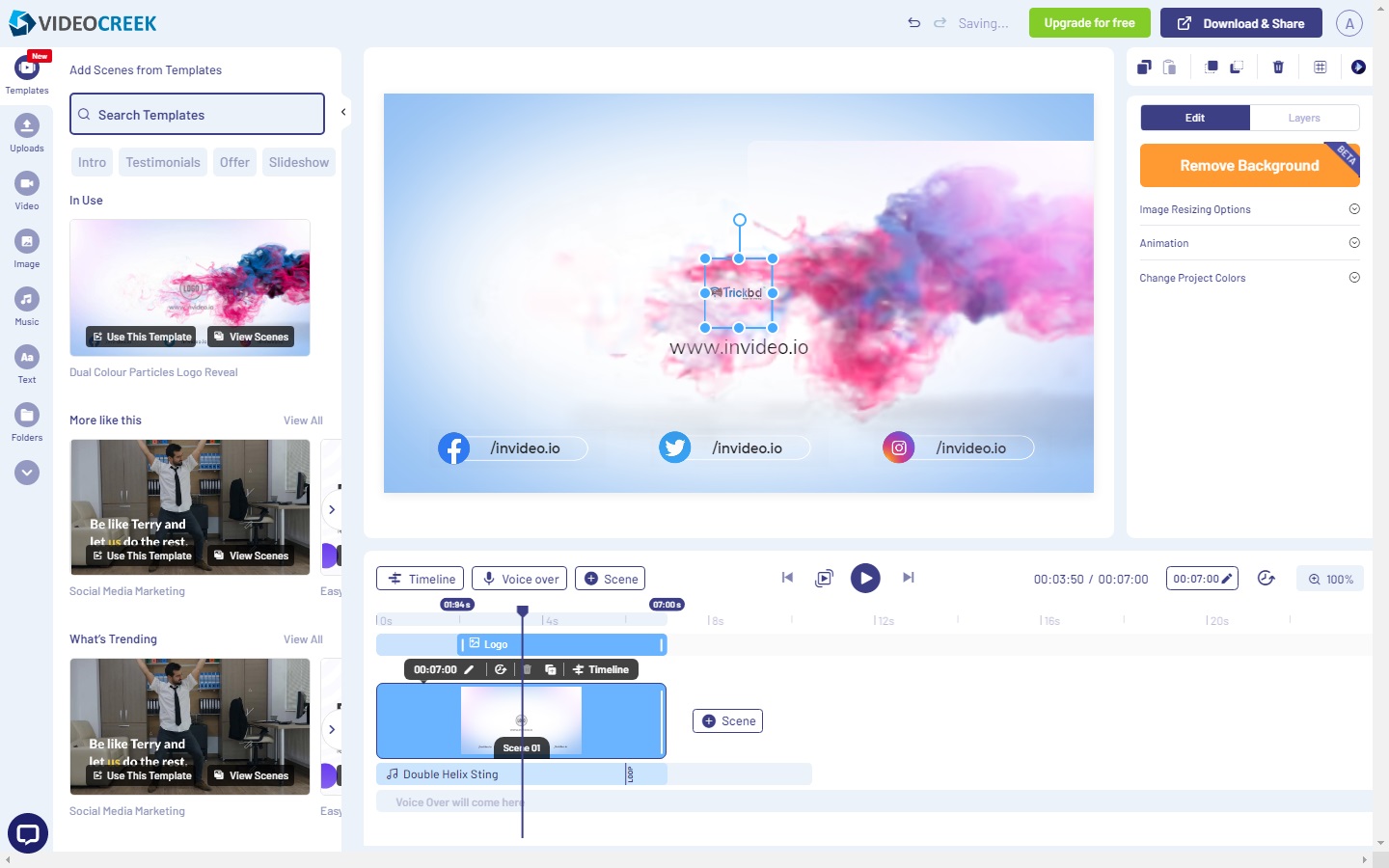
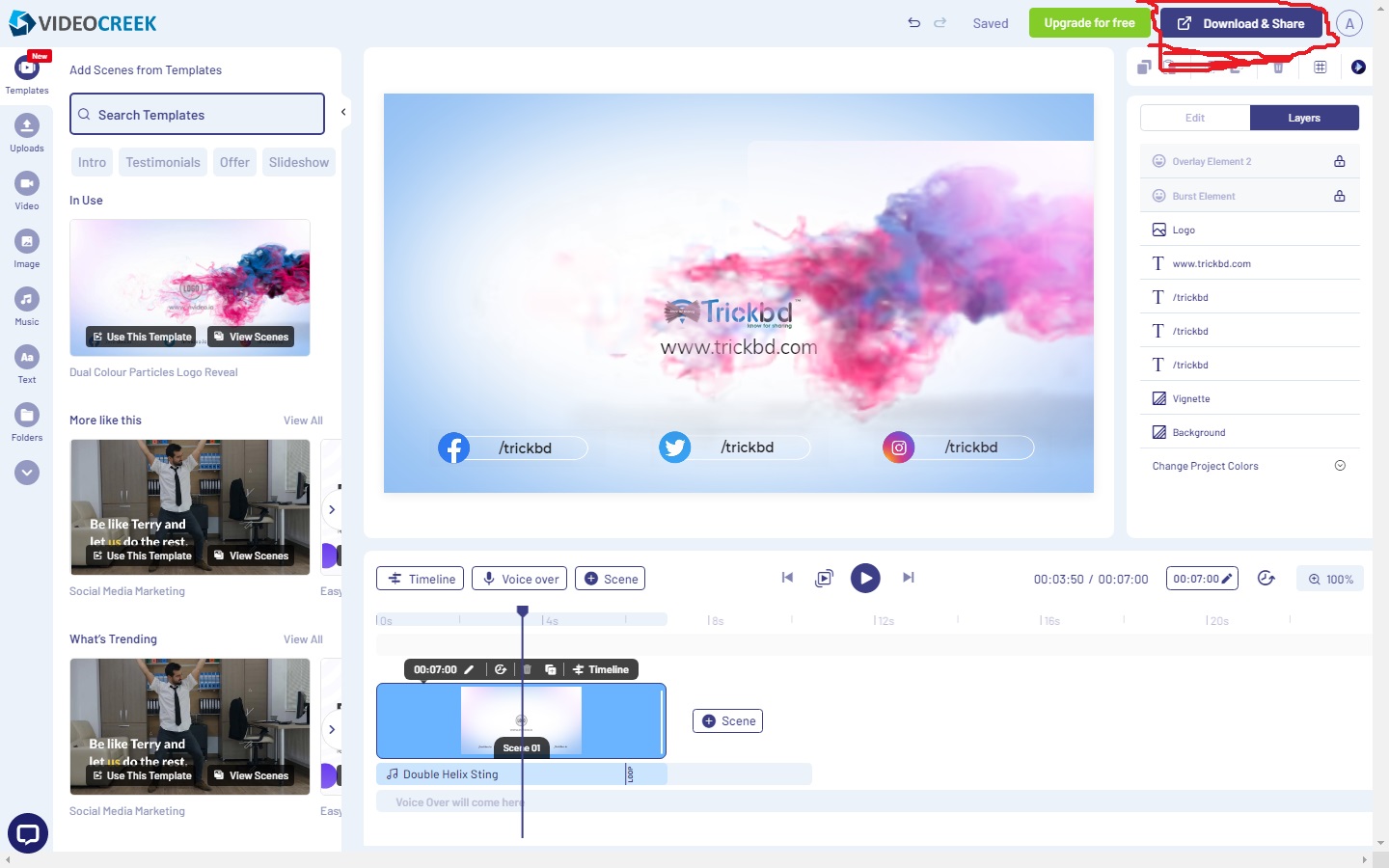
লোগো আপলোড হয়ে গেলে এরকম ইন্টারফেস আসবে । তখন চাহিদা অনুযায়ী আপনার লোগো সাইজ ছোট বড় করে নিন এবং বিভিন্ন টেক্সট লেআউট এর উপরে ক্লিক করে লেখাগুলা পরিবর্তন করে নিন ।

প্রয়োজনমতো সবকিছু চেন্জ করা হয়ে গেলে এবার

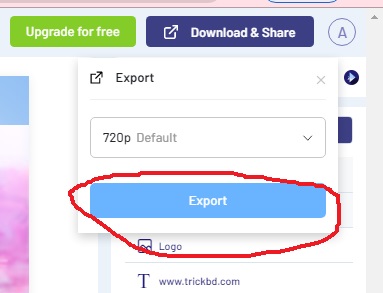
চিন্হিত যায়গায় ক্লিক করুন

তারপর-

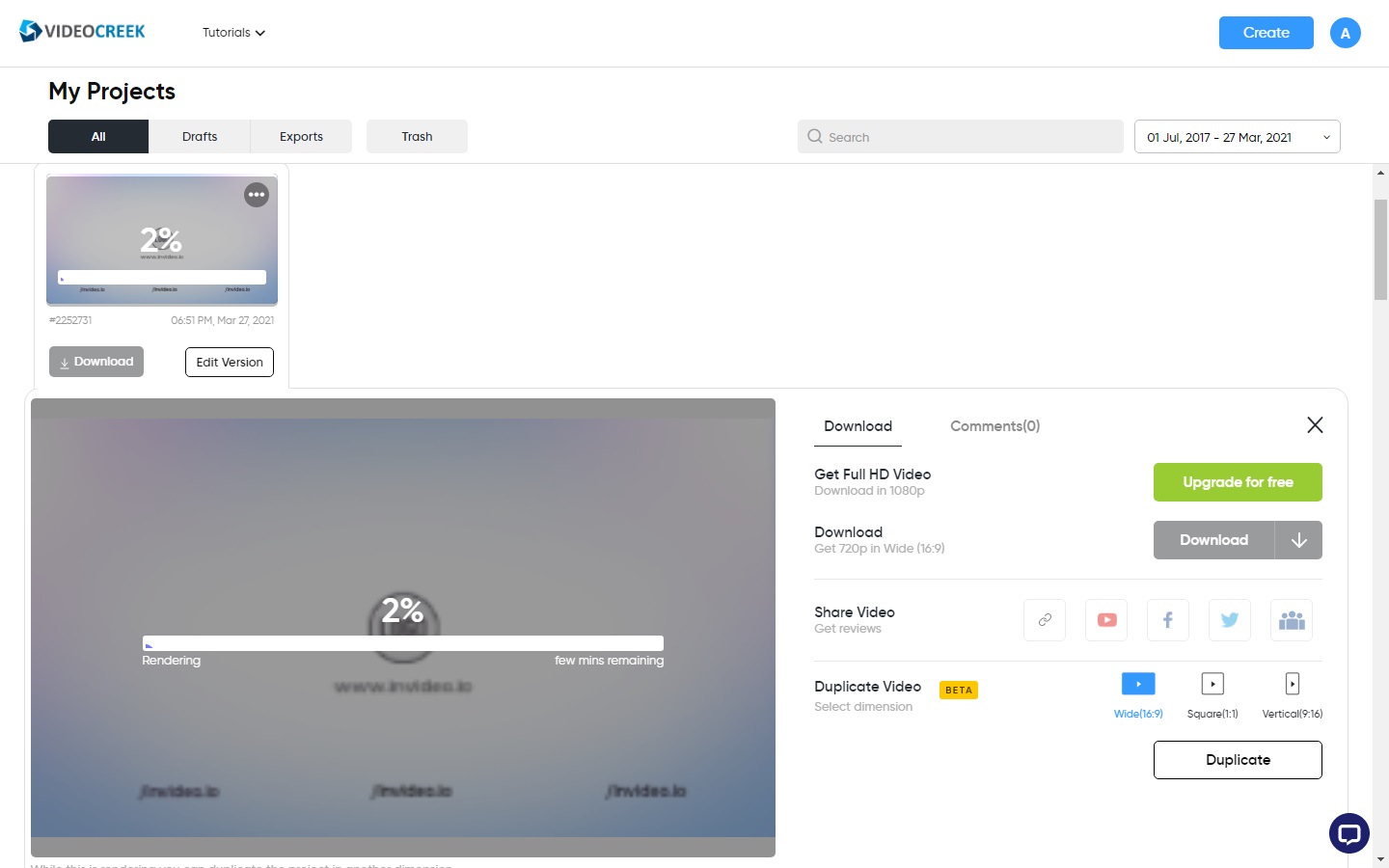
তারপর, আপনার কাংখিত টেমপ্লেট টি রেন্ডার প্রসেসিং হবে ডাউনলোড এর জন্য । রেন্ডার প্রসেস হবার জন্য এখানে কিছু সময় দিতে হবে আপনাকে ।

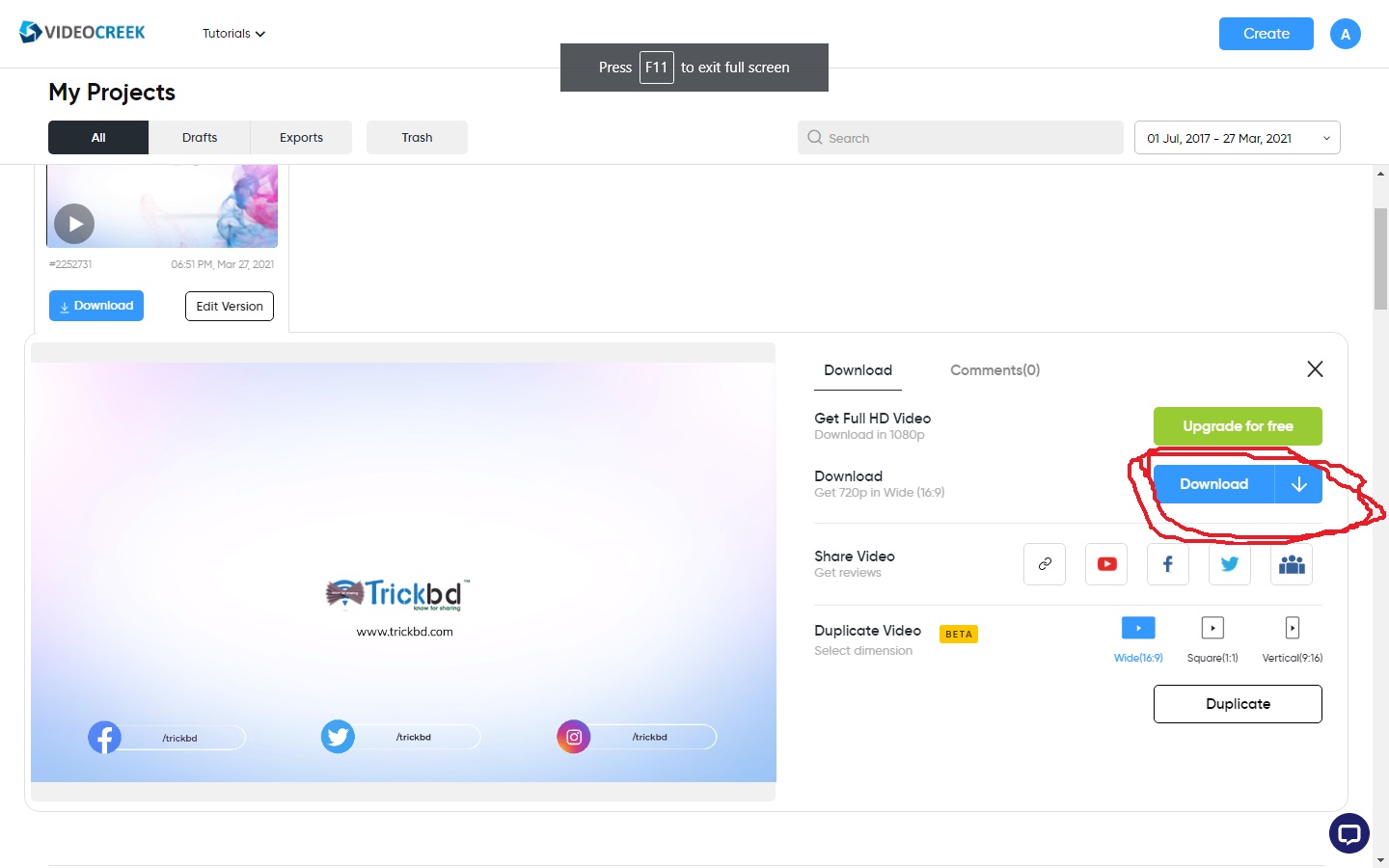
কিছু সময় পরেই আপনার ভিডিওটি ডাউনলোড এর জন্য রেডি হয়ে যাবে ।

তখন ডাউনলোড বাটনে ক্লিক করলেই ভিডিওটি ডাউনলোড হয়ে যাবে ।
ENJOY NOW>>>>>>>>

এবার এতোক্ষণ ধরে স্যাম্পল হিসেবে আমি যে ভিডিওটি বানালাম, সেটিও দেখে নিন

ধন্যবাদ সবাইকে ।
পরবর্তীতে আবারও দেখা হবে নতুন কিছু নিয়ে  । সেপযন্ত সকলে ভালো থাকুন, সুস্থ থাকুন, সুন্দর থাকুন ।

The post প্রফেশনাল মানের HD Quality সম্পূর্ণ, এড/এনিমেশন লগো/ইন্ট্রো ভিডিও/ব্রান্ড প্রমোটিং ভিডিও তৈরি করুন সম্পূ্র্ণই ফ্রি appeared first on Trickbd.com.


Monday, March 22, 2021

Android OS এর VPS নিন সম্পুর্ন ফ্রি🏅🏅

Android OS এর VPS নিন সম্পুর্ন ফ্রি🏅🏅

অন্যদের মত ভাই আমি মজা করে লিখতে পারি না তাই
সরাসরি পোষ্ট এ আসি।
-যা যা লাগবে
#১৷ emailondeck (for unlimited mail)
#২৷ VPS Site (free vps website)
-ধাপ
#১৷ প্রথমেই Emailondeck থেকে একটা মেইল নিন।
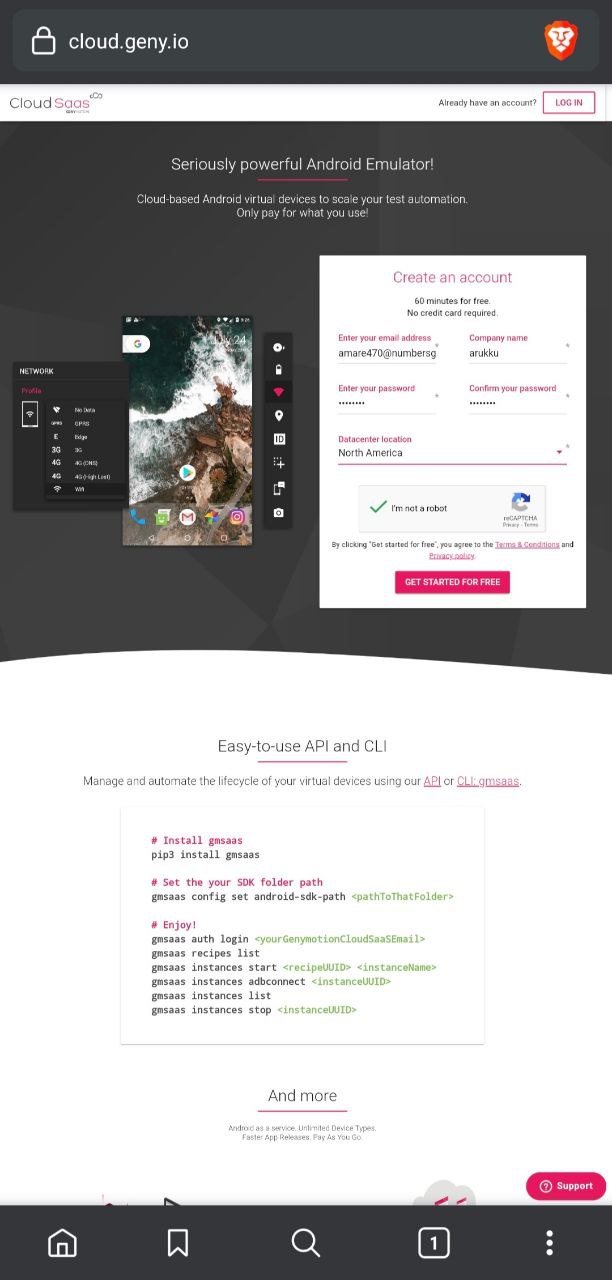
#২৷ পরে এই সাইটে যান।
রেজিষ্ট্রেশন এর সকল বক্স যথাযথভাবে পুরন করুন।
বা স্ক্রিনশটগুলা ফলো করুন।
Ss-1 ফর্মটা ভালোভাবে পূরণ করুন।
region যেকোন একটা দিলেই হবে।
#no vpn needed

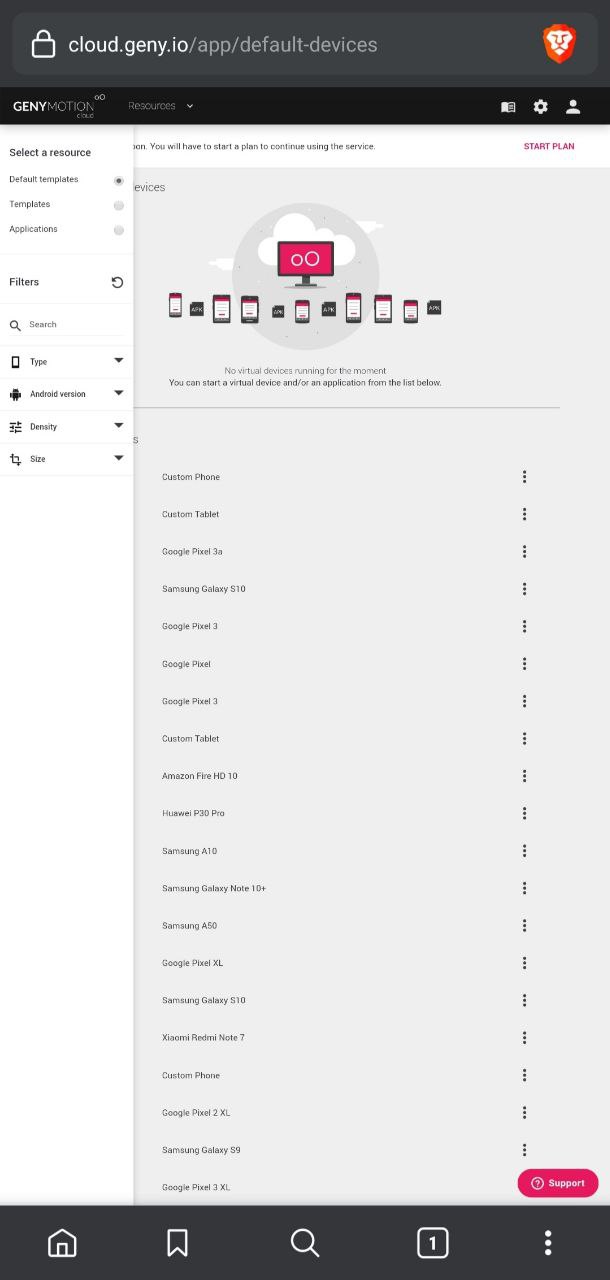
Submit করার পর ইমেইল এ যান গিয়ে ভেরিফাই করে লগিন করুন। পরে নিচের মত ইন্টারফেস পাবেন

VPS এ যে মডেল এ ফোন নিতে চান থ্রি ডট এ ক্লিক করে start করে দিন।
ব্যস আপনার এন্ড্রয়েড ভিপিএস নিচের মত চালু

N:B এটা ৩০ মিনিটের ট্রায়াল ট্রায়াল শেষে নতুন একাউন্ট করে ইচ্ছামত চালাতে পারবেন।
আজকের মত এখানেই বিদায়।
কোন সমস্যা হলে কমেন্ট বক্স তো আছেই।
আর খারাপ লাগলে রিপোর্ট ও আছে।
ফেসবুকে আমি
টেলিগ্রামে আমি

The post Android OS এর VPS নিন সম্পুর্ন ফ্রি🏅🏅 appeared first on Trickbd.com.


ডোমেইন এবং হোষ্টিং কি ?কেন, কিভাবে পরিচালিত হয় ?বিস্তারিত (সম্পূর্ণ বাংলায়)

ডোমেইন এবং হোষ্টিং কি ?কেন, কিভাবে পরিচালিত হয় ?বিস্তারিত (সম্পূর্ণ বাংলায়)

আসসালামু আলাইকুম প্রিয় ট্রিববিডিবাসী আশা করি সকলে ভালো আছেন ।

আজকে আপনাদের সাথে যে বিষয়টা শেয়ার করতে যাচ্ছি তা হলো ডোমেইন এবং হোষ্টিং কি এবং তা কিভাবে এবং কোথা থেকে পরিচালিত হয় তার সম্পূর্ণ বিস্তারিত এবং খুঁটিনাটি ।

[বি:দ্র: যারা জানেনা পোষ্টটি তাদের জন্য । অনেকেই এ বিষয়ে কিছু জানেনই না । মূলত পোষ্টটি নতুনদের জন্য , এবং এ বিষয়ে শিক্ষা লাভের জন্য]


প্রথমত :

ডোমেইন কি? কেন? কিভাবে ?

ডোমেইন হচ্ছে মুলত একটি নির্দিষ্ট নাম, উপাধি অথবা নির্দিষ্ট একটি কমান্ড । যা নির্দিষ্ট কোন ওয়েবসাইটের জন্য ব্যবহৃত হয় । আমরা মুলত যে ওয়েবসাইট গুলো ব্যবহার করি বা তৈরি করি তার একটি নির্দিষ্ট নাম আছে যা শুধুমাত্র একটি নাম একটি ওয়েবসাইটের জন্যই প্রযোজ্য । যেমন: facebook.com, youtube.com, google.com, gmail.com, trickbd.com । মুলত ডোমেইন নির্দিষ্ট একটি কমান্ড মাত্র । যাকে কমান্ড করে বলা হয় যে তুমি অমক যায়গার সাথে কানেক্ট হও । যখন আমরা আমাদের ব্রাউজারে কোন ডোমেইন নেম লিখে ইন্টার করি তখন মুলত ওই ডোমেইন কমান্ড এর মাধ্যমে ওই ডোমেইন এর সাথে কানেক্ট থাকা সার্ভারটি আমাদের সামনে হাজির হয় । অর্থাৎ ওয়েবপেজটি ভিউ হয় । যেমন ধরুন, আপনার ব্রাউজারে টাইপ করলেন trickbd.com অতপর যে ওয়েবপেজটি ভিউ হচ্ছে সেই ওয়েবপেজ এর সার্ভারটি মুলত ডোমেইন  এর সাথে কানেক্ট করা, আর trickbd.com টি মুলত ওই সার্ভার পেজটাকে কমান্ড করে ভিউ হবার জন্য । একটি ডোমেইন মুলত একটিমাত্র সার্ভারপেজকেই/ওয়েবসাইটকেই কমান্ড করতে পারে । তবে একটা ডোমেইন একটামাত্র ওয়েবসাইটকে কমান্ড করতে পারলেও,  একটি ওয়েবসাইটে একাধিক ডোমেইন নেম ব্যবহার করা যেতে পারে ।  যেমন trickbd.com এই ওয়েবসাইটের অনেকগুলো নাম/ডোমেইন থাকতে পারে । যাহা trickbd.com ওয়েবপেজটিই ভিউ করে দেখাবে । কিন্তু ডোমেইন কেবল একটিমাত্র ওয়েবপেজই ভিউ করে দেখাতে পারে ।


হোষ্টিং কি? কেন? কিভাবে ?

হোষ্টিং টা হচ্ছে মুলত অনলাইন ষ্টোরেজ । এটি আপনার ওয়েবসাইটকে অনলাইনে লাইভ করার জন্য ব্যবহৃত হয় । সহজ কথায় বুঝাতে গেলে, মেমোরি কার্ড তো আমরা সকলেই চিনি । এটি মুলত একটি মেমোরি কার্ডের মতোই । আপনার মেমোরি কার্ড যেমন 1জিবি, 2জিবি, 3জিবি বা বিভিন্ন রকমের হতে পারে । হোষ্টিং ও ঠিক তেমনি 1জিবি, 2জিবি বা 5জিবি বা আনলিমিটেড পর্যন্ত থাকে । আমরা আমাদের মেমোরী কার্ডে যেমন গান, ভিডিও, ছবি, ডকুমেন্ট বা বিভিন্ন ফাইল রাখি । হোষ্টিং ও ঠিক তেমন । আমাদের প্রয়োজনীয় ফাইল, তথ্য, ছবি বা বিভিন্ন ফাইল রাখার অনলাইন প্লেস । যা মেমোরী কার্ডের মতো দেখা যায় না । হোষ্টিং কে মুলত একটি লাইভ সার্ভার বলা যায় । যেখানে আপনার ওয়েবসাইটের ডিজাইন ফাইল বা বিভিন্ন কিছু হোষ্ট করা থাকে । এবং তা অনলাইনে দেখতে পান ।
মনে করুন, youtube.com একটি ওয়েবসাইট । এখানে আপনি যে ভিডিওগুলো দেখছেন তা অবশ্যই ইউটিউবের হোষ্টিং রাখা আছে । আবার ইউটিউব ওয়েবসাইটের যে ডিজাইন সেটাও ওই হোষ্টিং আপলোড করা আছে । মুলত ইউটিউব এ যা যা দেখছেন তা সবকিছুই ইউটিউব এর হোষ্টিং এ আপলোড করা আছে । এখানে মজার বিষয়টা হচ্ছে ইউটিউব বলেন বা যে ওয়েবসাইট ই বলেন তার সবকিছুই কোন না কোন কম্পিউটার এ রাখা আছে । কোন না কোন কম্পিউটারের হার্ডডিস্ক বা এসএসডি ডিস্ক থেকে আপনাকে 1জিবি বা 5জিবি আপনার চাহিদামত স্টোরেজ আলাদাভাবে আপনার ডোমেইন এর আন্ডারে আলাদে করে দেওয়া হয় । যেন আপনার ডোমেইন এ ক্লিক করলে ওই ডোমেইন এর আন্ডারে থাকা কন্টেটগুলো দেখায় ।

আর হোষ্টিং এর সাথে আপনার যেকোন ডোমেইন কানেক্ট করতে মুলত কিছু মেথড ব্যবহার করা হয় । মেথড গুলোর মধ্যে কয়েকটি হলো: Nameserver, A record, Cname record, Glue record, dns ইত্যাদি । মেথডগুলি মুলত ডোমেইন এ সেটাপ করা হয় । প্রত্যেকটি হোষ্টিংএরই মুলত আলাদা আলাদা নেমসার্ভার থাকে যা ডোমেইন এ সেটাপ করতে হয় । সহজ কথায়, ডোমেইনকে নির্দেষ দিয়ে বলে দিয়ে দিতে হয় তুমি অমক সার্ভার/হোষিটং এর সাথে কানেক্ট হও । এবং সেই হোষিটং এর নেমসার্ভার বা এ রেকর্ড বসিয়ে দিতে হয় । তবেই নির্দিষ্ট ডোমেইন টি নির্দিষ্ট হোষ্টিং এ কানেক্ট হয় । এবং আপনার কাঙ্খিত ডোমেইনটি লাইভ হয় ।

[মনে রাখবেন যে, একটি ওয়েবসাইটের জন্য ডোমেইন হোষ্টিং ২টাই লাগবে]

এখানে ডোমেইন টা হচ্ছে আপনার ওয়েবসাইট এর নাম এবং হোষ্টিং টা হচ্ছে আপনার ওয়েবসাইট এর প্রাণ ।


সহজভাবে সবাইকে বুঝানোর চেষ্টা করলাম । কোন ভুল হলে ক্ষমা করবেন ।

ধন্যবাদ সবাইকে ।


The post ডোমেইন এবং হোষ্টিং কি ?কেন, কিভাবে পরিচালিত হয় ?বিস্তারিত (সম্পূর্ণ বাংলায়) appeared first on Trickbd.com.

Friday, March 19, 2021

Python project: নিজেই নিজের Youtube Downloader বানিয়ে নিন..[Feel like a Developer]

Python project: নিজেই নিজের Youtube Downloader বানিয়ে নিন..[Feel like a Developer]

আসসালামু আলাইকুম

ইউটিউব ডানলোডার একটি পাইথন প্রজেক্ট। এই প্রজেক্টের উদ্দেশ্যটি হ’ল আপনার ডিভাইসে ইউটিউব থেকে দ্রুত এবং সহজ উপায়ে যে কোনও ধরণের ভিডিও ডাউনলোড করা।

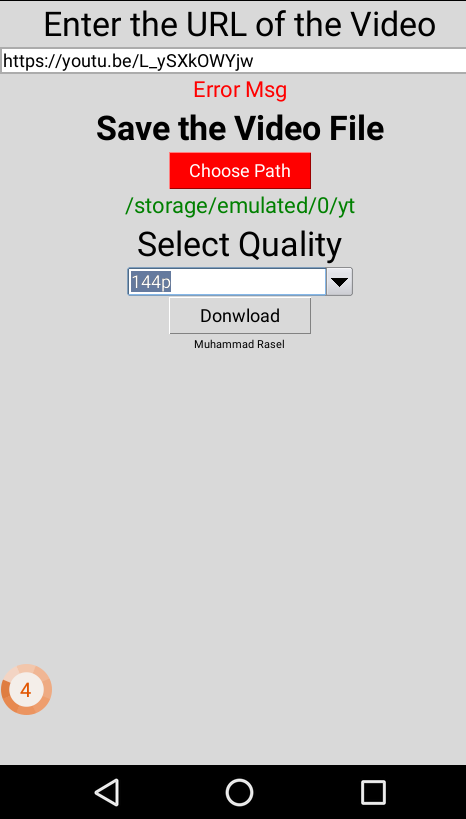
এই পাইথন প্রজেক্টে , যে ইউটিউব ভিডিও ইউআরএলটি ডাউনলোড করতে চান তা কপি করতে হবে এবং সেই URL টি পেস্ট করতে হবে এবং ডাউনলোড বাটনে ক্লিক করতে হবে, এটি ভিডিওটি ব্যাকগ্রাউন্ডে ডাউনলোড শুরু করবে। ভিডিও ডাউনলোড শেষ হয়ে গেলে, এটি ডাউনলোড বাটনের নীচে উইন্ডোতে একটিমেসেজ ‘ডাউনলোড’ পপআপ দেখাবে.

Project prerequisite

Downloader তৈরির জন্য আমরা Python, Tkinter, pytube লাইব্রেরি ব্যবহার করব।

Tkinterএকটি স্ট্যান্ডার্ড GUI লাইব্রেরি এবং এটি ইউটিউব থেকে ভিডিও ডাউনলোড করার জন্য ব্যবহৃত একটি GUI অ্যাপ্লিকেশন.
পাইথনে ইউটিউব ভিডিও ডাউনলোডার তৈরি করার জন্য নিম্নলিখিত পদক্ষেপগুলি:

Import libraries
Create display window
Create field to enter link
Create function for storage
Create function to start downloading
আমি pydroid3 ব্যাবহার করতেছি। আপনি আপনার ইচ্ছামত কোড এডিটর ব্যবহার করতে পারেন।

প্রয়োজনীয় মডিউলগুলি ইনস্টল করতে কমান্ড লাইনে পিপ ইনস্টলার কমান্ডটি লিখুন:

 pip install pytube 

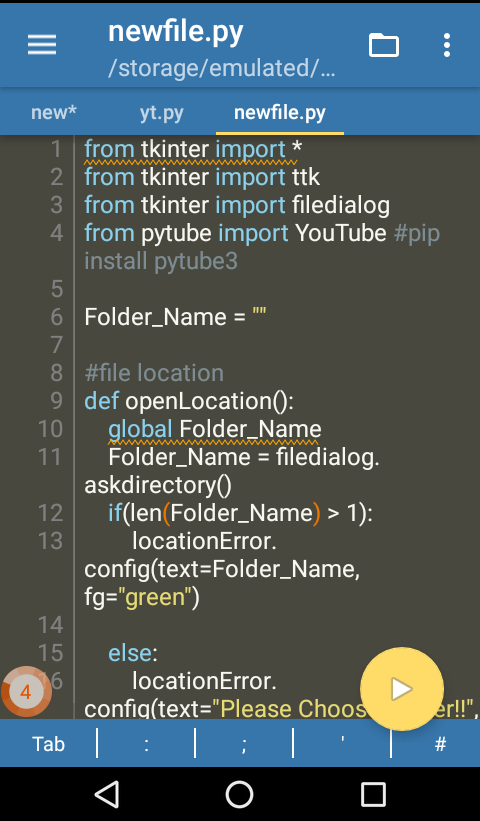
code:Click here স্ক্রিনশট with proof


url কপি আর পেস্ট করতে hacker’s keyboard use করতে পারেন

The post Python project: নিজেই নিজের Youtube Downloader বানিয়ে নিন..[Feel like a Developer] appeared first on Trickbd.com.