Monday, July 3, 2023

Free Net: এমব ছড অনলইন ইনটরনট চলনর এক উপয

Free Net: এমব ছড অনলইন ইনটরনট চলনর এক উপয

Free Net চালানোর App

প্লে স্টোরে হাজারো অ্যাপ রয়েছে বিশেষ করে ফ্রি নেট চালানোর জন্য, কিন্তু বেশিরভাগ এপ কাজ করে না। আমরা মূলত যে অ্যাপসটি নিয়ে কথা বলবো এটি খুব প্রফেশনাল মানের অ্যাপ নয়।

আবার যে একেবারে খারাপ তাও নয় বলতে পারেন মাঝে মাঝেই একটা অ্যাপ যার মাধ্যমে ফ্রিতে নেট চালানো সম্ভব হবে।

জোর দিয়ে এ কারণেই বলতে চাই কারণ আমি নিজে দেখেছি, এমনকি এই অ্যাপ আমার বেশ ভালোই উপকার করেছে। এ কারণে শেয়ার না করে থাকতে পারলাম না।

  • মূল কাজের বিষয় হচ্ছে অ্যাপস টি চেনা আমি যদি নাম বলে দেই হয়তো আপনি নাও চিনতে পারেন। ইন্সটল বা প্লে স্টোর থেকে ডাউনলোড করতে নিচের লিংক ব্যবহার করতে পারেন।

https://play.google.com/store/apps/details?id=com.wiretun
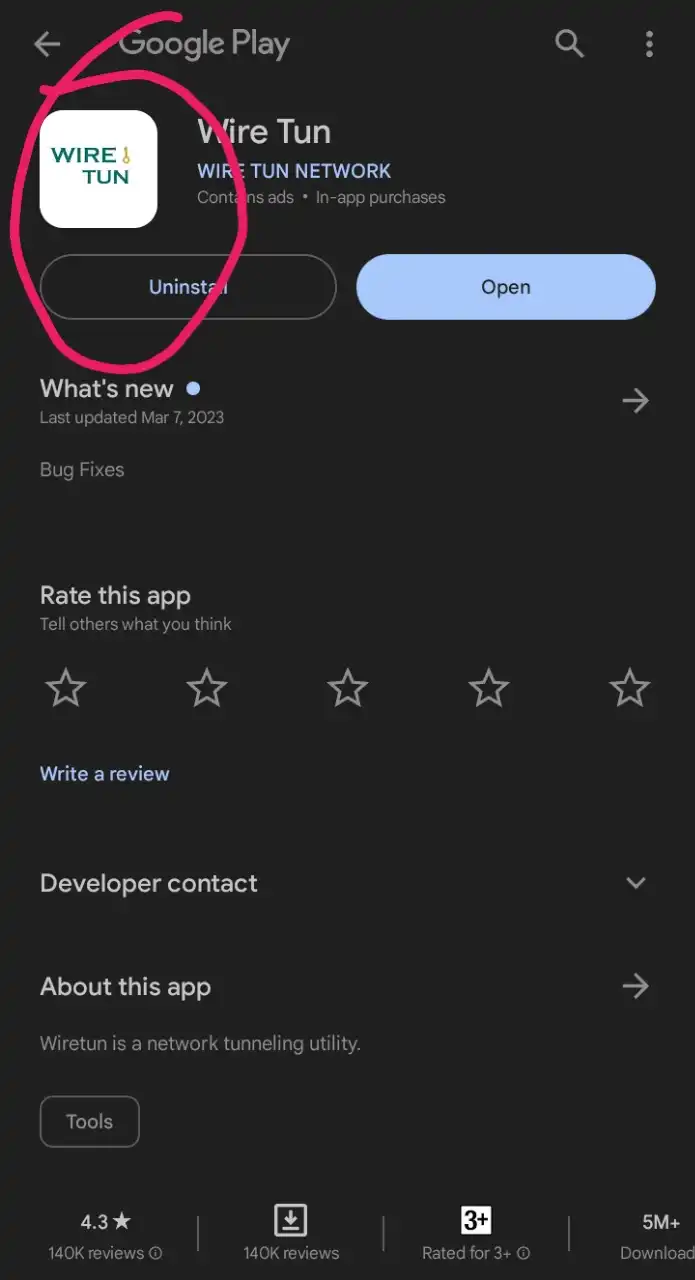
ফ্রী ইন্টারনেট এপ

Steps: 1 Free Net চালানোর Practically Settings SetUp

অ্যাপসটি ইন্সটল করার পর আপনার মোবাইল ফোনের সেটিং টা সেটাপ না করলে হয়তো একটু সমস্যা হতে পারে।

সমস্যাটি বলতে এখানে ইন্টারনেটের স্পিড স্লো হওয়াকে বুঝিয়েছি। কারণ এই অ্যাপ দিয়ে আনলিমিটেড ফ্রি স্পিড সম্ভব নয় তাই এই সেটিংটি করে রাখা ভালো।

আপনি সেটিং এর ভিতরে গিয়ে, Apns এর ভেতর একটি নতুন ফাংশন ক্রিয়েট করবেন। যেমন আমি যেভাবে করে রেখেছি, প্রথমতঃ + চিহ্নতে ক্লিক করবেন নতুন ভাবে ফাংশন ক্রিয়েট করার জন্য,,,

+ চিহ্নতে ক্লিক

আমি যেটা ক্রিয়েট করেছি সেটা দেখতে এমন যেমনটা আপনাকে করতে হবে।

Apn ক্রিয়েট

আমার ফাংশন এর ভিতরে বেশি কিছু করি নাই দুইটা কাজ করে রেখেছি আর বাদবাকি যেমন ছিল তেমনি রাখা হয়েছে। এবং সম্পূর্ণ কাজ শেষ করার পর সেভ করে দিবেন

সেভ
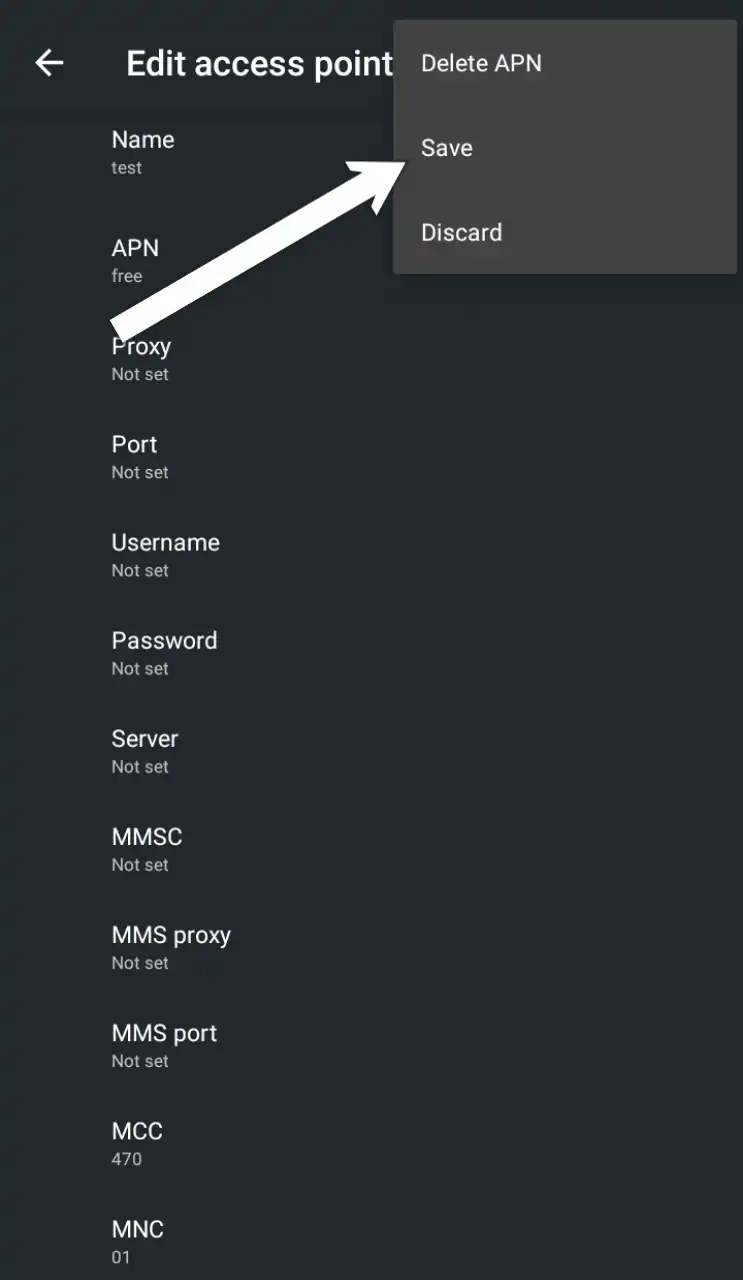
সেভ 2

Steps: 2 Free Net চালানোর Practically All Servers

প্লে স্টোর থেকে ফ্রি ইন্টারনেট যে অ্যাপ আমি ইন্সটল করতে বলেছি এই অ্যাপসের ভিতর একাধিক সার্ভার রয়েছে।
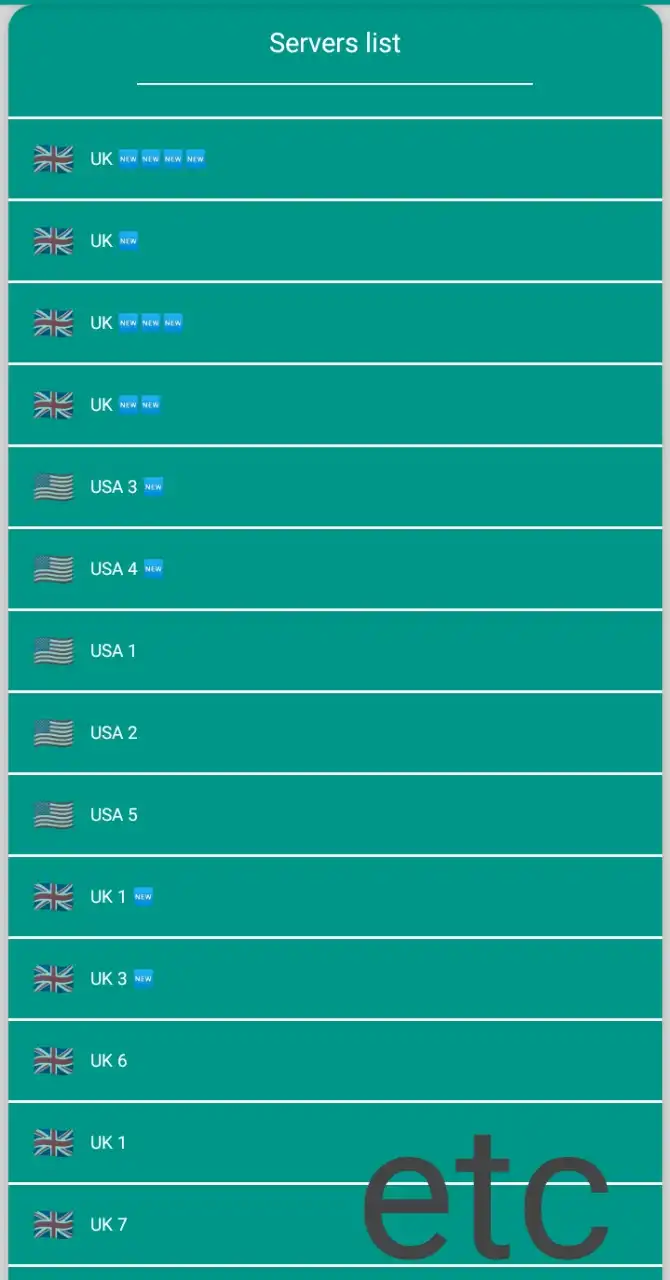
সার্ভার

  • যদি ডিফল্ট সার্ভার রাখেন তাহলে সেটা ভালো হয় যদি কাজ না হয় তাহলে নির্দিষ্ট কোন একটি সার্ভার সিলেক্ট করে নিবেন।
  • তবে অ্যাপসটি ওপেন করা অবস্থায় ১০ থেকে ২০ সেকেন্ডের জন্য ইন্টারনেট কানেকশনের ডাটার প্রয়োজন হতে পারে।
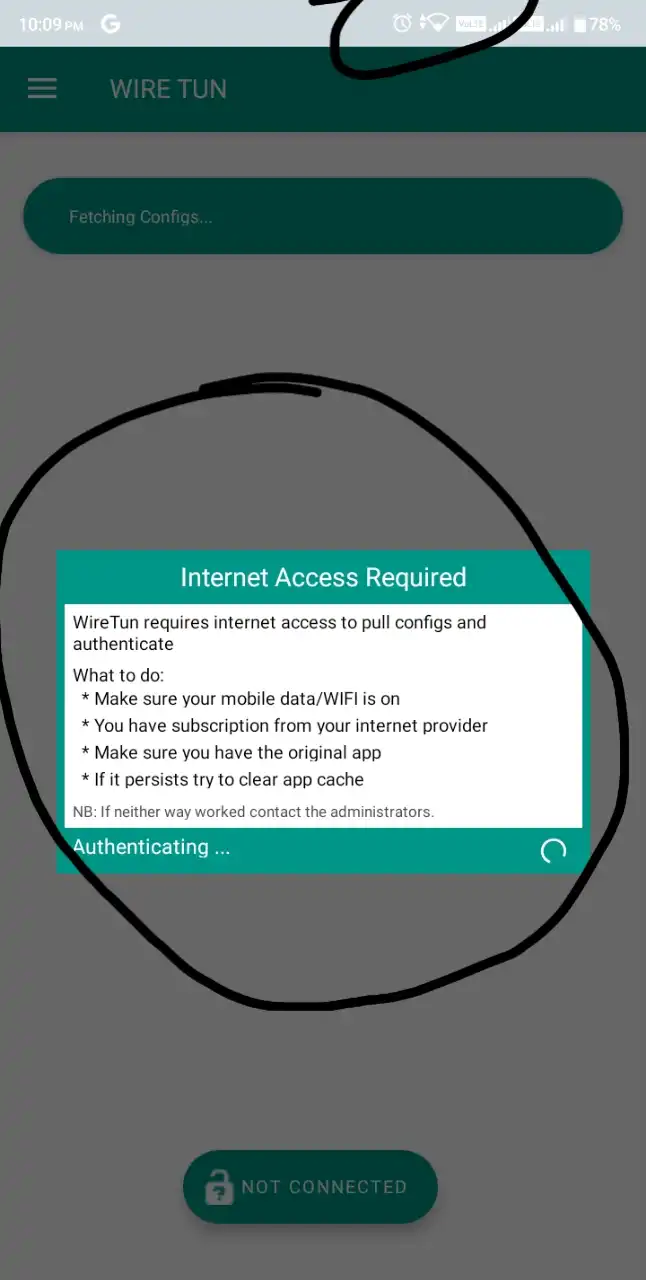
১০ থেকে ২০ সেকেন্ডের জন্য ইন্টারনেট কানেকশনের ডাটা প্রয়োজন

এই কাজটি হয়ে গেলে আনলিমিটেড আপনি ফ্রি ইন্টারনেট এই অ্যাপসটি ব্যবহার করে মজা নিতে পারবেন।

Steps: 3 Free Net চালানোর Practically Time End

ফ্রি ইন্টারনেট ব্যবহার যেভাবেঃ

ফ্রি ইন্টারনেট চালানোর জন্য প্রথমত আপনি যে সিম ব্যবহার করবেন, সেই সিমে টাকা (মানে মূল ব্যালেন্সে টাকা) না রাখার চেষ্টা করবেন।

তারপর সেই সিমে ডাটা কানেকশন অন করে দিবেন। এরপরে এপের ভিতর প্রবেশ করবেন।

  1. এপের ভিতর Not connected লেখার উপরে চাপ দিবেন। 15 সেকেন্ড এর মত অপেক্ষা করলে অটো ভিপিএন কানেক্ট হয়ে যাবে আপনার মোবাইল ফোনে।
  2. দেখুন আমি সকল সেটিং সেটআপ করে ইউটিউবে প্রবেশ করলাম। এবং একটি ভিডিও প্লে করলাম ফ্রি ইন্টারনেট চলছে কিনা সেটা আপনি বুঝেছেন? একটা কমেন্ট না করলে বুঝবো কেমন করে!
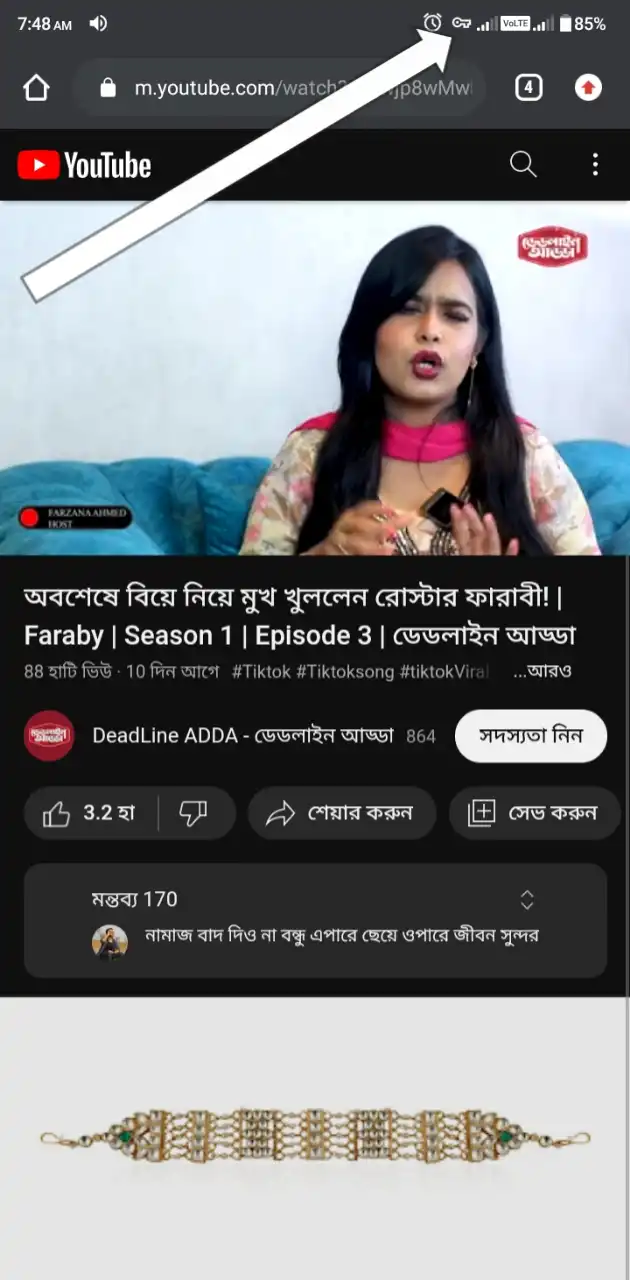
ফ্রি ইন্টারনেট চলছে!!!

সঠিকভাবে কাজ করেছে কিনা সেটি বোঝার জন্য আপনি অ্যাপের ভিতরে টাইম কাউন্ট দেখতে পারবেন। মূলত তাদের এর সার্ভার ১৫ মিনিটে উপরে ফ্রি ইন্টারনেট চালানোর সুযোগ দিয়ে থাকে।

তবে অ্যাড দেখে টাইম বাড়াইয়া নিতে পারবেন, যখনই ভিপিএন কানেক্টেড টাইম শেষ হয়ে যাবে আবার নতুনভাবে Not connected অ্যাপের ভিতরে যে অপশন সেখানে ক্লিক করবেন। আবারো ১৫ সেকেন্ডের ভিতর কানেক্টেড হয়ে যাবে আশা রাখি!

Steps: 4 Free Net চালানোর Practically Last Tips

ইন্টারনেট স্পিড কমে গেলে যা করবেনঃ

প্রথম অবস্থায় নিয়ে আসলে ইন্টারনেট স্পিড কাজ করবে। যেমন আমরা শুরুতে মোবাইল সেটিং এর কাজ শিখেছিলাম, এই কাজটি সঠিকভাবে করতে পারলে ইন্টারনেট স্পিড বেড়ে যাবে।

এটি করার জন্যঃ মূল APN থেকে আপনার তৈরি করা apn এ সিলেক্ট করবেন। তারপর আবার Main Apn যেটা শুরুতে ছিল সেটা সিলেক্ট করবেন।
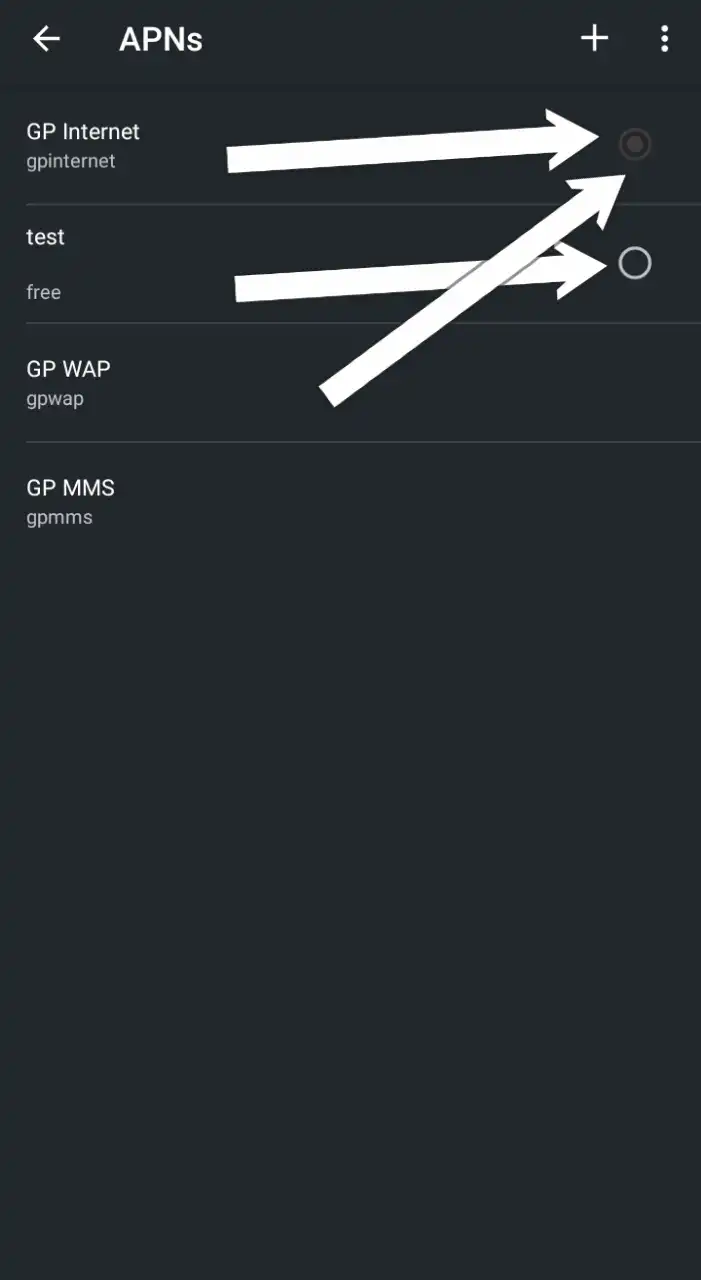
Main Apn To Created Apn Then Main APN

দেখবেন যে আপনার ডাটা কানেকশন অফ হয়ে আবার অন হয়েছে। এরপরে আপনি ইউটিউব ফেসবুক বা যেকোনো অনলাইন ভিত্তিক ওয়েবসাইটে প্রবেশ করতে পারবেন।

সর্বশেষে এই অ্যাপস এর ব্যবহার, মানে ফ্রি ইন্টারনেট আপনি চাইলে আনলিমিটেড ব্যবহার করতে পারবেন। (যদিও লিমিটেড সময় রয়েছে) আনলিমিটেড ব্যবহার করার জন্য, আপনি টাইম শেষ হওয়ার পর আবার কানেক্ট করে নিবেন তবে, মোবাইলের সিস্টেমটা মিনিমাইজ করে রাখবেন।

এপের সিস্টেমটা মিনিমাইজ

(Ami Gp Sim User.)

The post Free Net: এমবি ছাড়া অনলাইনে ইন্টারনেট চালানোর এক উপায় appeared first on Trickbd.com.

Android phone এর Demo Mode কতট উপকর এব এটর কজ ক ?

Android phone এর Demo Mode কতট উপকর এব এটর কজ ক ?

আসসালামু আলাইকুম !


Trickbd.com এর সকল সদস্যদের স্বাগতম ! ভুল হলে ক্ষমার দৃষ্টিতে দেখবেন !


আমি সোহাগ আবারো Trickbd.com এ হাজির হলাম আপনাদের মাঝে অন্য একটি পোষ্টে, আজকের পোস্ট শুরু করা যাক !


•••
•••


যেমনটা আমরা সবাই জানি যে Developer Options এর ভেতর এমন অনেক Options আছে যার মধ্যে বেশীরভাগ Options আমাদের কোন কাজের লাগে আর কাদের জন্য উপযোগী সেটাই হয়তো ঠিক মতো জানি না বা জানা নেই। এই পোস্টে আমি Android Phone এর Developer Options এ থাকা Demo Mode এর বিষয়ে যতটা সম্ভব বলার চেষ্টা করবো। Demo Mode কি ? এটার কাজ কি ? এটা কাদের জন্য বেশি ব্যবহার উপযোগী এইসব বিষয়ে বিস্তারিত বলবো।

Demo Mode কি ?


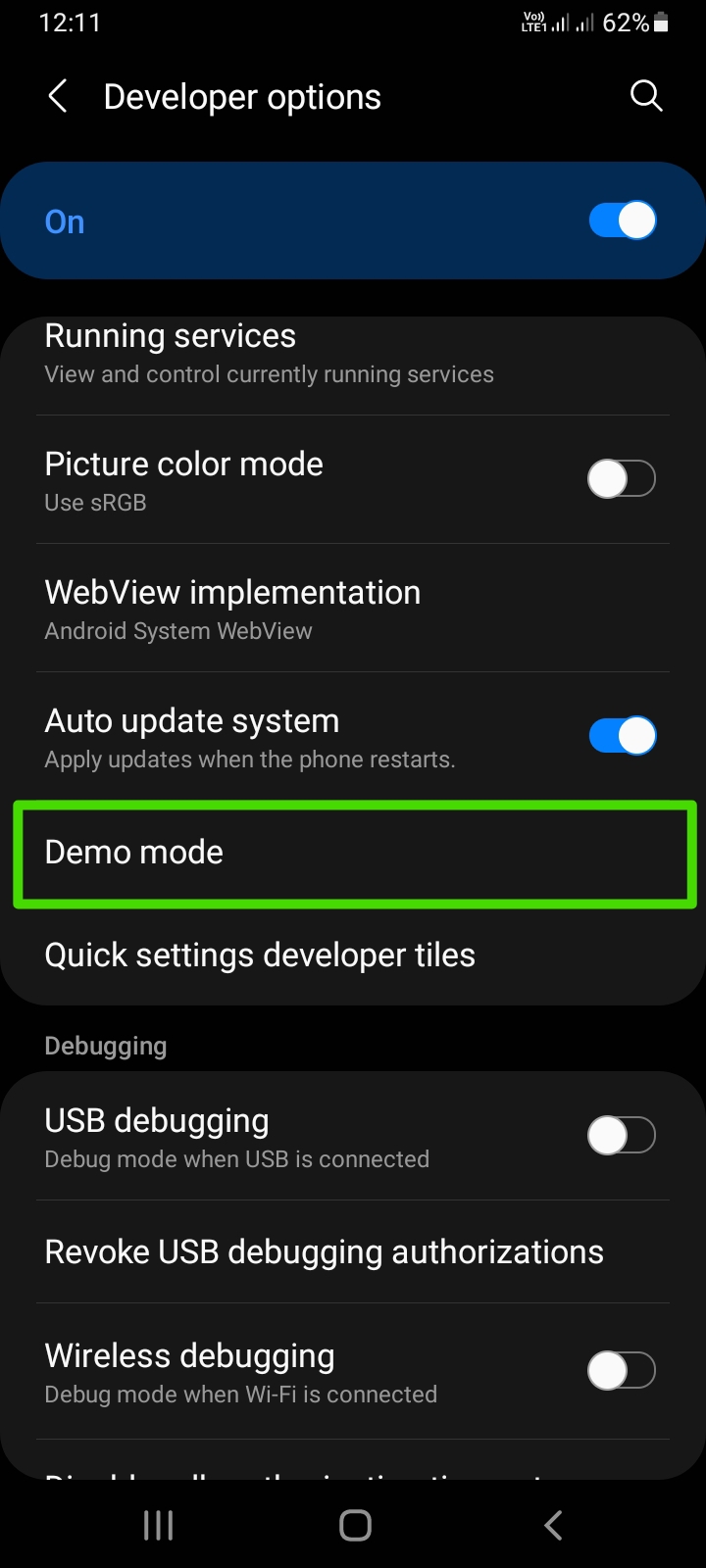
যদি আপনি একজন Content Creator/YouTuber হন তাহলে আপনার এই Demo Mode এর বিষয়ে জেনে রাখা দরকার। আপনার Phone এর Settings এ গিয়ে Demo Mode খুঁজে বের করুন অথবা Settings এ Search করুন।

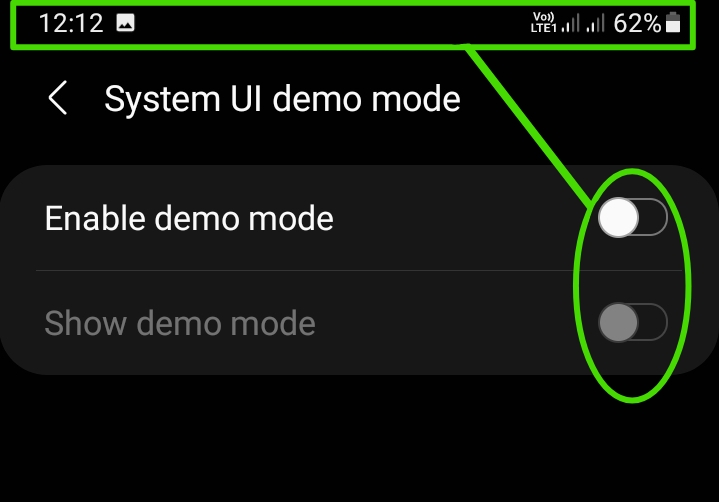
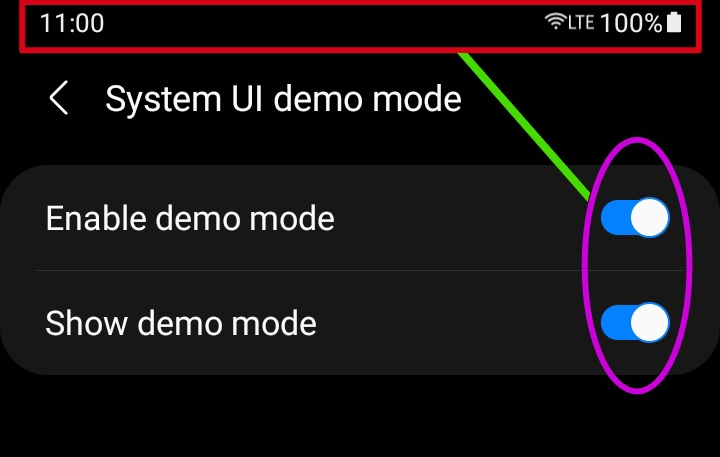
এটার আরো একটা নাম আছে System UI Demo Mode হিসেবে। এই Options এই জন্য দেওয়া হয়েছে যাতে আপনি যদি Clean Screenshot নিতে চান, বা আপনি যদি Clean Screen Recording করতে চান তো আপনি এই Options On করতে পারেন।

Clean বলতে যে Quality Improved হয়ে যাবে এমনটা না। Display এর উপরে থাকা Notification bar/Status bar এ যে অনবরত Notification আসে Icon এর আকারে সেটাকে, Battery/Network/Time ইত্যাদি Icon বদলানো কথা বলা হয়েছে।

Content Writer, YouTubers এর জন্য এটা ভালো তাদের বারবার Screenshot নেওয়ার দরকার হয়, Screenshot Recording করার দরকার হয়‌‌। কিন্তু তাদের Screen Recording Clean হয়না‌।

যদি আপনি Demo Mode On করেন তাহলে আপনার Notification bar এ যে Time দেখাচ্ছে, Network কতটুকু সেটা দেখাচ্ছে, Battery percentage কতটুকু দেখাচ্ছে, এছাড়াও কোনো Apps/Games এর Notification Icon হয়ে দেখাচ্ছে সেগুলো কে Change করতে পারবেন।

এটাকে On করার পর আপনার Phone এর Notification bar এ একটা নির্দিষ্ট Time দেখাবে, Network Full, LTE, WiFi Connected, 100% Charge দেখাবে এবং কোনো Apps/Games এর Notification আপনার ফোনের Notification bar এ ঐ সময় আর Show করবে না।

আর অনেক YouTubers তো এটা নিয়ে অনেক কে বোকা বানিয়েছে যে “ একটা Settings করলেই আপনার Phone এর Network full, হয়ে যাবে, Battery তে 100% Charge হয়ে যাবে। ” 😆😄

আসলেই এই Options On করলে Battery full Charged, Network Full হয়ে যায় ঠিকই কিন্তু সেগুলো শুধু Show ছাড়া কিছু না। এটাতে একটা নির্দিষ্ট সময় দেখাবে, আর অন্যান্য Apps এর Notification Hide হয়ে যাবে ঐ সময়, আর তখন তো অবশ্যই Clean Screenshot, Clean Screen Recording হবে।

কিন্তু এই Demo Mode On করার পর যদি Screen Recording করার সময় Demo Mode off করা হয় তখন বেশি সম্ভাবনা আছে যে তখন Screen Recording বন্ধ হয়ে যাবে।

আমার আজ‌ও মনে আছে যখন আমার Phone এ 58% Charge ছিলো আর ঐ সময় আমি Demo Mode On করে যখন 100% Charge দেখালাম তখন আমার বন্ধুর Reaction দেখার মতো ছিলো। 😄😆 আর হ্যাঁ আরেকটা কথা এই Demo Mode On করার পর যদি আবার Off করেন তাহলে কয়েক Seconds বা 1-2 Minutes Battery percentage 100% দেখাবে এরপর নিজে থেকেই আগের মতো হয়ে যাবে।


°°°
এই পোষ্ট এতটুকুই ! এতক্ষণ সময় নিয়ে Trickbd.com এ পোস্ট পড়ার জন্য ধন্যবাদ। ভালো থাকবেন সবাই, আল্লাহ হাফেজ। 🙂


The post Android phone এর Demo Mode কতটা উপকারী এবং এটার কাজ কি ? appeared first on Trickbd.com.

Sunday, July 2, 2023

যভব বঝবন আপনর হত থক এনআইড করডট ভযলড নক ইনভযলড!

যভব বঝবন আপনর হত থক এনআইড করডট ভযলড নক ইনভযলড!

আসসালামু আলাইকুম


আপনারা অনেকেই হয়তো এনআইডি বিষয়ক কাজ করে থাকেন আর এইজন্যই আজকের এই আর্টিকেলটি পড়তেছেন।


অনেকেই অনেক রকম সাইট বা বাই-সেল গ্রুপ পরিচালনা করে থাকেন যার জন্য আপনারা KYC হিসেবে এনআইডি কার্ড জমা নেন। আর জমা নেয়ার পর কার্ডটি ভ্যালিড নাকি ইনভ্যালিড সেটা চেক করা খুব জরুরি হয়ে পরে কারন অনেকেই এখন নিখুঁত ফেইক এনআইড মেক করে সাবমিট করে।


আর চেক করার বেলায় এসে অনেকেই বুঝতে পারেন না যে কিভাবে চেক করবেন, তাদের জন্যই আজকের এই আর্টিকেলটি। তবুও এটা আরও অনেকেরই কাজে আসবে আশা করি।


তো এই আর্টিকেলে আমি আপনাদের শেখাবো, কীভাবে আপনারা যেকোনো কারো এনআইডি কার্ড নিয়ে সেটা ভ্যালিড নাকি ইনভ্যালিড তা চেক করবেন।


শুরুতেই নিচের দেয়া ওয়েবসাইটটি ভিজিট করুন।


ভিজিট করতে ক্লিক করুনঃ- Visit Now


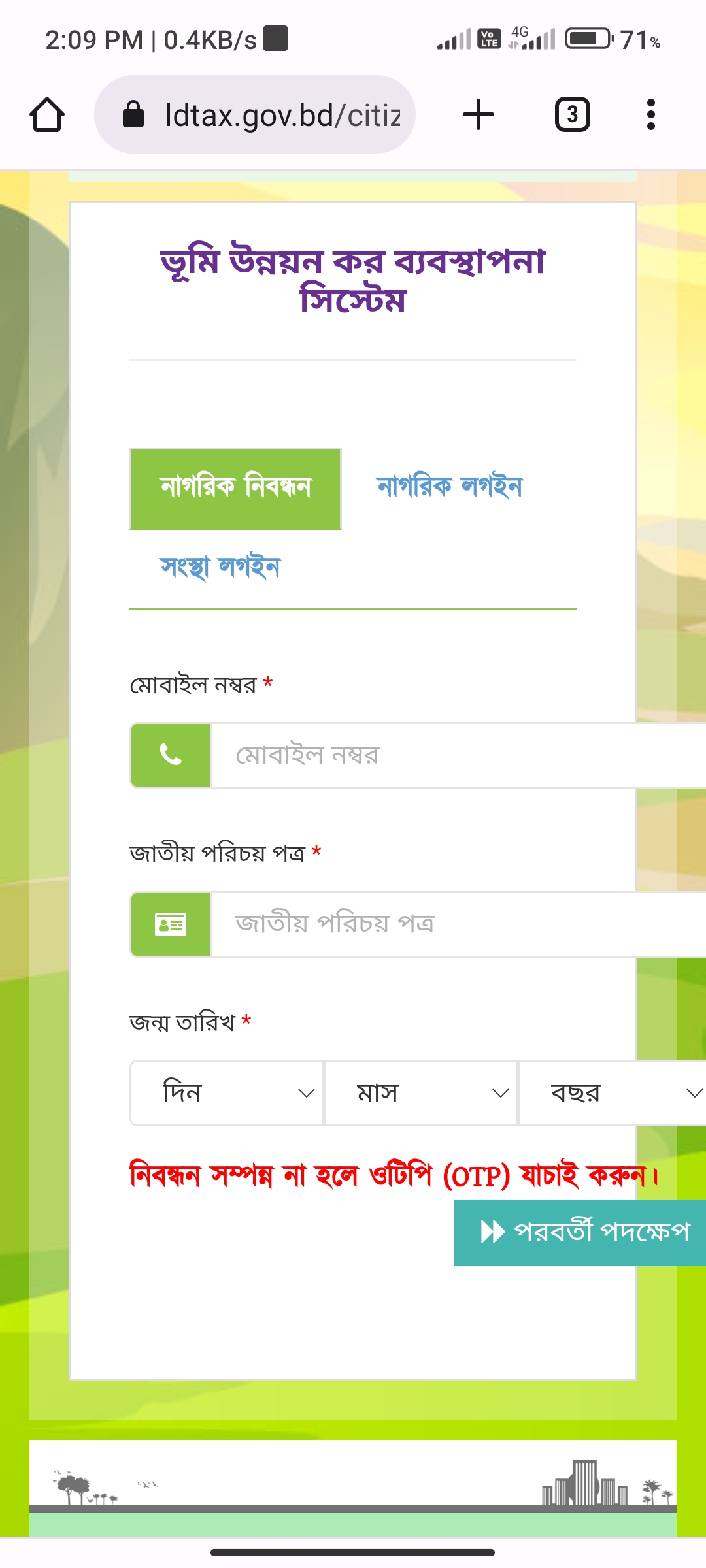
লিংকে ক্লিক করার পর আপনাকে ঠিক এই পেইজটিতে নিয়ে আসবে। এখন এখানে আপনার হাতে থাকা কাঙ্ক্ষিত এনআইডি কার্ডটির ইনফরমেশন সাবমিট করতে হবে।


তো প্রথমেই মোবাইল নম্বরের বক্সে যেকোনো একটি মোবাইল নম্নর লিখুন। একইভাবে নিচের বক্সে জাতীয় পরিচয়পত্রের নম্বরটি লিখুন।


এখন এনআইডি অনুযায়ী সঠিক জন্ম তারিখটি সিলেক্ট করুন। তারপর নিচের দিকে লক্ষ করলে দেখবেন “পরবর্তী পদক্ষেপ” নামে একটা বাটন আছে, ওই বাটনে ক্লিক করুন।


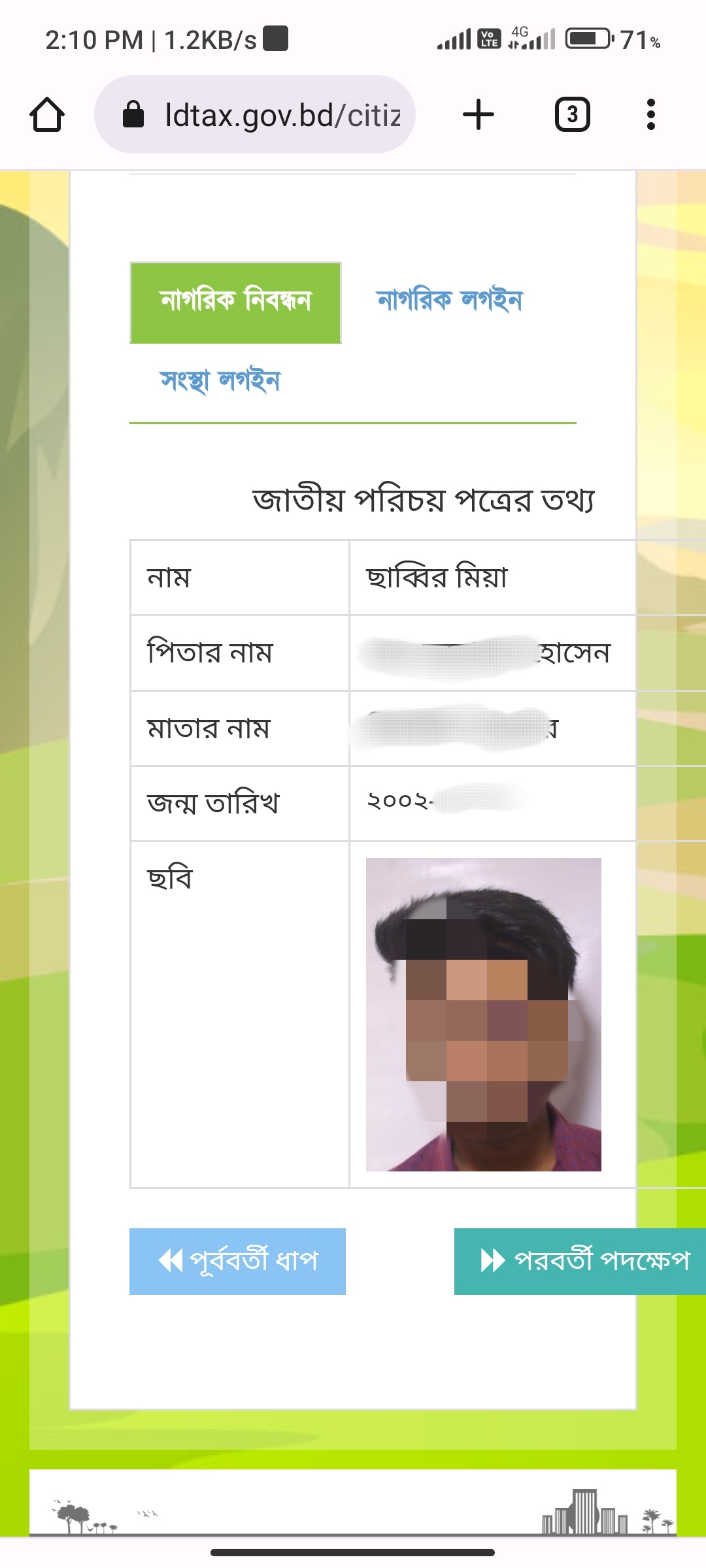
ক্লিক করলেই আপনাকে উপরের স্ক্রিনশটে দেখানো ঠিক ওইরকম একটি পেইজে নিয়ে আসবে আর সেখানেই আপনি আপনার সাবমিট করা এনআইডিটির ডিটেইলস চেক করতে পারবেন।


কিন্তু যদি এই পেইজে আপনাকে না নিয়ে আসে বা এখানে কোনো ডিটেইলস শো না করে তাহলে বুঝবেন যে আপনার ওই কাঙ্ক্ষিত এনআইডি কার্ডটি নকল বা ফেইক।


মূলত এইভাবেই আপনি একটি এনআইডি কার্ড ভ্যালিড কিনা তা চেক করতে পারবেন। তাও আবার সরকারি একটি সাইটের ডাটাবেইজ থেকে।


কোনো ভুলত্রুটি থাকলে মাফ করবেন এবং আমাকে অবশ্যই জানাবেন দয়া করে।


এরকম আরও ইন্টারেস্টিং কনটেন্ট পেতে ভিজিট করুন আমাদের ব্লগ ওয়েবসাইট এবং টেলিগ্রাম চ্যানেল, ধন্যবাদ!


SABBiRTUNE – Bangla Tech Forum

Telegram Channel


The post যেভাবে বুঝবেন আপনার হাতে থাকা এনআইডি কার্ডটি ভ্যালিড নাকি ইনভ্যালিড! appeared first on Trickbd.com.

রব অযপর মধযম দখ নন আপনর আইড করড দয় কন কন নমবর রজসটরশন কর রয়ছ

রব অযপর মধযম দখ নন আপনর আইড করড দয় কন কন নমবর রজসটরশন কর রয়ছ

বাংলাদেশের নতুন আইন অনুযায়ী আমরা সকলেই জানি যে যেকোনো সিম ক্রয় করার সময় সেটি আইডি কার্ড দিয়ে রেজিস্ট্রেশন করে নিতে হয়। এবার সেটা হোক আপনার নিজের আইডি কার্ড অথবা অন্য কারো আইডি কার্ড। অনেক সময় আমরা যখন নিজের আইডি কার্ড দিয়ে একটি সিম ক্রয় করি তখন সিমে বিক্রতা হয়তো আমাদের অজান্তেই অন্য আরেকটি সিম রেজিস্ট্রেশন করে রাখতে পারে যা পরবর্তীতে অন্য কারো কাছে বিক্রি করে থাকে। এতে করে আমাদের সিকিউরিটির একটা বিষয় থাকে। কারণ যার কাছে বিক্রি করে সে যদি উক্ত সিম দিয়ে কোনো অপরাধ সংঘটিত করে তাতে আমি বা আমরা বিপদে পড়তে পারি। কেননা সিমটি যেহেতু আমার আইডি কার্ড দিয়ে রেজিস্ট্রেশন করা। এই জন্যই আমাদের আজকের এই পোস্টটি আমাদেরকে সাহায্য করবে জানতে যে আমার আইডি কার্ড দিয়ে কোন কোন সিম রেজিস্ট্রেশন করা রয়েছে। যদি এখান থেকে কোনো সিম নাম্বার আমার অপরিচিত হয়ে থাকে তাহলে আমি এর বিরুদ্ধে ব্যবস্থা গ্রহণ করতে পারবো। আর এই চেক করার বিষয়টি আমাদেরকে সহজ করে দিয়েছে রবি অ্যাপ। আপনি একদম ফ্রিতে রবি অ্যাপের মাধ্যমে জেনে নিতে পারবেন যে আপনার আইডি কার্ডের বিপরীতে কোন কোন সিম রেজিস্ট্রেশন করা আছে। তো চলুন আর কথা না বাড়িয়ে শুরু করা যাক।

যেহেতু আমি পোস্টের টাইটেলেই বলেছি যে রবি অ্যাপের সাহায্যে আমরা আমাদের আইডি কার্ড দিয়ে কোন কোন সিম রেজিস্ট্রেশন করা আছে সেটা দেখবো, সেহেতু আমাদের মোবাইলে অবশ্যই আগে রবি অ্যাপটি ইনস্টল দিয়ে নিতে হবে এবং সাথে আপনার একটি রবি সিম থাকতে হবে। যদি আগে থেকে আপনার মোবাইলে রবি অ্যাপটি ইনস্টল করা থাকে তাহলে সেটিতে প্রবেশ করুন। আর যদি না থাকে তাহলে এখানে ক্লিক করে অ্যাপটি নামিয়ে নিন। তারপর অ্যাপটি ওপেন করুন।

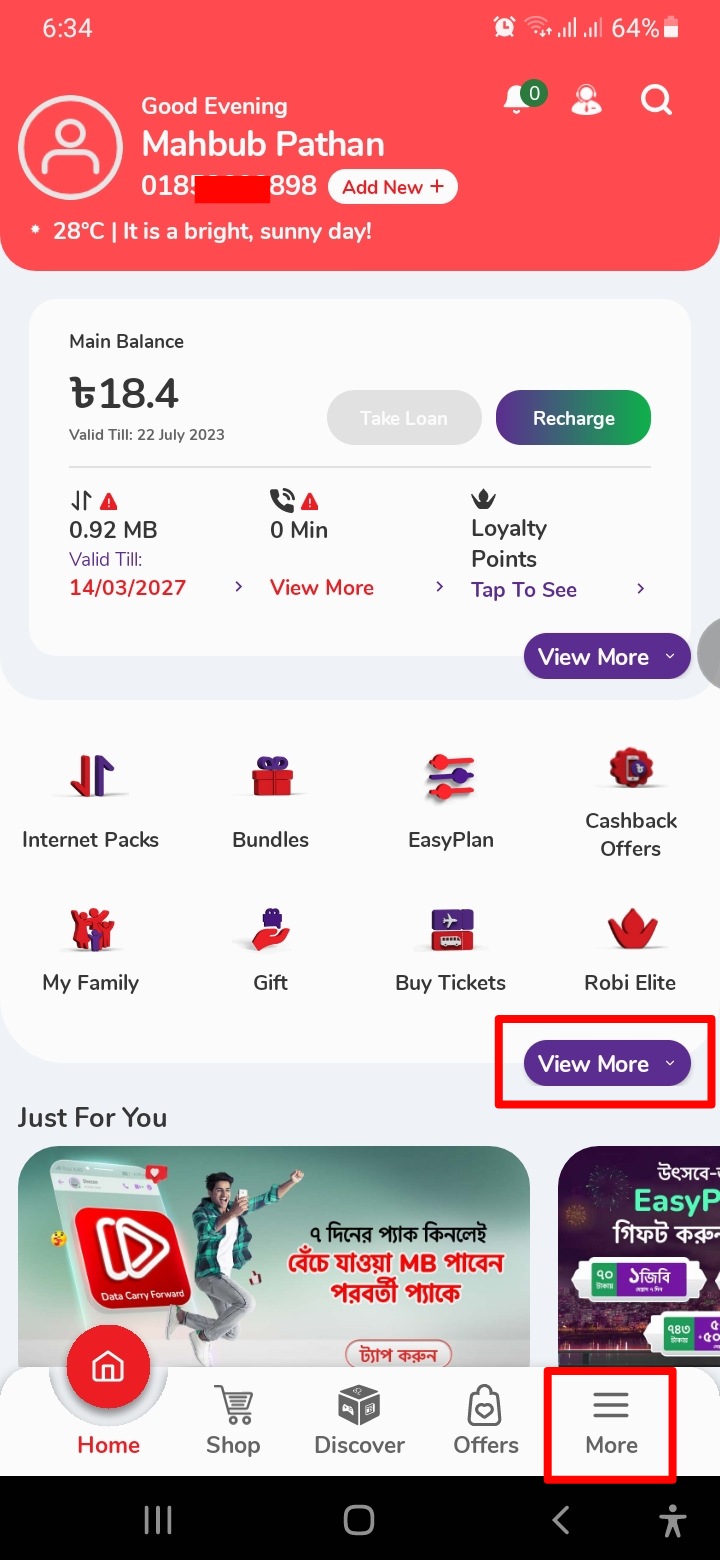
অ্যাপটি ওপেন করার পর যেহেতু অ্যাপটিতে আপনি নতুন সেহেতু আপনার রবি সিমের নম্বর দিয়ে রেজিস্ট্রেশন করে নিন। অ্যাপটিতে রবি সিম দ্বারা রেজিস্ট্রেশন করার পর অ্যাপটির হোম স্ক্রিন দেখতে ঠিক উপরের স্ক্রিনশটের মতো হবে। তো এখান থেকে উপরের স্ক্রিনশেটর চিহ্নিত View More অপশন অথবা নিচের More অপশনে ট্যাপ করুন।

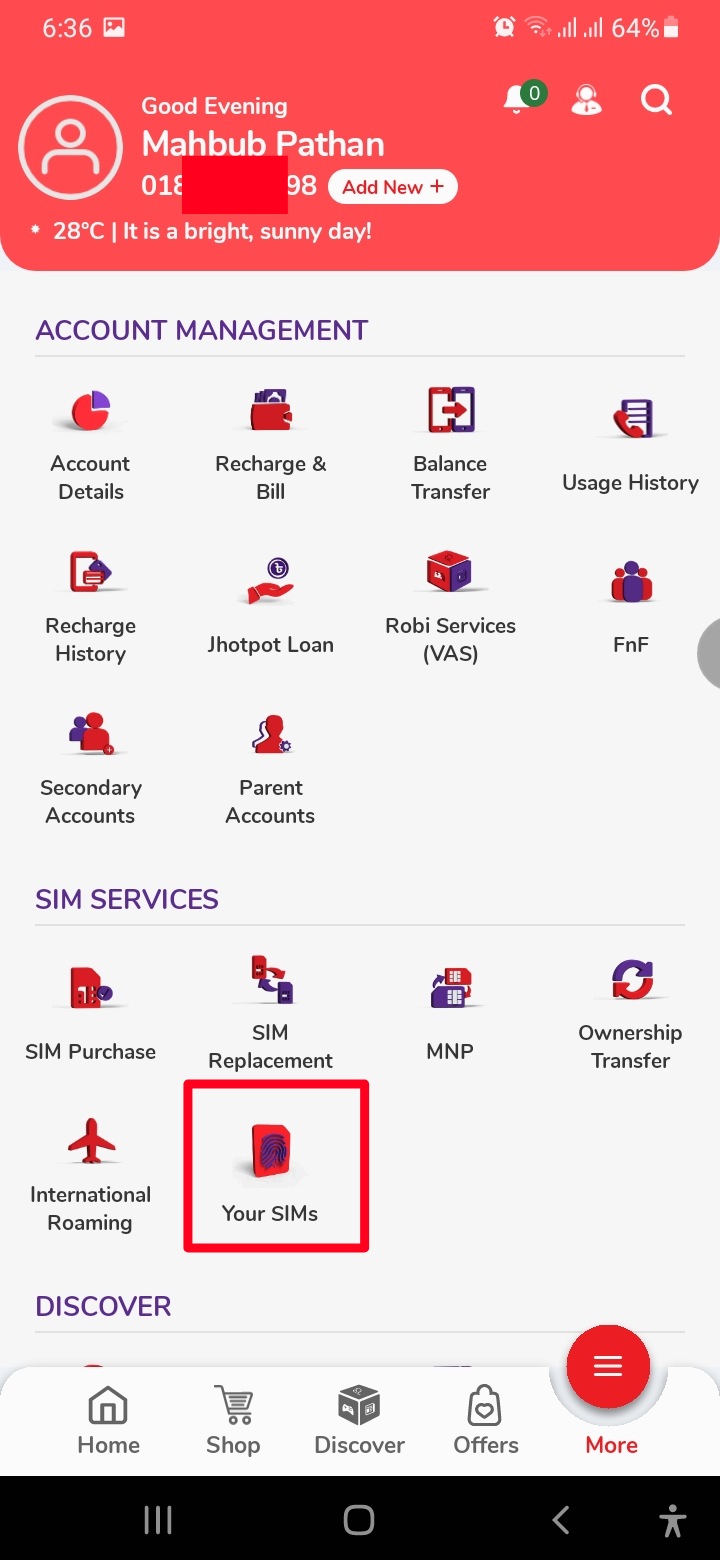
ট্যাপ করার পর স্ক্রল করে একটু নিচের দিকে যান। তারপর দেখুন অনেক অপশনের মাঝে Your SIMs নামে একটি অপশন রয়েছে, এটিতে ট্যাপ করুন।

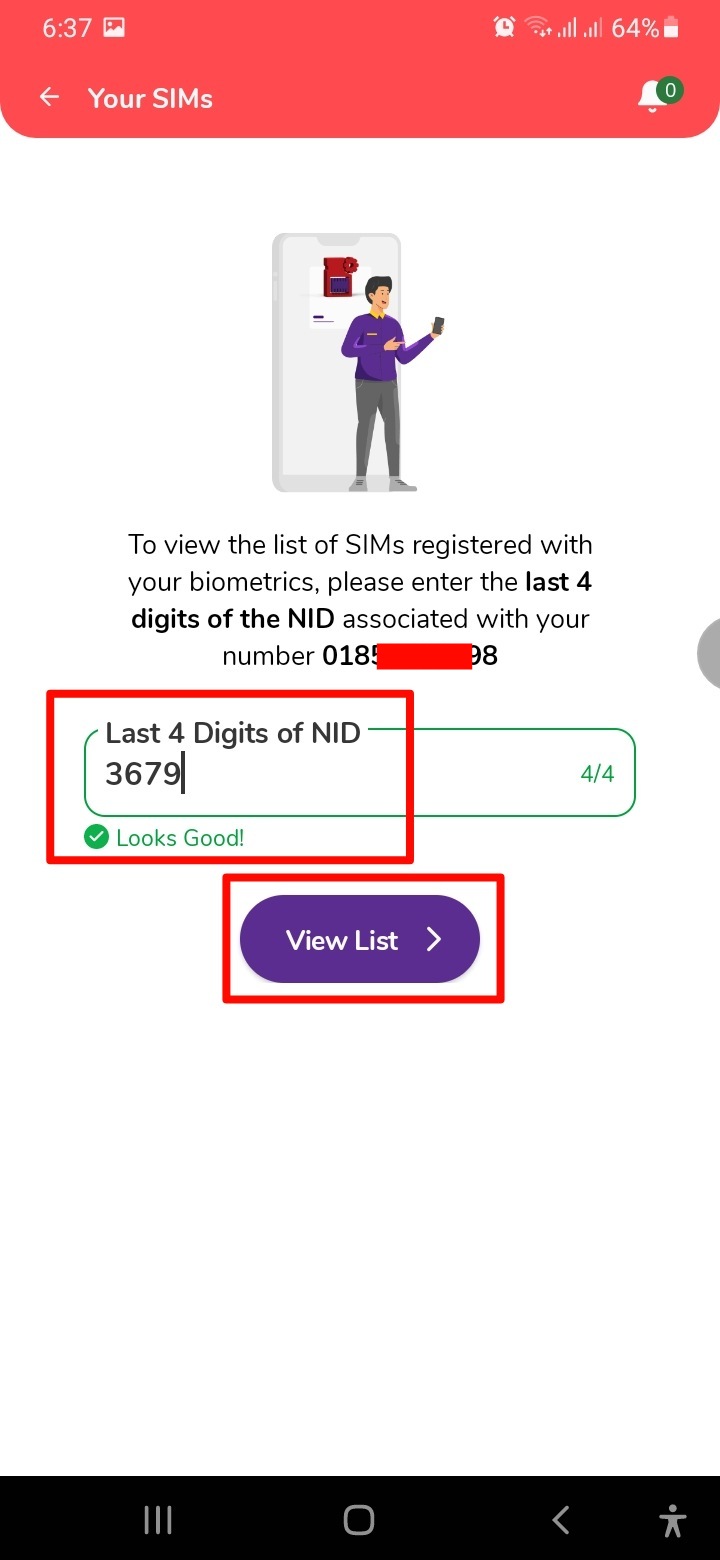
তারপরে দেখুন উপরের স্ক্রিনশটের মতো এইরকম এসেছে। এখানে আপনাকে বলা হচ্ছে আপনি এখন যে সিমটির মাধ্যমে এই অ্যাপে লগইন করেছেন সেটি যে আইডি কার্ড দিয়ে রেজিস্ট্রেশন করা সে আইডি কার্ডের শেষের ৪ সংখ্যা বসানোর জন্য। তো আপনার এই সিমটি যে আইডি কার্ড দিয়ে রেজিস্ট্রেশন করা সেটির শেষের ৪ অক্ষর লিখুন এবং View List বাটনে ট্যাপ করুন।

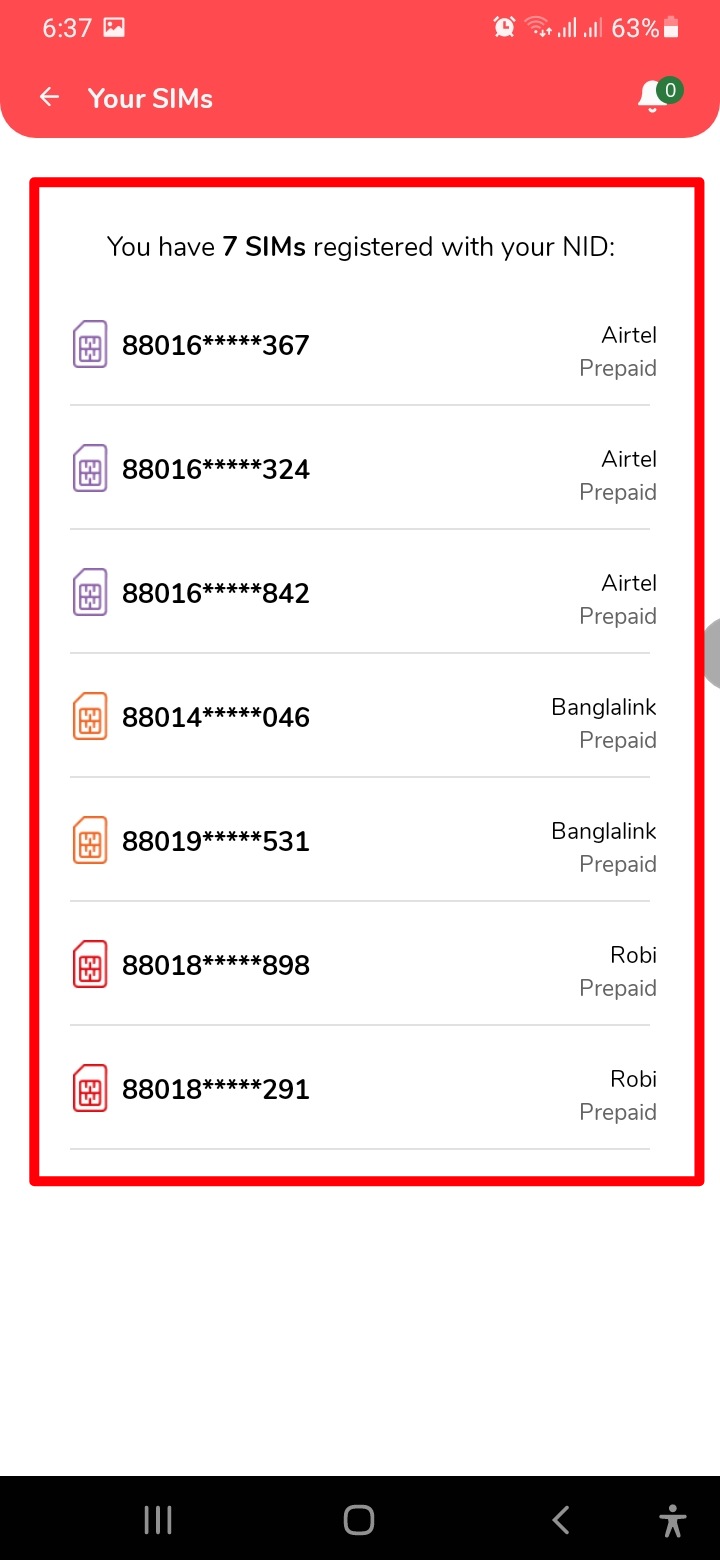
যদি সব ঠিকঠাক থাকে তাহলে দেখুন উপরের স্ক্রিনশটের মতো আপনার আইডি কার্ড দ্বারা কোন কোন সিম রেজিস্ট্রেশন করা রয়েছে তার তালিকা চলে এসেছে। এইবার আপনি এই তালিকা থেকে আইডেন্টিফাই করতে পারবেন যে কোনটি বা কোনগুলো আপনার সিম।

বি. দ্র. আপনি যে আইডি কার্ড কতটি বা কোন কোন সিম রেজিস্ট্রেশন রয়েছে সেটি জানতে চান তাহলে অবশ্যই সে আইডি কার্ড দ্বারা রেজিস্ট্রেশন করা একটা রবি সিমের দরকার হবে। অন্যথায় কিন্তু কাজ করবে না।

আপনাদের সুবিধার্থে আমি আমার টিপস এন্ড ট্রিকসগুলি ভিডিও আকারে শেয়ার করার জন্য একটি ইউটিউব চ্যানেল তৈরি করেছি। আশা করি চ্যানেলটি Subscribe করবেন।

সৌজন্যে : বাংলাদেশের জনপ্রিয় এবং বর্তমান সময়ের বাংলা ভাষায় সকল গুরুত্বপূর্ণ বিষয়ক টিউটোরিয়াল সাইট – www.TutorialBD71.blogspot.com নিত্যনতুন বিভিন্ন বিষয়ে টিউটোরিয়াল পেতে সাইটটিতে সবসময় ভিজিট করুন।

The post রবি অ্যাপের মাধ্যমে দেখে নিন আপনার আইডি কার্ড দিয়ে কোন কোন নম্বর রেজিস্ট্রেশন করা রয়েছে। appeared first on Trickbd.com.

কভব হত আক ছব দয Animated Video বনবন

কভব হত আক ছব দয Animated Video বনবন

আসসালামু আলাইকুম !


Trickbd.com এর সকল সদস্যদের স্বাগতম ! ভুল হলে ক্ষমার দৃষ্টিতে দেখবেন !


আমি সোহাগ আবারো Trickbd.com এ হাজির হলাম আপনাদের মাঝে অন্য একটি পোষ্টে, আজকের পোস্ট শুরু করা যাক !


•••

•••


আমরা অনেকেই আছি যারা টুকটাক আঁকাআঁকি করতে পছন্দ করি। মূলত এই পোস্টের মাধ্যমে দেখাবো কিভাবে আপনি নিজের আঁকা ছবি দিয়ে এনিমেটেড ভিডিও বানাবেন খুব সহজেই এবং সেটা আপনার মোবাইল দিয়েই।

যেসব বাচ্চারা আঁকাআঁকি করতে পছন্দ করে তাদের জন্যেও এটা বেশ মজার ব্যাপার। আমি বেশি কথা বলবো না, সরাসরি মূল কথা বলবো। হাতে আঁকা ছবি দিয়ে আপনি Animated Video করতে পারবেন sketch.metademolab.com এই ওয়েবসাইটের মাধ্যমে।

তবে অবশ্যই এমন হাতে আঁকা ছবি হতে হবে যেটাতে ছবিতে থাকা ক্যারেক্টারের মাথা, হাত এবং পা বোঝা যায়। এই ওয়েবসাইট আপনার আঁকা ছবির উপর ফোকাস করে। এই ওয়েবসাইট একটি অ্যালগরিদম তৈরি করে যাতে এই ওয়েবসাইট অটোমেটিক অ্যানিমেশনের মাধ্যমে আঁকা ছবি কে ভিডিওর মতো জীবন্ত করে তুলতে পারে। এই ওয়েবসাইট Detectron2 এবং AlphaPose- এর উপর তৈরি।

ডেমো ব্যবহার করার জন্য, আপনাকে আপনার আঁকা একটি ছবি আপলোড করতে হবে। পরে, আপনার কাছে একটি পাবলিক ডেটাসেটে ছবিটি আপলোড করার অপশন থাকবে, তবে আপনি ছবিটি আপলোড না করেই ডেমো ব্যবহার করতে পারেন।

আপনি যখন আপনার আঁকা একটি ছবি আপলোড করেন, তখন এই ওয়েবসাইট ছবিটিকে অল্প সময়ের জন্য ধরে রাখবে, তারপরে এটি স্থায়ীভাবে মুছে ফেলা হবে যদি আপনি এটি একটি পাবলিক ডেটাসেটে আপলোড করতে রাজি না হন।

নিচে আমার তৈরি একটা অ্যানিমেটেড ভিডিও দেওয়া হলো। ↓


যেভাবে Animated Video বানাবেন ↓


উদাহরণ হিসেবে আমি এই আঁকা ছবিটার অ্যানিমেটেড ভিডিও করে দেখাবো। আপনারা পছন্দ মতো আঁকা ছবি দিয়ে করতে পারবেন।

ভিডিও বানানো ↓

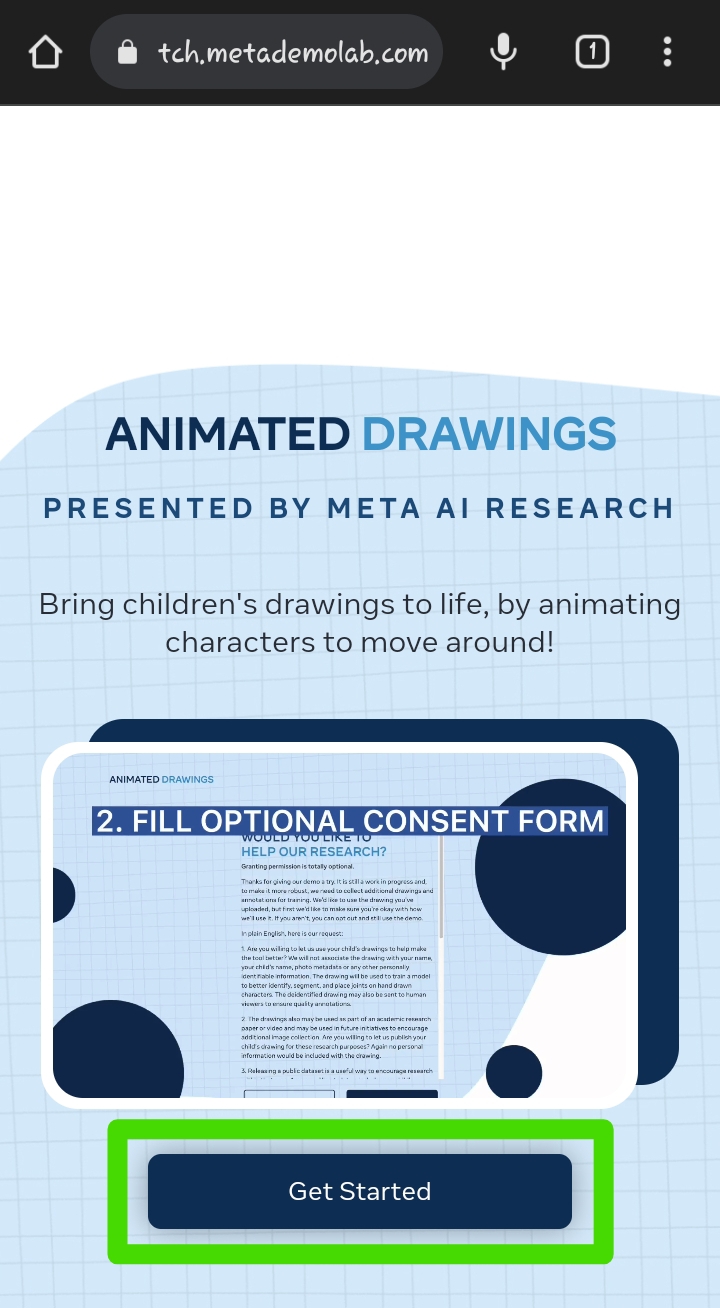
প্রথমে sketch.metademolab.com ওয়েবসাইটে গিয়ে Get Started লেখায় ক্লিক করবেন।

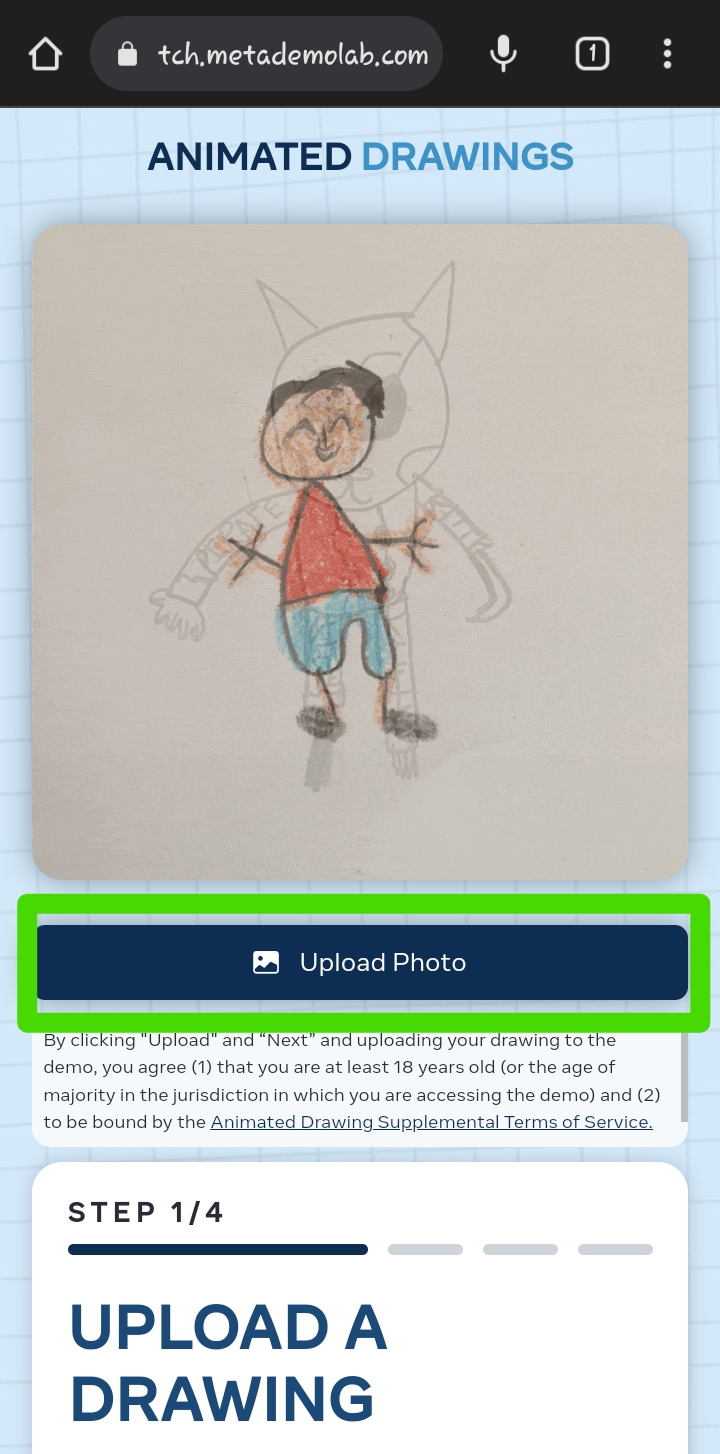
এরপর আঁকা ছবি আপলোড করতে Upload Photo লেখা তে ক্লিক করবেন।

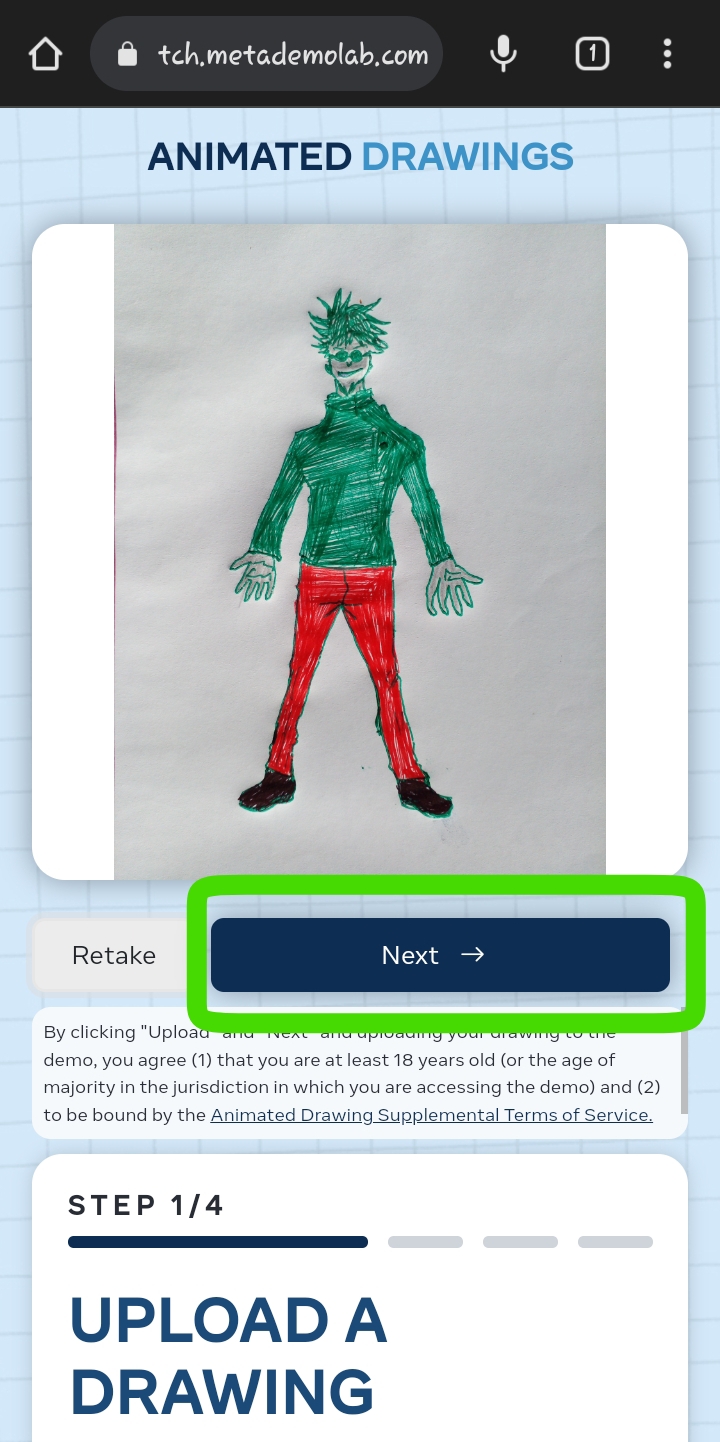
ছবি আপলোড করা হয়ে গেলে Next→ এ ক্লিক করুন।

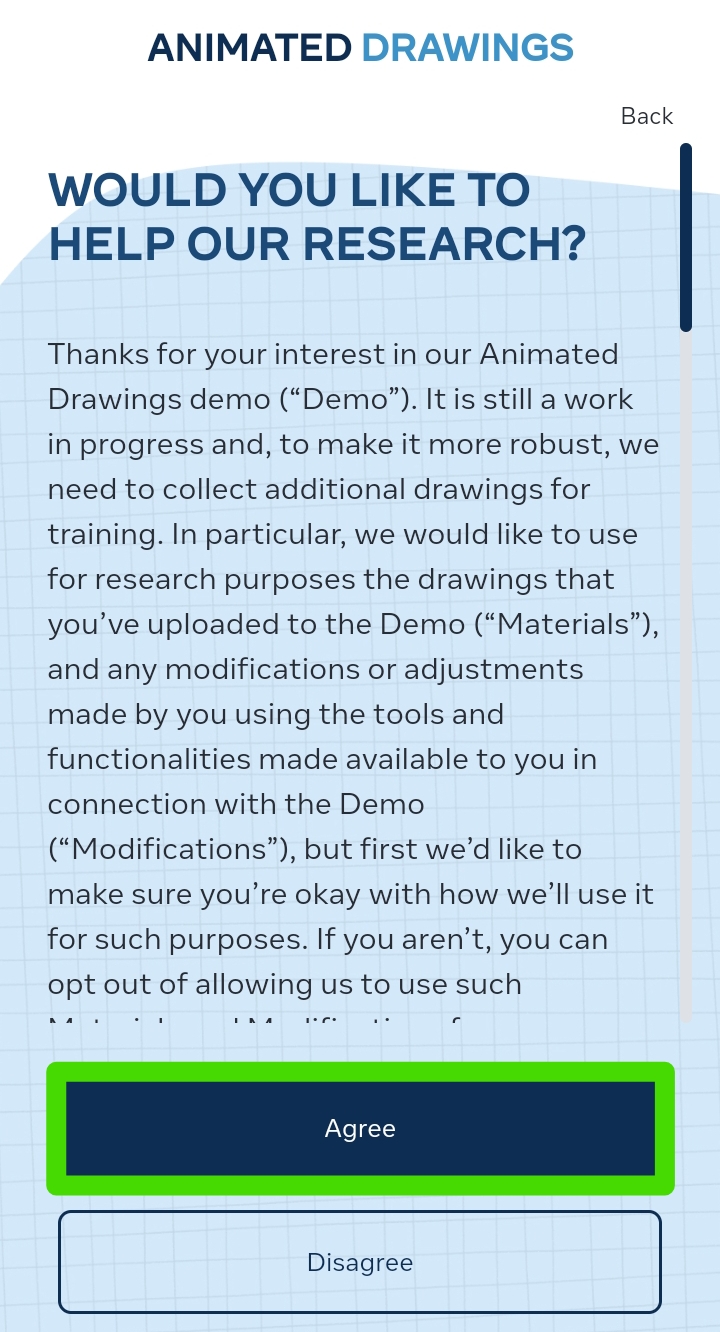
এরপর এরকম লেখা আসলে Agree তে ক্লিক করবেন।

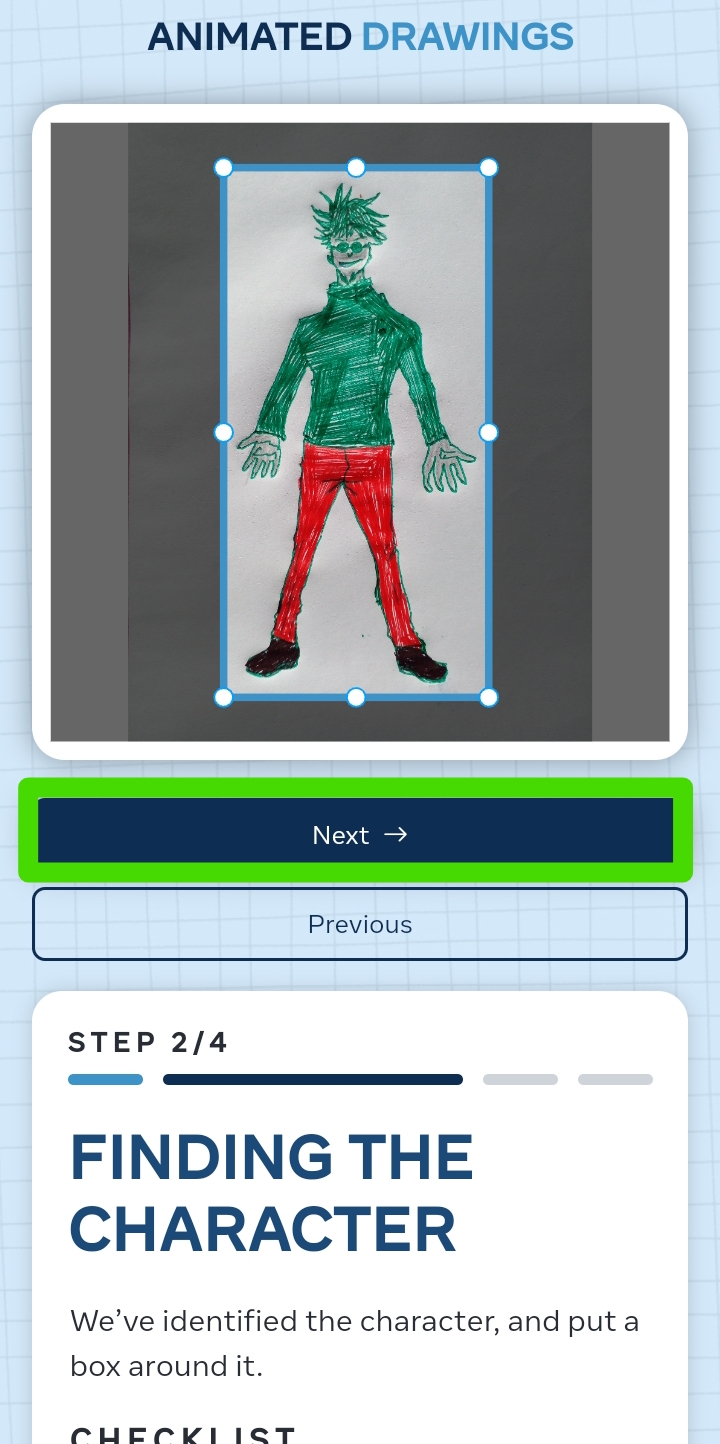
এরপর আপনার ছবির কতটুকু প্রয়োজন সেটা Crop করে Next→ এ ক্লিক করুন।

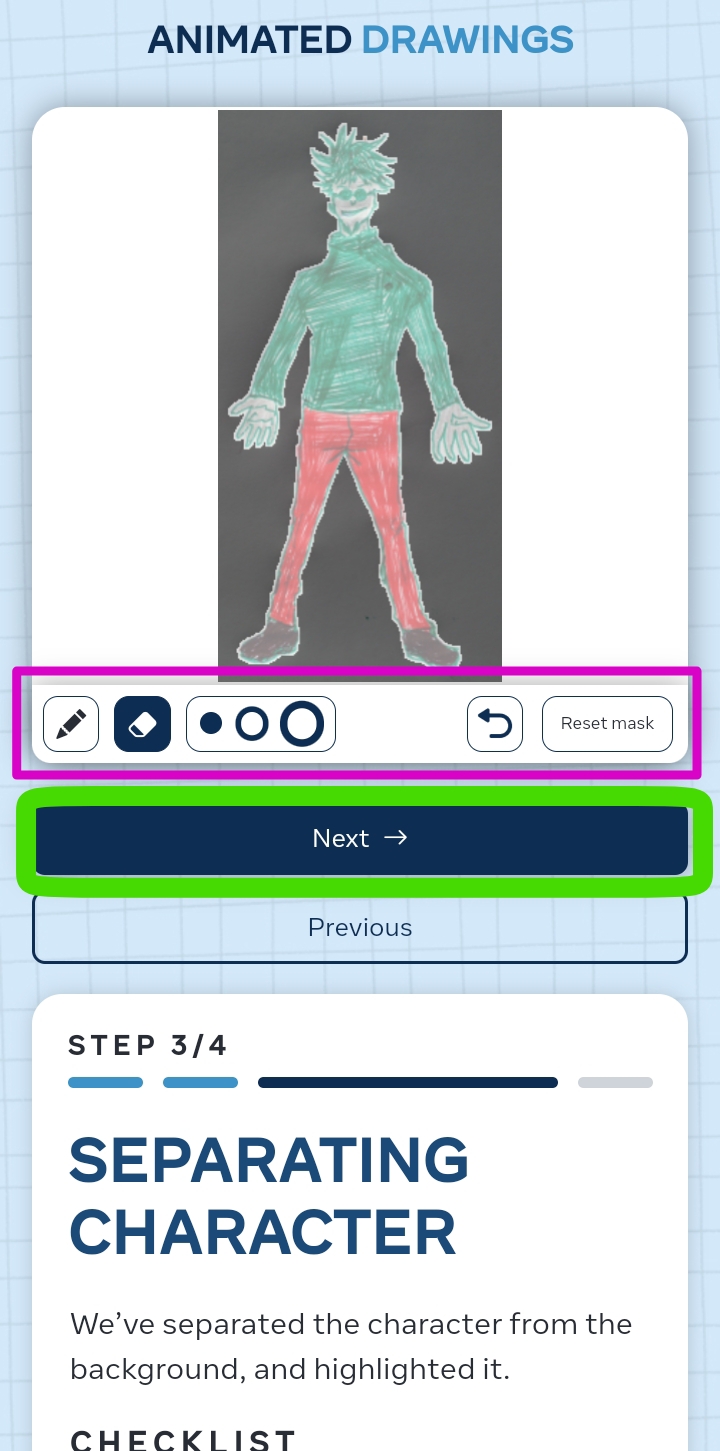
এরপর ছবিতে এডিটিং করার জন্য কিছু অপশন পাবেন। প্রয়োজন মতো এডিট করার পর Next → এ ক্লিক করুন।

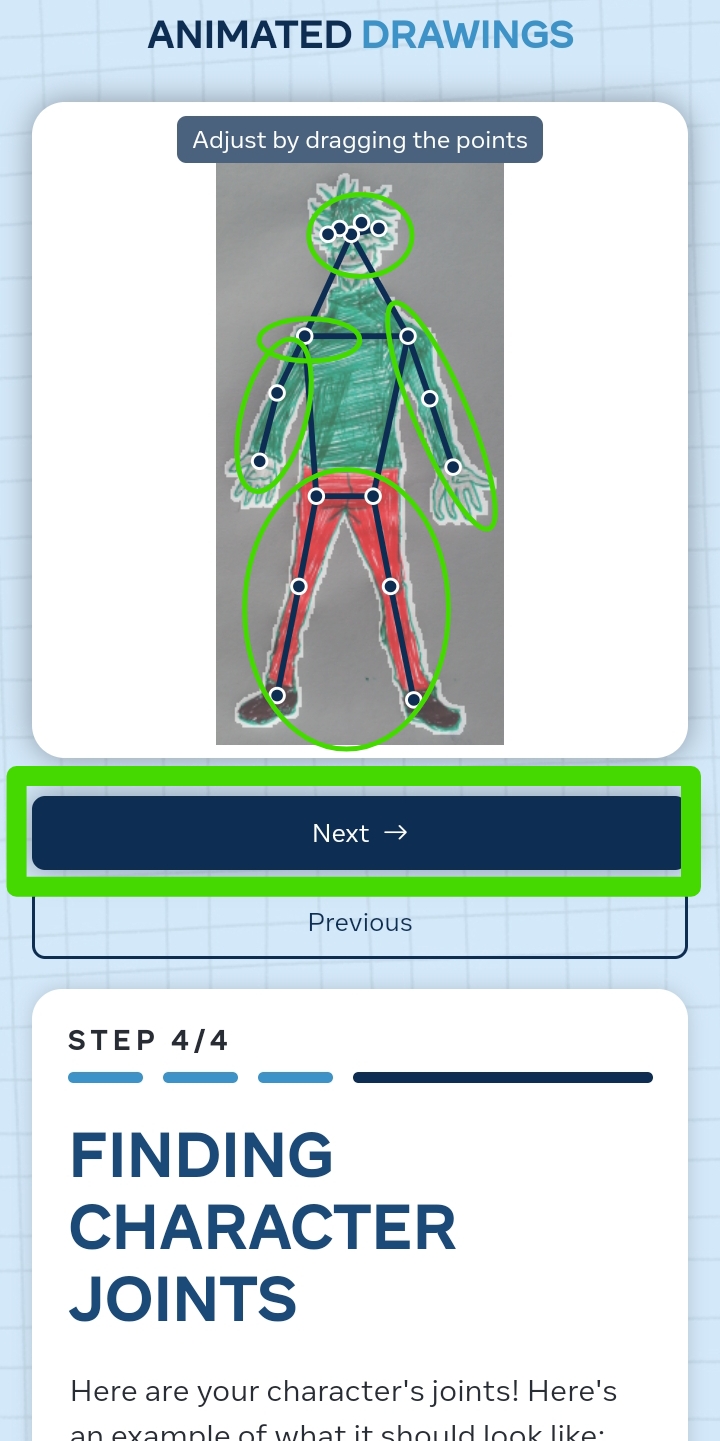
তারপর ছবিতে কিছু পয়েন্ট দেওয়া থাকবে। আপনার প্রয়োজন মতো সেগুলো টেনে সেট করে নেবেন অথবা সেভাবেই রেখে দিয়ে Next→ এ ক্লিক করবেন।

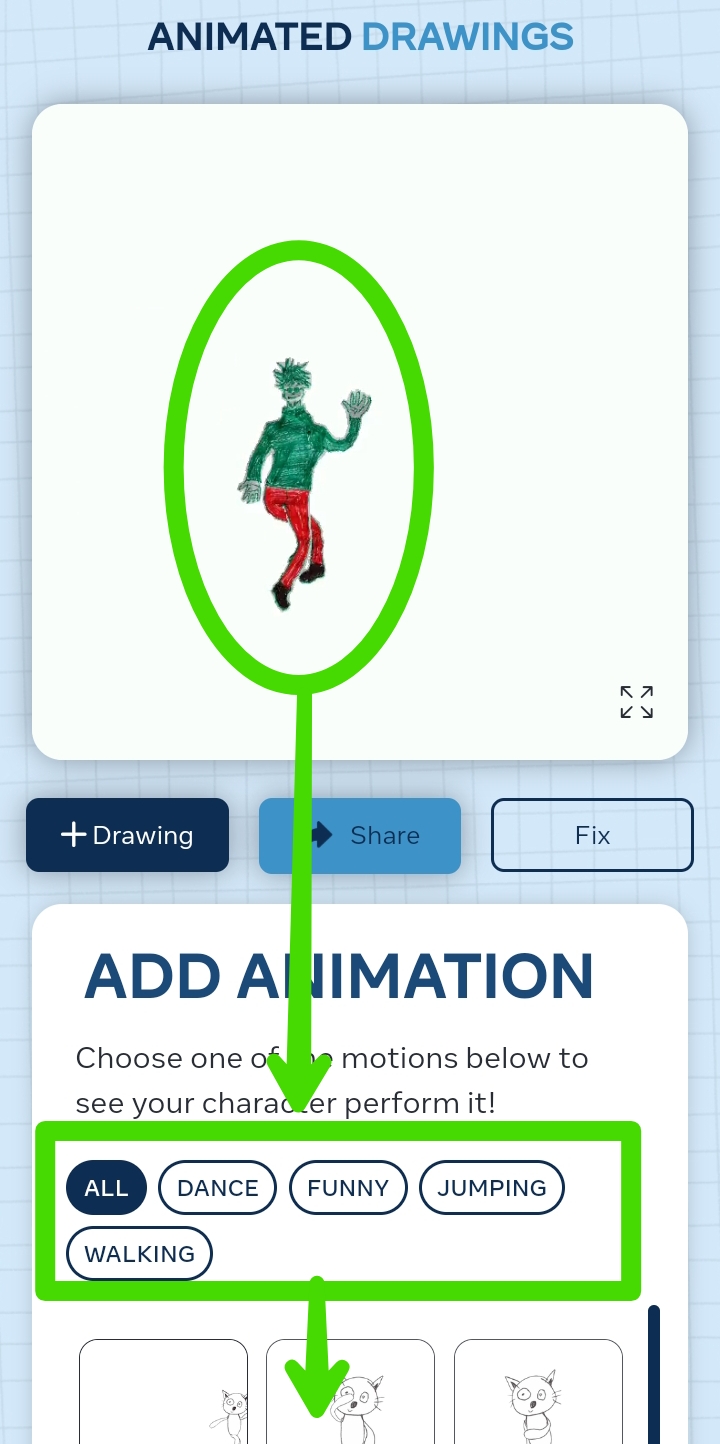
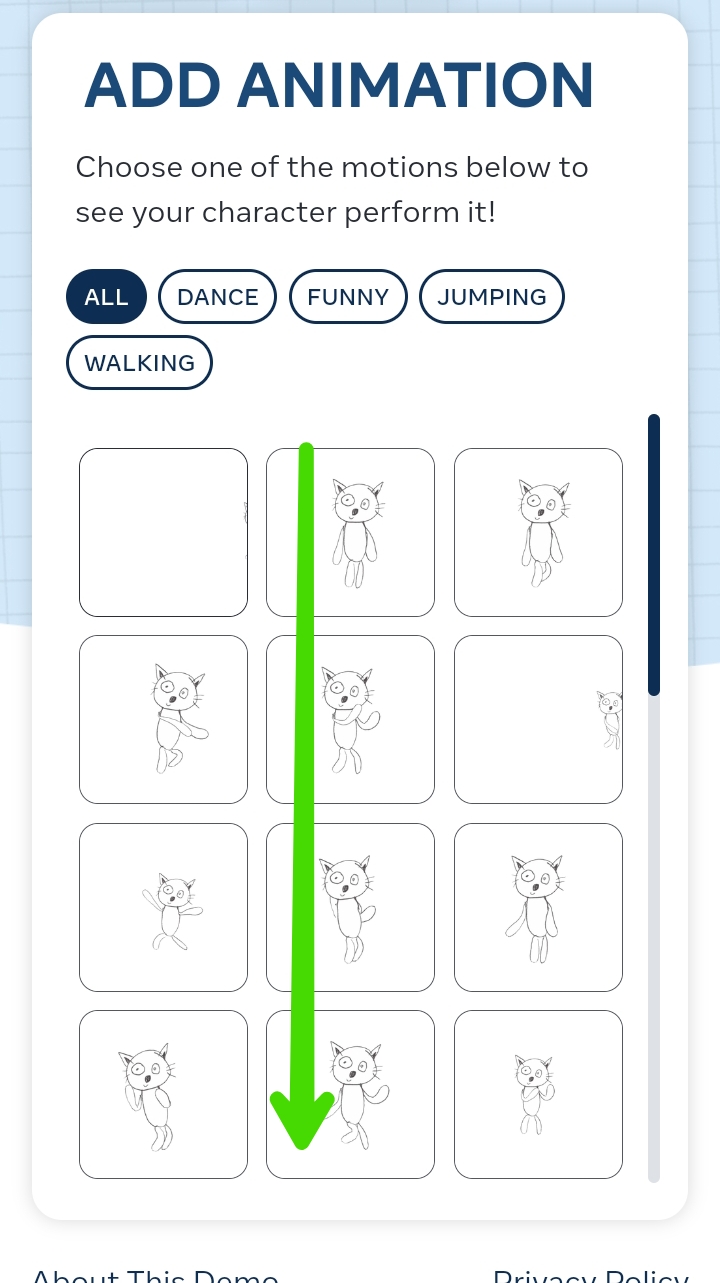
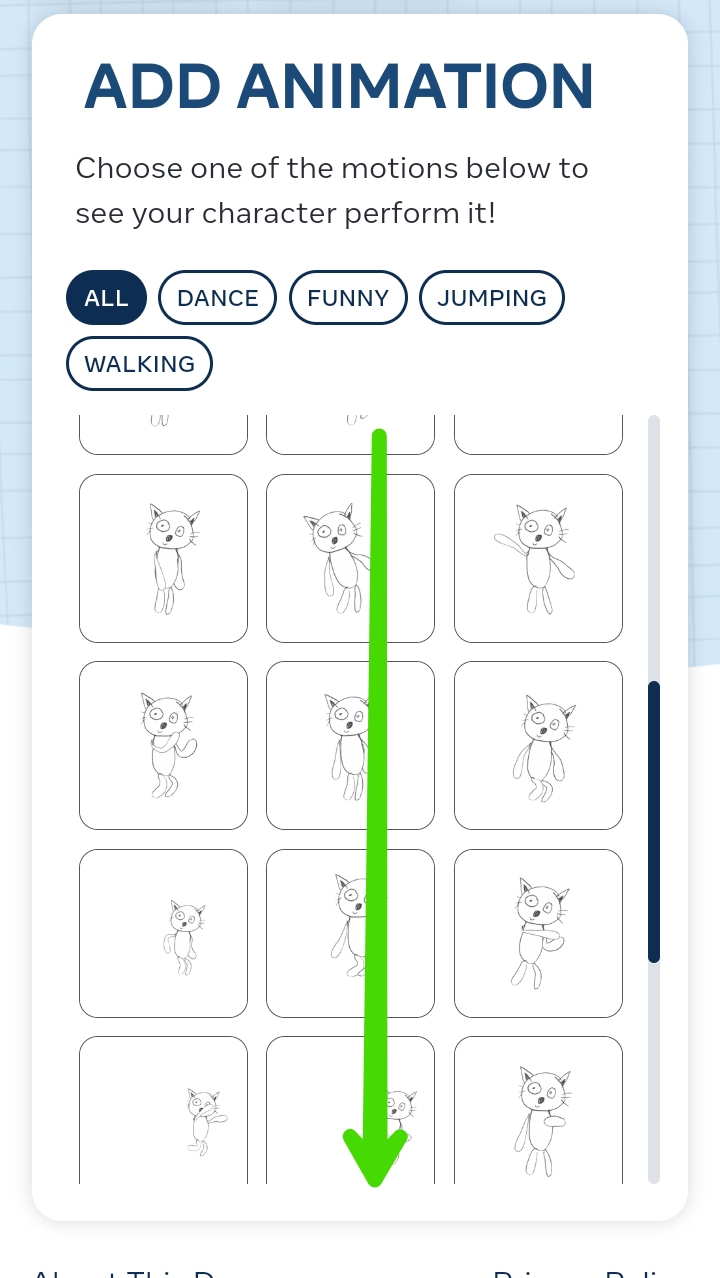
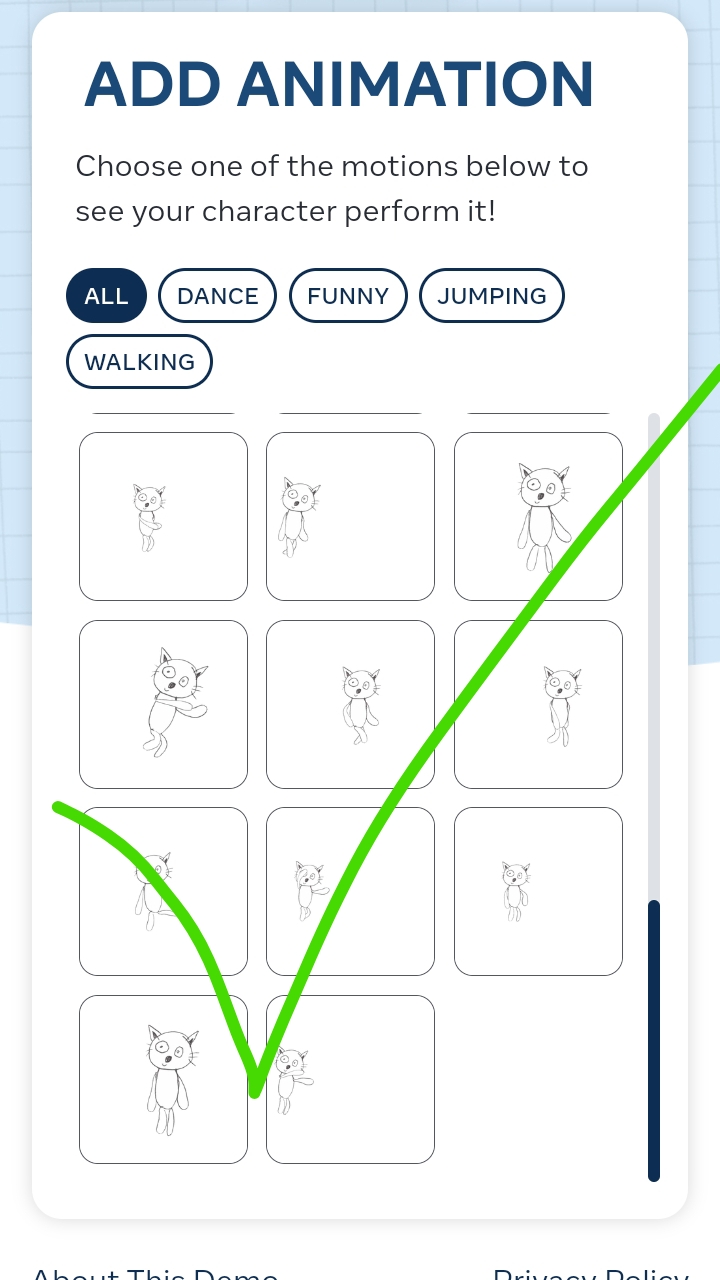
ব্যাস! আপনার কাজ শেষ। এখন আপনি ফটোতে কি ধরনের Animation দিতে চান সেটা সেট করুন নিজের পছন্দ মতো।

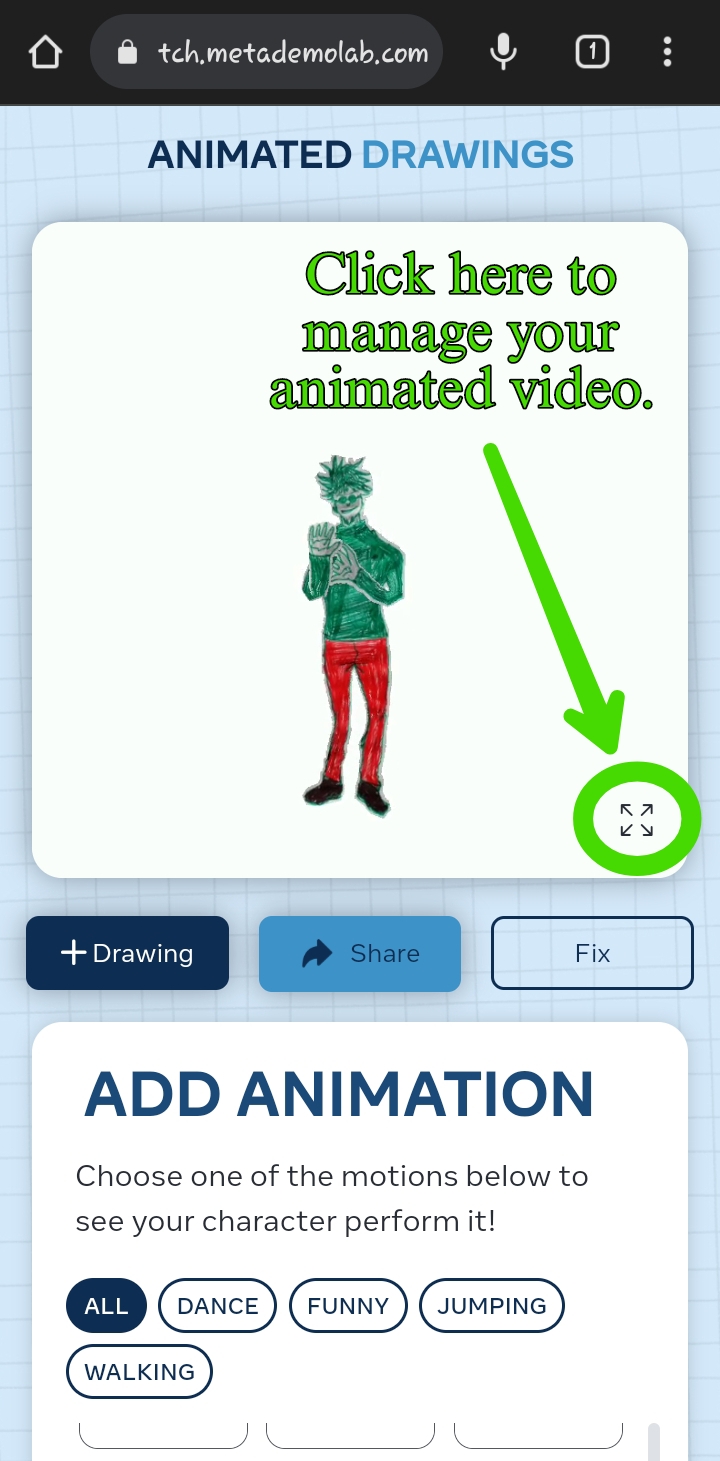
আপনার তৈরিকৃত অ্যানিমেটেড ভিডিও ম্যানেজ করতে নিচের দেখানো ফুল স্ক্রীন আইকনে ক্লিক করুন।

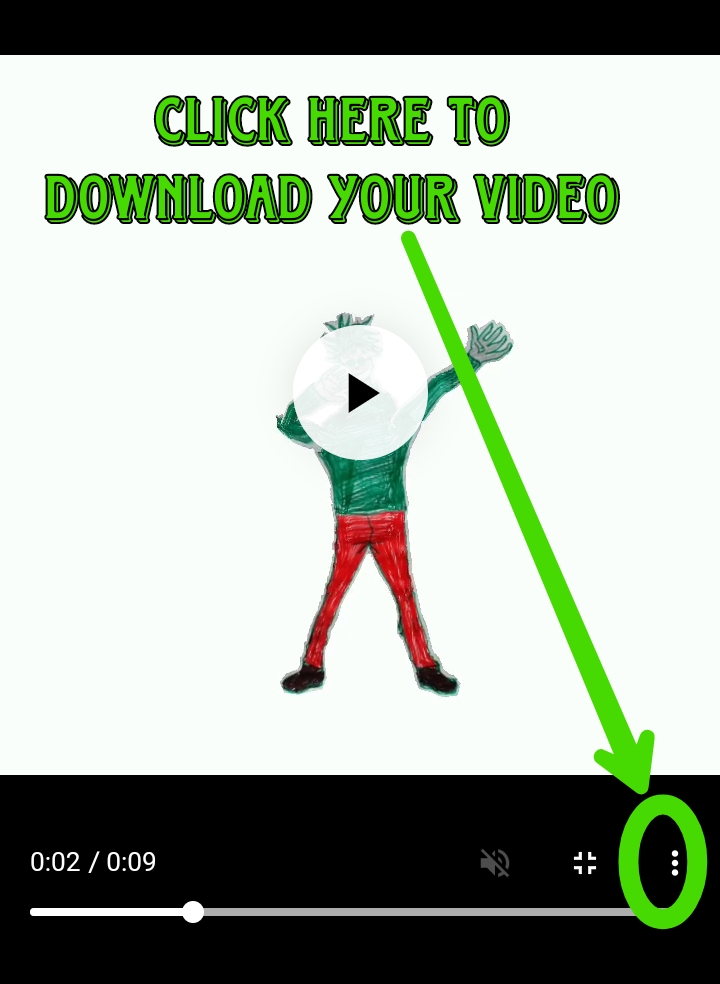
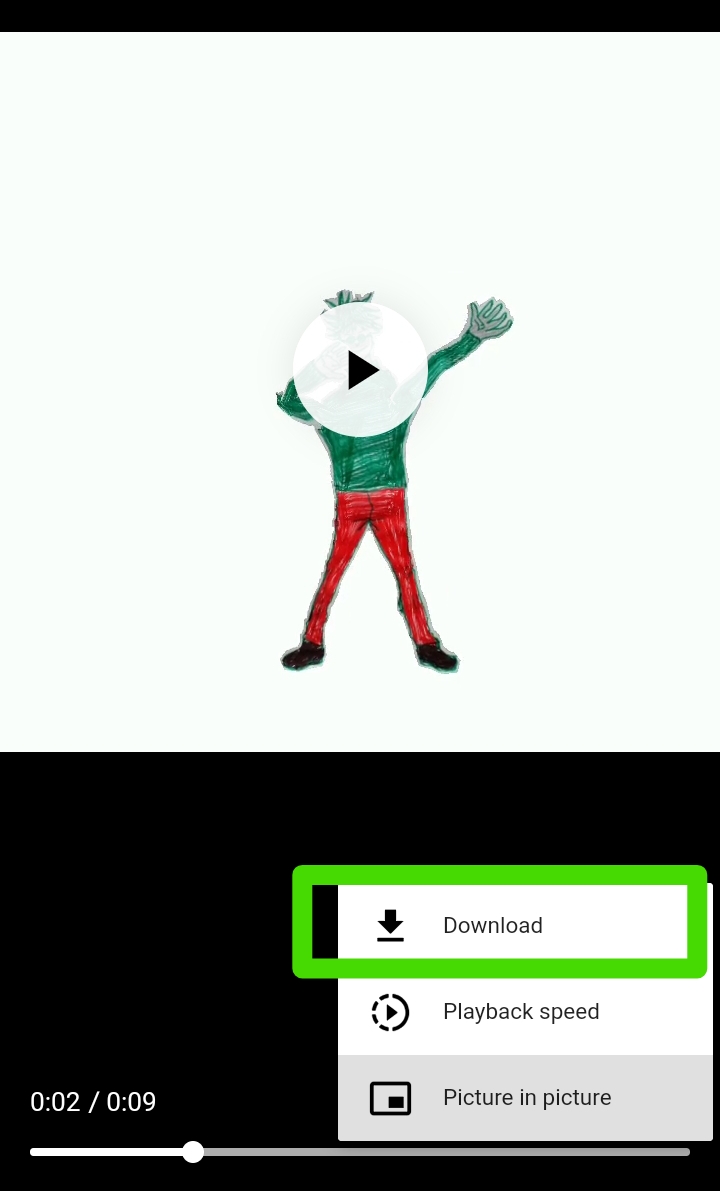
আপনার ভিডিও ডাউনলোড করতে নিচের দেখানো থ্রী ডট লাইনে ক্লিক করুন।

তারপর আপনি ডাউনলোড অপশন পেয়ে যাবেন।

এভাবেই আপনি আপনার নিজের তৈরি অ্যানিমেটেড ভিডিও বানিয়ে সেটা কোনো ভিডিও এডিটর অ্যাপ দিয়ে এডিট করে Social Media তে শেয়ার করতে পারবেন।


°°°
এই পোষ্ট এতটুকুই ! এতক্ষণ সময় নিয়ে Trickbd.com এ পোস্ট পড়ার জন্য ধন্যবাদ। ভালো থাকবেন সবাই, আল্লাহ হাফেজ। 🙂


The post কিভাবে হাতে আঁকা ছবি দিয়ে Animated Video বানাবেন। appeared first on Trickbd.com.

ডউনলড করন Youtube Vanced Latest Version [Not Revanced]

ডউনলড করন Youtube Vanced Latest Version [Not Revanced]

আসসালামু আলাইকুম , আশা করি সবাই ভালো আছেন?
প্রথমেই ক্ষমা চেয়ে নিচ্ছি, আজকের পোস্ট টি অনেক ছোট হবে, শুধু মাত্র ডাউনলোড লিংক থাকবে, কোনো প্রকার হাবিজাবি কথা থাকবেনা।

অনেকেই দেখছি এখনো জানেন না, Youtube Vanced এখনো কাজ করে, তাই তারা Youtube Revanced ইন্সটল করছেন, যেটিতে প্রচুর বাগ রয়েছে, এছাড়া ভিডিও তে অনেক ল্যাগ করে।

যারা এই সমস্যায় আছেন, তারা Youtube Vanced এর Latest Version টি ইন্সটল করে নিন।

Vanced MicroG [10MB]
Download

Youtube Vanced [130MB Approx]
Download

ধন্যবাদ সবাইকে!!!! ভালো থাকবেন সবাই!!!

The post ডাউনলোড করুন Youtube Vanced Latest Version [Not Revanced] appeared first on Trickbd.com.

Saturday, July 1, 2023

WordPress সইট .htaccess ফইল এর চমৎকর কয়কট বযবহর

WordPress সইট .htaccess ফইল এর চমৎকর কয়কট বযবহর

হেলো ট্রিকবিডি বন্ধুরা!
কেমন আছেন আপনারা সবাই? আশাকরি সবাই ভালোই আছেন। চলে এলাম নতুন একটা পোস্ট নিয়ে। আজকে আমরা দেখবো যে .htaccess ফাইল কে ব্যবহার করে ওয়ার্ডপ্রেস সাইটে কি কি করা যায়।

এখন আসি .htaccess ফাইল আসলে কি?

এখানে অনেক মানুষ-ই আছে যারা জানেন যে .htaccess ফাইল আসলে কি। ওয়ার্ডপ্রেস সাইট সহও বিভিন্ন ওয়েব অ্যাপলিকেশন গুলোতে এই .htaccess ফাইল এর ব্যবহার করা হয়। বলতে গেলে এটা একটা কনফিগারেশন ফাইল। যারা ওয়ার্ডপ্রেস এর সাথে জড়িত রয়েছেন তারা নিশ্চয়ই একবার হলেও এই .htaccess ফাইল এর নাম শুনেছেন। আরও সহজ ভাষায় বলতে গেলে, .htaccess ফাইলগুলো বিভিন্ন ওয়েব সার্ভার সেটিংস কনফিগার করতে ব্যবহার করা হয়, যেমন কুকি সেটিংস, রিডাইরেক্ট রুল, ক্যাশ কনট্রোল, এক্সেস কন্ট্রোল ইত্যাদি। আজকে আমরা এরকমই কয়েকটি ব্যবহার দেখবো।

মনে রাখবেন এই পোস্ট এ স্ক্রিনশট এর সংখ্যা কম।তাই পোস্ট টা ঠিক মতো না পড়লে কিছুই বুঝবেন না। পোস্ট ভালোভাবে না পড়ে কমেন্ট না করার অনুরোধ জানাচ্ছি।

পোস্টের গুরুত্বপূর্ণতা:

অনেকেই হয়তো জানেন আসলে এই .htaccess ফাইল এর ব্যাপারে, কিন্তু আপনার জানা-ই যথেষ্ট নয়, যারা নতুন আর প্রতিনিয়ত ওয়ার্ডপ্রেস কে বেছে নিচ্ছে ব্লগিং কে নিজের ক্যারিয়ার হিসেবে গড়তে তাদের অবশ্যই এই বিষয় গুলো জানা উচিত। আর বাংলাদেশের টেক লাভার মানুষের কাছে এই প্রসেস ছড়িয়ে দেওয়ার জন্য ট্রিকবিডি একটা গুরুত্বপূর্ণ প্লাটফর্ম।

আজকে আমরা .htaccess এর যে ব্যবহার গুলো দেখবো সেগুলো হচ্ছে:

  • Redirect your URLs http to https.
  • Non www to www redirection.
  • www to non www redirection.
  • Add TRAILING Slash to your URL.
  • Remove TRAILING Slash from your URL.
  • Custom redirect any page to another page.
  • Custom 404 Page redirection.
  • Fast loading your website.

তো চলুন শুরু করি:

শুরু করার আগে কিছু কথা, সাধারণত .htaccess ফাইল ডট দিয়ে শুরু তাই এটি একটি হিডেন ফাইল। অনেকেই চায় এই ফাইল এডিট করতে কিন্তু তার হোস্টিং প্যানেল এ খুজে পায়না দেখে আসলে এডিট করতে পারে না। কিন্তু আসলে ফাইল টা হিডেন হয়ে থাকে।আপনি আপনার ডোমেইন এর রুট ফোল্ডারে এই ফাইলটা খুঁজে না পেলে মনে করবেন ফাইল টা হিডেন হয়ে আছে।

প্রথমে আমরা এই হিডেন ফাইল টা কে শো করাবো।

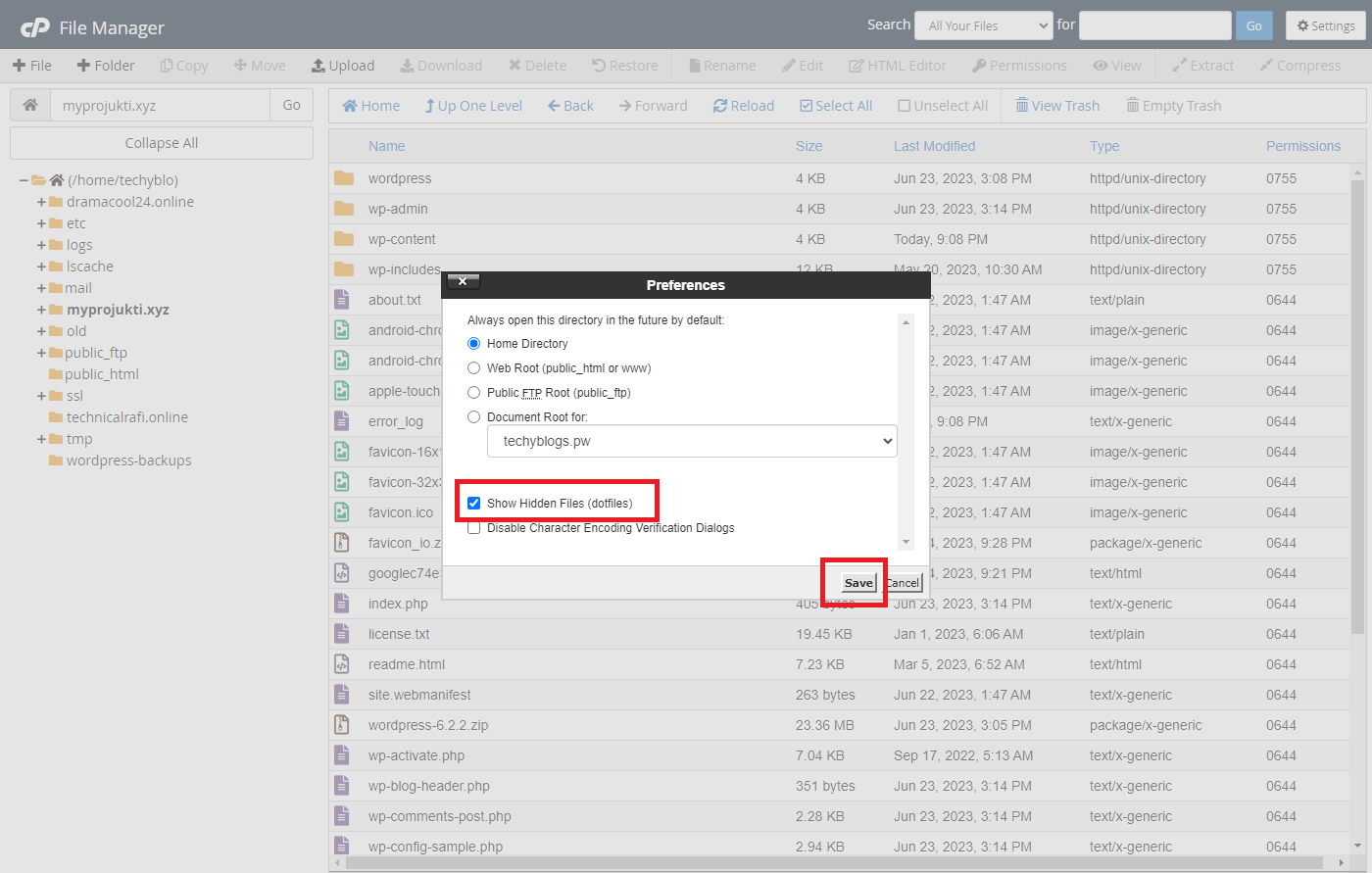
এর জন্য আপনার ডোমেইন এর রুট ফোল্ডারে যান, একটু ডানদিকে উপরে দেখেন ছোট্ট একটা সেটিং আইকন আছে ওইখানে ক্লিক করুন :

এবার Show hidden files এ টিক মারুন এবং Apply করুন:

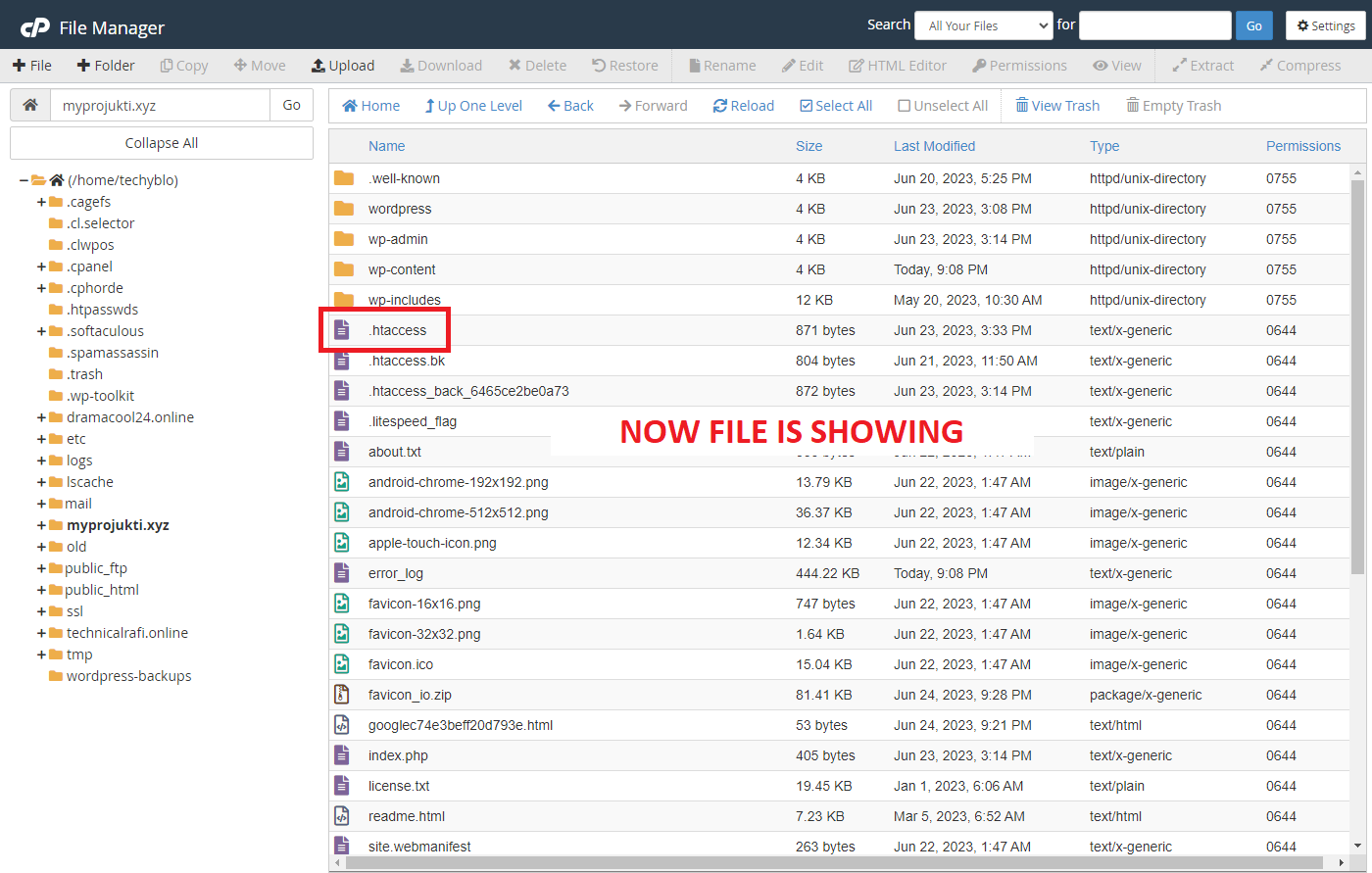
তাহলেই আপনার .htaccess ফাইলটা দেখতে পাবেন:


এখন আসি মূল কাজে। উপরের সেটিংস গুলো কিভাবে এপ্লাই করবেন?

এর জন্য আপনাকে আপনার .htaccess ফাইলে কিছু কোড বসাতে হবে। আপনি যে যে সুবিধা চান সেই কোড গুলো বসাতে পারেন। কোনটার জন্য কি কোড লাগবে সেগুলো নিচে দিয়ে দিচ্ছি।

১.HTTP to HTTPS 

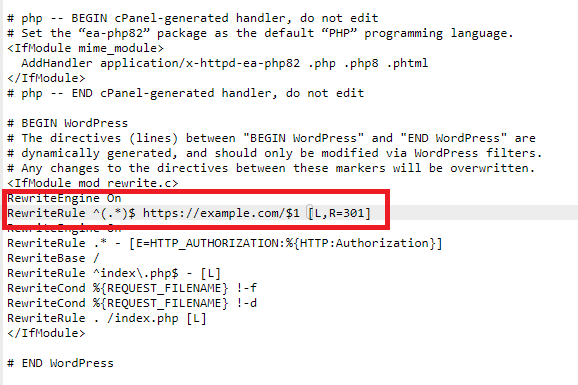
মনে করেন আপনার ডোমেইন এ আপনি ssl সার্টিফিকেট ইনস্টল করেছেন, তারপরও http দিয়ে url টাইপ করলে আপনার ওয়েবসাইট এ ডুকে আবার https দিয়ে url টাইপ করলেও আপনার ওয়েবসাইট এ ডুকে। তাই আপনি যদি http দিয়ে আপনার ওয়েবসাইট url টাইপ করেন তবুও যেন https এ রিডাইরেক্ট হয়, এই কারণে আপনি এই কোড টা বসাতে পারেন। কোথায় বসাতে হবে এটা দেখে নিন, ঠিক এভাবেই সবগুলো কোড বসিয়ে নিবেন আপনি যেগুলো চান।

Code:

RewriteEngine On
RewriteRule ^(.*)$ https://example.com/$1 [L,R=301]

আমি একটা বসিয়ে দেখাচ্ছি:
আপনি যে কোড বসাতে চান তা <IfModule mod_rewrite.c> এই লেখার নিচে শুধু বসিয়ে সেভ করে দিবেন

২.non-WWW to WWW 

আপনার ওয়েবসাইট যদি www ছাড়া হয় এবং আপনি চান ওয়েবসাইট টি www দিয়ে শুরু হোক তাহলে নিচের কোডটি বসান:

RewriteCond %{HTTPS} on
RewriteCond %{HTTP_HOST} !^www\.(.*)$ [NC]
RewriteRule ^(.*)$ https://www.%{HTTP_HOST}/$1 [R=301,L]

৩.www to non-www 

এটা ঠিক দুই নম্বরের উলটা।আপনার ওয়েবসাইট www দিয়ে শুরু কিন্তু আপনি www সরাতে চান তাহলে নিচের কোডটি :

RewriteCond %{HTTPS} on
RewriteCond %{HTTP_HOST} ^www\.(.*)$ [NC]
RewriteRule ^(.*)$ https://%1/$1 [R=301,L]

৪.ADD TRAILING SLASH 

আপনার ওয়েবসাইট এর url এর শেষে একটা / অ্যাড করানোর জন্য নিচের কোডটি:

RewriteEngine On
RewriteCond %{REQUEST_FILENAME} !-f
RewriteCond %{REQUEST_URI} !(.*)/$
RewriteRule ^(.*)$ $1/ [L,R=301]

৫.REMOVE TRAILING SLASH

আপনার ওয়েবসাইট এর url এর শেষে / এটা রিমুভ করানোর জন্য নিচের কোডটি:

RewriteEngine On
RewriteCond %{REQUEST_FILENAME} !-f
RewriteCond %{REQUEST_URI} (.*)/$
RewriteRule ^(.*)/$ $1 [L,R=301]

৬.REDIRECT ONE PAGE TO ANOTHER

আপনি যদি আপনার কোনো ওল্ড পেজ বা পোস্ট নতুন কোন url এ রিডাইরেক্ট করাতে চান তাহলে নিচের কোডটি :

Redirect 301 /old-page https://ift.tt/4602CEB

৭.CUSTOM 404 PAGE 

একটা কাস্টম ৪০৪ পেজ বানিয়ে ব্রোকেন url গুলো অটোমেটিক এই পেজ এ রিডাইরেক্ট করাতে নিচের কোডটি:

ErrorDocument 404 https://ift.tt/Y7SXsZz

৮.FASTEN THE WEBSITE

আপনার ওয়েবসাইটটি অনেক স্লো লোডিং হলে আংশিক ভাবে ফাস্ট লোডিং করানোর জন্য নিচের কোডটি :

<filesMatch “.(css|jpg|jpeg|png|gif|js|ico)$”> Header set Cache-Control “max-age=2592000, public”

</filesMatch>

সবগুলো কোড একসাথে ডাউনলোড করার জন্যঃ- ক্লিক করুন (টেলিগ্রাম)

এখন আসি কোনো সমস্যা হলে কি করবেন:

অনেক সময় অনেকেই আছে ঠিকমতো কোড বসাতে পারেনা বা কোড বসানোর পর সাইটে সমস্যা দেখা দেয়। তখন কি করবেন?
কিছু করতে হবে না, শুধু .htaccess ফাইলটা ডিলিট করে দিন। এই ফাইলটা অটো জেনারেটিভ ফাইল তাই আপনার ওয়েবসাইট অনুযায়ী অটো জেনারেট হয়ে যাবে এবং আপনার ওয়েবসাইট ঠিক হয়ে যাবে। অথবা আপনার কাজ শুরু করার আগে অরিজিনাল .htaccess ফাইলটি ব্যাকাপ নিয়ে রখতে পারেন।

চাইলে আমার পার্সোনাল ওয়েবসাইট থেকে ঘুরে আসতে পারেনঃ- এখান থেকে

আশাকরি সবাই সবকিছু বুঝে গেছেন। বুঝতে না পারলে কমেন্টস এ জানাতে পারেন।

ধন্যবাদ।

The post WordPress সাইটে .htaccess ফাইল এর চমৎকার কয়েকটি ব্যবহার appeared first on Trickbd.com.


Android Phone এর Developer Options এ থক Logger buffer sizes এর কজ ক এব এট কদর জনয?

Android Phone এর Developer Options এ থক Logger buffer sizes এর কজ ক এব এট কদর জনয?

আসসালামু আলাইকুম !


Trickbd.com এর সকল সদস্যদের স্বাগতম ! ভুল হলে ক্ষমার দৃষ্টিতে দেখবেন !


আমি সোহাগ আবারো Trickbd.com এ হাজির হলাম আপনাদের মাঝে অন্য একটি পোষ্টে, আজকের পোস্ট শুরু করা যাক !


•••

•••


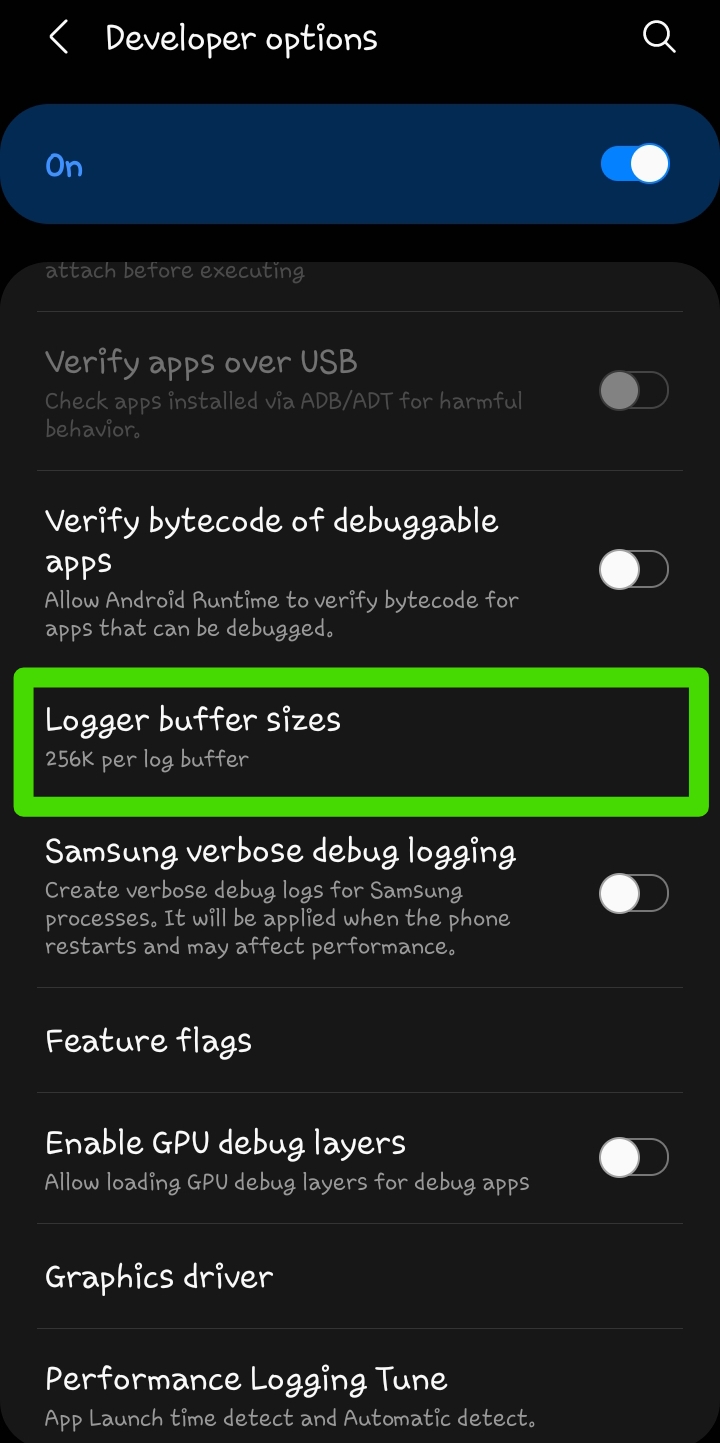
আমরা যারা নিজেদের এন্ড্রয়েড ফোনে ডেভেলপার অপশনস (Developer Options) চালু করেছি, তারা কমবেশি সবাই Logger buffer sizes এই অপশনটা দেখেছি। কিন্তু আমরা অনেকেই হয়তো জানি না যে এটার কাজ কি?

যখন‌ই আমরা ডেভেলপার অপশনে যাই তখন অনেক রকম সেটিংস দেখা যায়, তারমধ্যে একটা হলো Logger buffer sizes আজকে এই বিষয়ে সামান্য কিছু ধারণা দেয়ার চেষ্টা করবো।

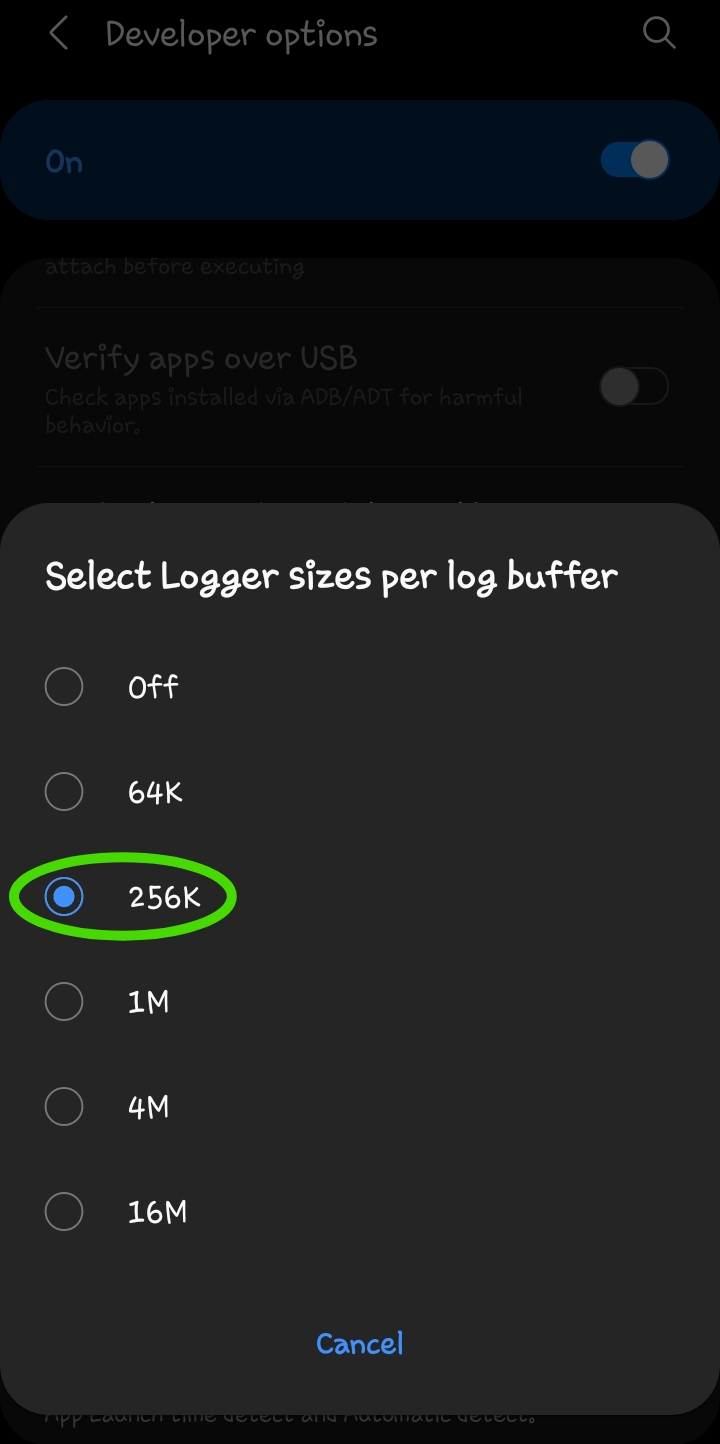
Logger buffer sizes অপশনস এ গেলেই আরো কিছু অপশনস পাওয়া যায়।

Off,
64k,
256k,
1M,
4M,
16M

তো এগুলোর কাজ কি?

মোবাইলে যদি আপনি কোনো ধরনের মাইক্রোফোন ব্যবহার করেন। যেমন কিছু রেকর্ড করার জন্য, বা কাউকে কল করার জন্য। যেসব এর জন্য মাইক্রোফোন ব্যবহার হয়।

যদি আপনি এটাকে 16M সাইজে সিলেক্ট করেন তাহলে যদি আপনি ফোনে কথা বলেন বা কিছু রেকর্ড করেন তো যা কিছু বলবেন, বা রেকর্ড করার চেষ্টা করবেন – সেটা আধা ঘণ্টা পর রেকর্ড হবে।

মানে আধা ঘণ্টা পর সেটা ডিভাইসে যাবে। যদি আপনি 64K করেন তাহলে সেটা তাড়াতাড়ি হয়ে যাবে। তবে এটার ডিফল্ট আর ঠিকঠাক সেটিংস হলো 256K এটাই সেট করে রাখাই ভালো।

আপনি যখনই কলে কথা বলবেন, ভয়েস অ্যাকসেস দেবেন তখন সেটা ভালোভাবে অ্যাডজাস্ট হয়ে যাবে।

∆ মূলকথা:


এটার কাজ বোঝার জন্য আগে জানা দরকার “Audio Latency buffer sizes” এর বিষয়ে।

∆ Audio Latency buffer sizes

কোনো অডিও কে অ্যানালাইজ করার জন্য সাউন্ডস কার্টের কিছু সময় লাগে। সেটা যেকোনো অডিও হতে পারে- যেমন আপনার ফোনের মাইক্রোফোনে আসা সাউন্ডস।

আর এন্ড্রয়েডে আরো অনেক প্রসেস চলতে থাকে। এবং অডিও কে প্রসেস করার জন্য একটা স্পেসিফিক টাইম দরকার হয়‌। নাহলে পেছনে যে প্রসেসিং চলছে এটা সেটার সাথে ধাক্কা খাবে। আর ঐসব প্রসেসিং গুলোকে স্কেডিয়্যুল করার জন্য এন্ড্রয়েডে লাইনেক্স কর্ণেল থাকে।

যেটা অডিও কে সঠিক সময়ে প্রসেস করার জন্য পাঠাতে থাকে আর buffer sizes যতটা বাড়াবেন ততটাই সময় নিয়ে পাঠাবে। কিন্তু Latency বেড়ে যাবে।

আবার যদি সাইজ কম করে দেন তাহলে Latency কম তো হবে কিন্তু Crash হ‌ওয়ার সম্ভাবনা বেড়ে যাবে। আর যদি পুরোপুরি অফ করে দেন তাহলে এটা মিনিমাম ভ্যাল্যুর কাজ করা শুরু করবে।

কিন্তু এখানে একটা সমস্যা আছে। যদি এটা Android Audio কে ম্যানেজ করে তো এই অপশনটা ডেভেলপার অপশনের মিডিয়া সেকশনে থাকার কথা, কিন্তু এটা আছে ডিবাগিং সেকশনে। এরজন্য জানতে হবে “Logcat” এর বিষয়ে।

Logcat

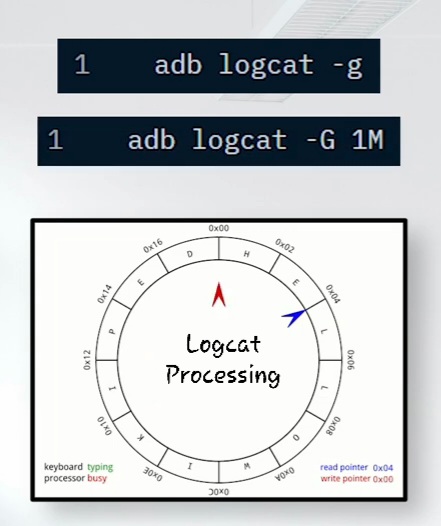
আসলে লগক্যাট কে এন্ড্রয়েডের প্রায় সব ইঞ্জিনিয়ার ব্যবহার করে। এটা সার্কুলার রিং বাফারের মতো কাজ করে যেটাতে সিলেক্টেড সাইজ যখন কমপ্লিট হয়ে যায়, তখন পুরোনো লগস গুলো ডিলিট করে নতুন ডেটার জন্য জায়গা বানায়‌।

আগে এটার সাইজ লিমিট খুব কম ছিলো। কিন্তু এখন বড় সাইজের অপশন দেওয়া হয়েছে। যেটাকে 1M, 4M, 16M হিসেবে দেখা যায়। যেগুলো আরো ২ টা নামে চেনা যায়।

1. adb logcat -g (256K/1M)
2. adb logcat -G 1m (4M/16M)

যদি আপনি একজন ডেভেলপার হন আর আপনার লগ ফাইলসের যদি কোনো সমস্যা হয় ডেভেলপিং করার সময়, আর আপনার যদি দ্রুত মেনটেইন করার দরকার হয় তাহলে Logger buffer sizes বদলানো কাজে আসবে। কিন্তু এটা নরমাল ইউজারদের জন্য কোনো কাজের না।

আজকের পোস্ট এই সম্পর্কে এতটুকুই ছিলো। যতটুকু সম্ভব বুঝিয়ে বলার চেষ্টা করছি।


°°°
এই পোষ্ট এতটুকুই ! এতক্ষণ সময় নিয়ে Trickbd.com এ পোস্ট পড়ার জন্য ধন্যবাদ। ভালো থাকবেন সবাই, আল্লাহ হাফেজ। 🙂


The post Android Phone এর Developer Options এ থাকা Logger buffer sizes এর কাজ কি এবং এটা কাদের জন্য? appeared first on Trickbd.com.