Wednesday, November 2, 2022

কিভাবে ওয়ার্ডপ্রেস সাইট এ মাল্টি-ল্যাংগুয়েজ সেট করবেন | How To Create multi language website in wordpress

আসসালামু ওয়ালাইকুম।

আশা করি সবাই ভালো আছেন। আজকের পোষ্টে দেখাবো

কিভাবে ওয়ার্ডপ্রেস সাইট এ মাল্টি-ল্যাংগুয়েজ সেট করবেন | How To Create multi language website in wordpress

যার মাধ্যমে আপনার ওয়েবসাইটের ভিজিটর আপনার ওয়েবসাইটকে বিভিন্ন ল্যাঙ্গুয়েজে ট্রান্সলেট করতে পারবে।তো কথা না বাড়িয়ে চলুন সরাসরি কাজে চলে যাওয়া যাক।

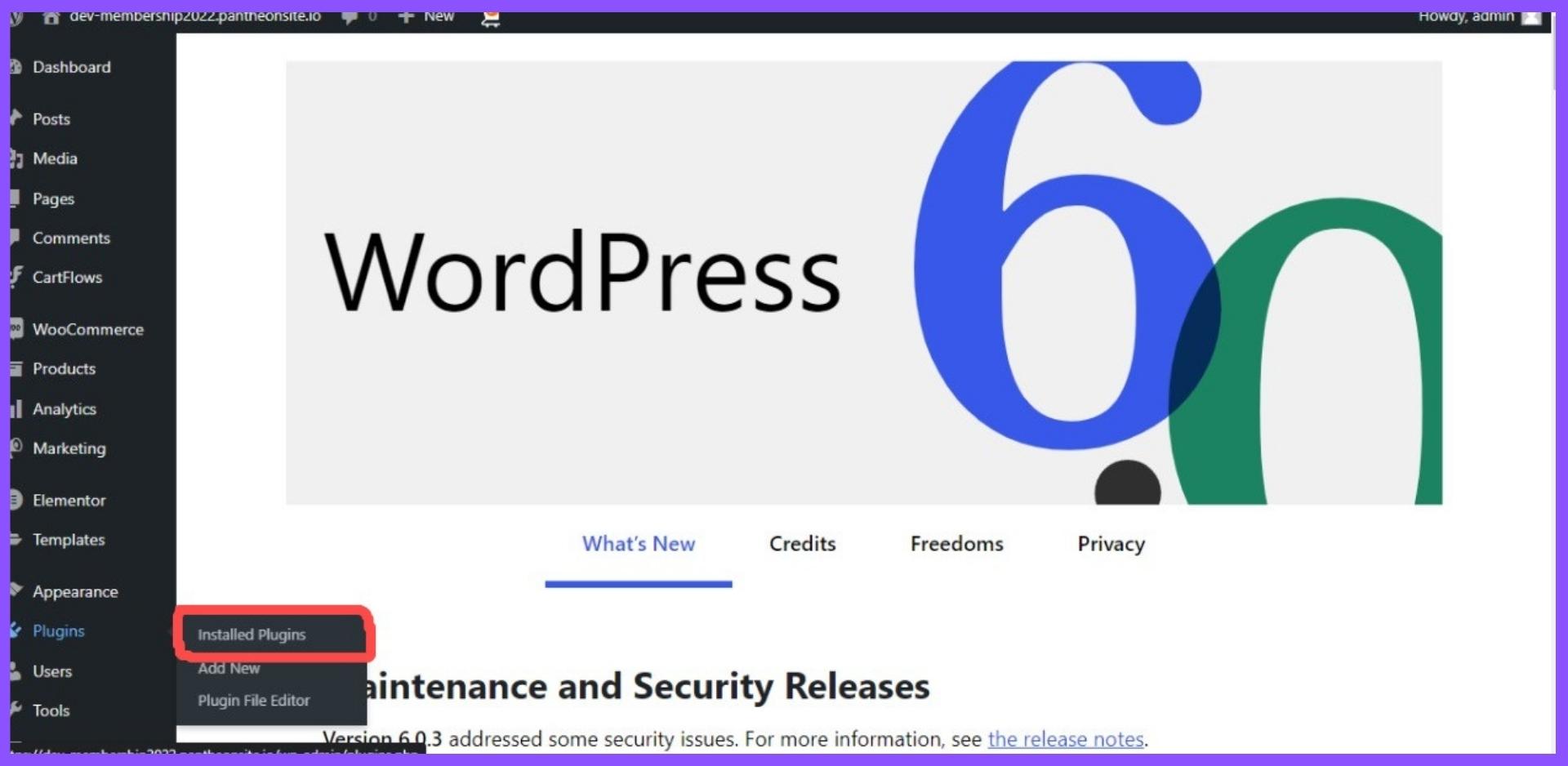
প্রথমে আমরা ড্যাশবোর্ড থেকে প্লাগিনের চলে যাব।
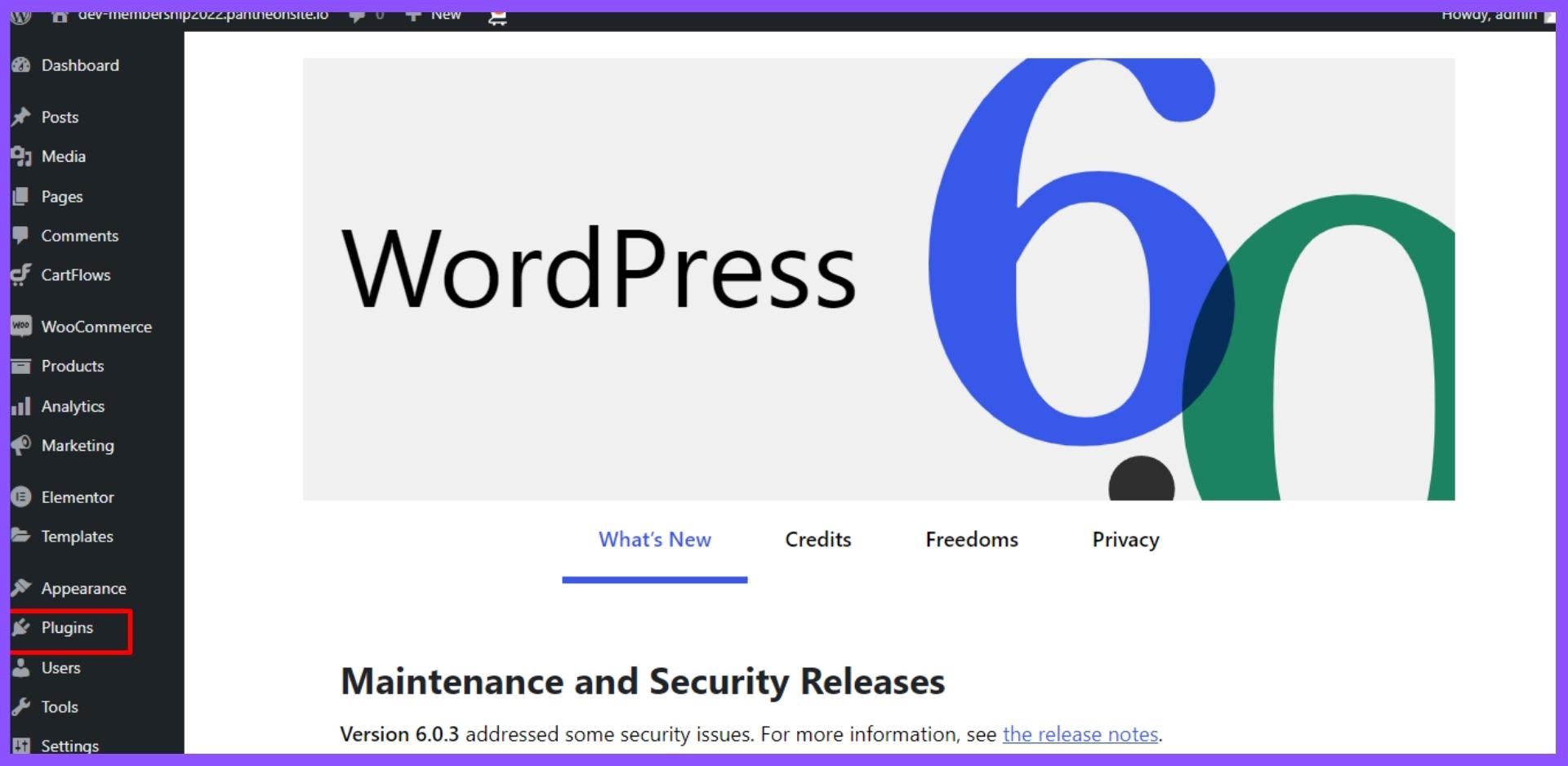
কিভাবে ওয়ার্ডপ্রেস সাইট এ মাল্টি-ল্যাংগুয়েজ সেট করবেন How To Create multi language website in wordpress


  • প্লাগিন থেকে ইনস্টল প্লাগইন।


কিভাবে ওয়ার্ডপ্রেস সাইট এ মাল্টি-ল্যাংগুয়েজ সেট করবেন How To Create multi language website in wordpress (16)


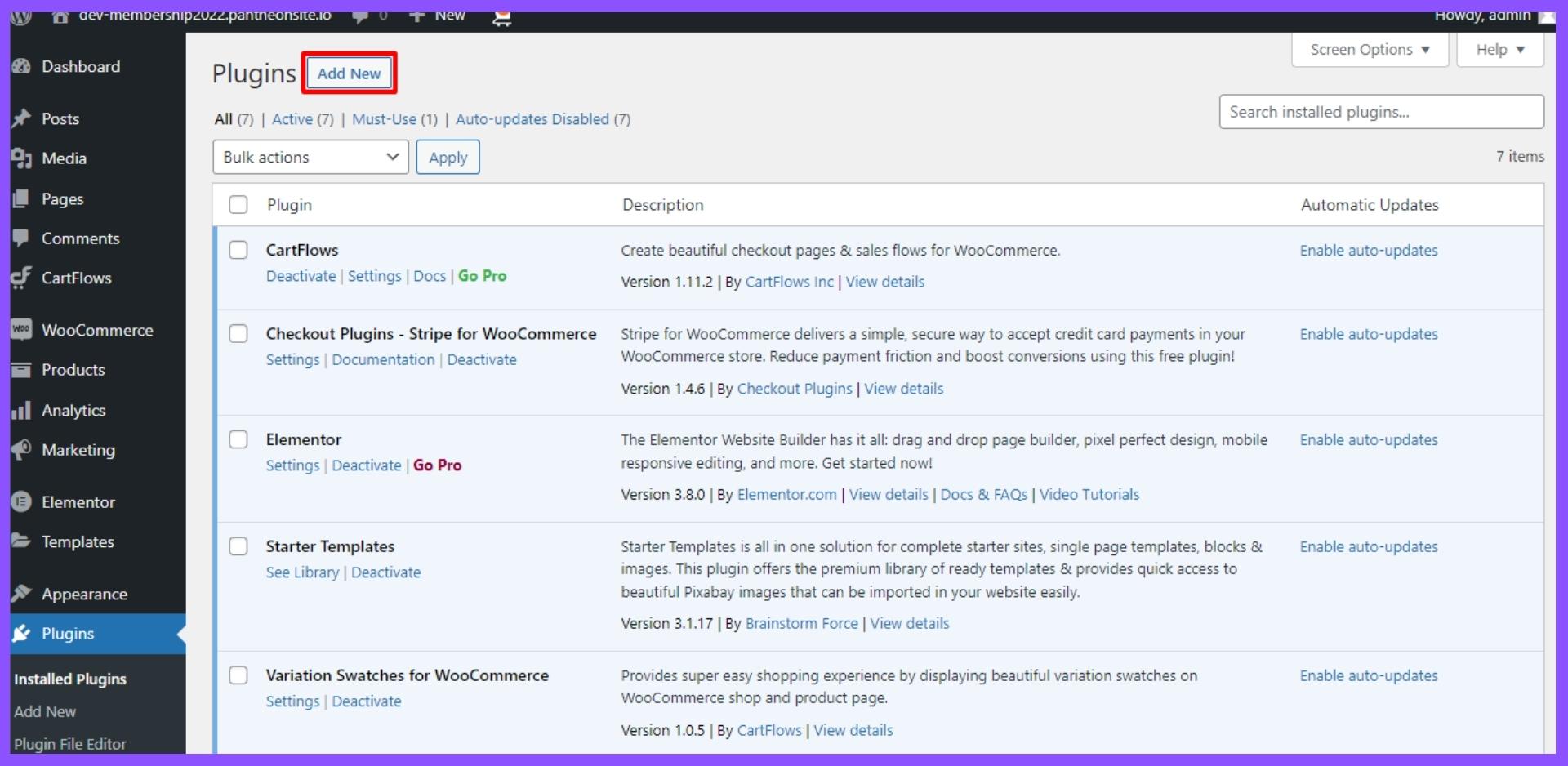
  • এরপর অ্যাড নিউ ।


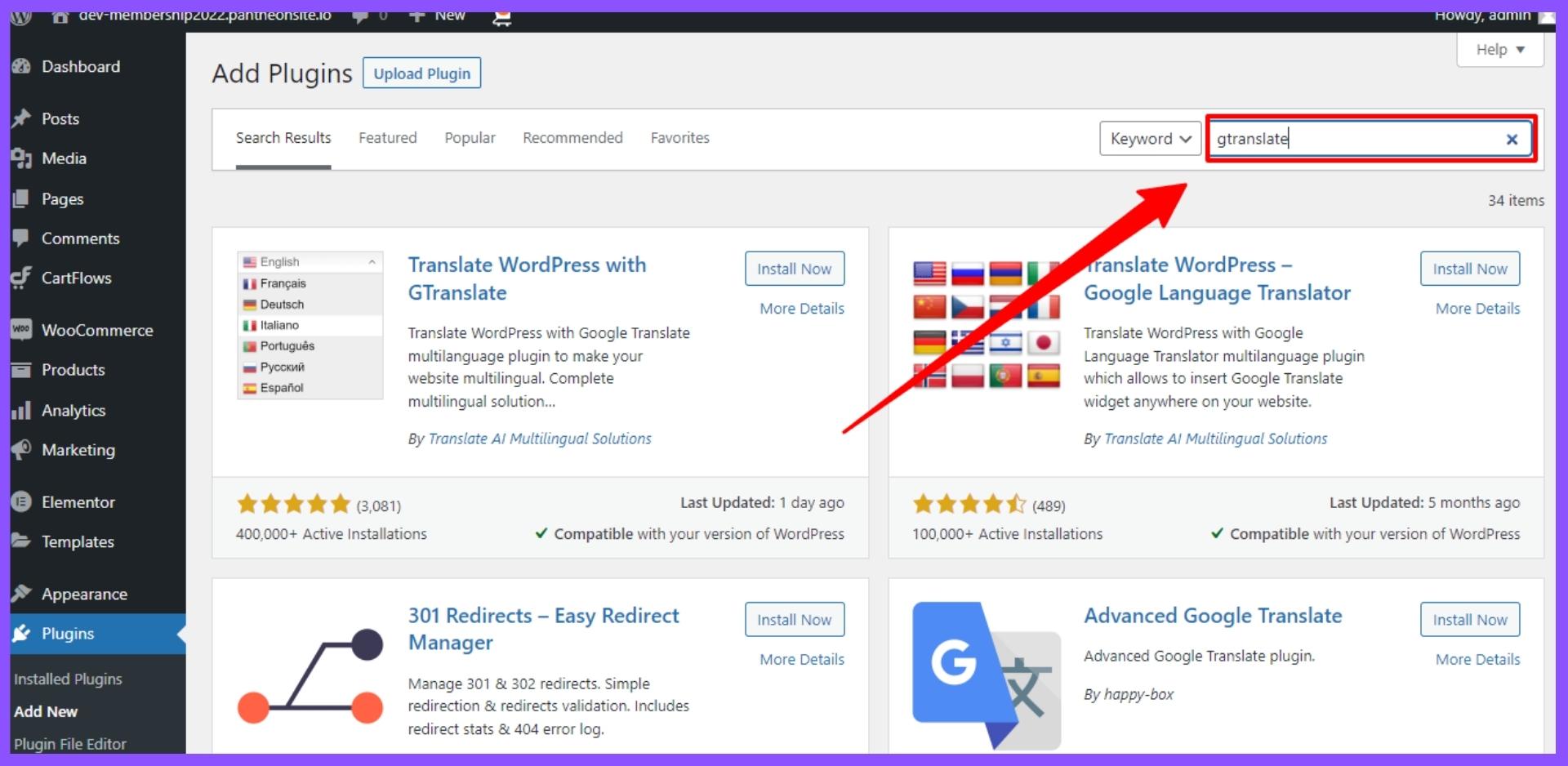
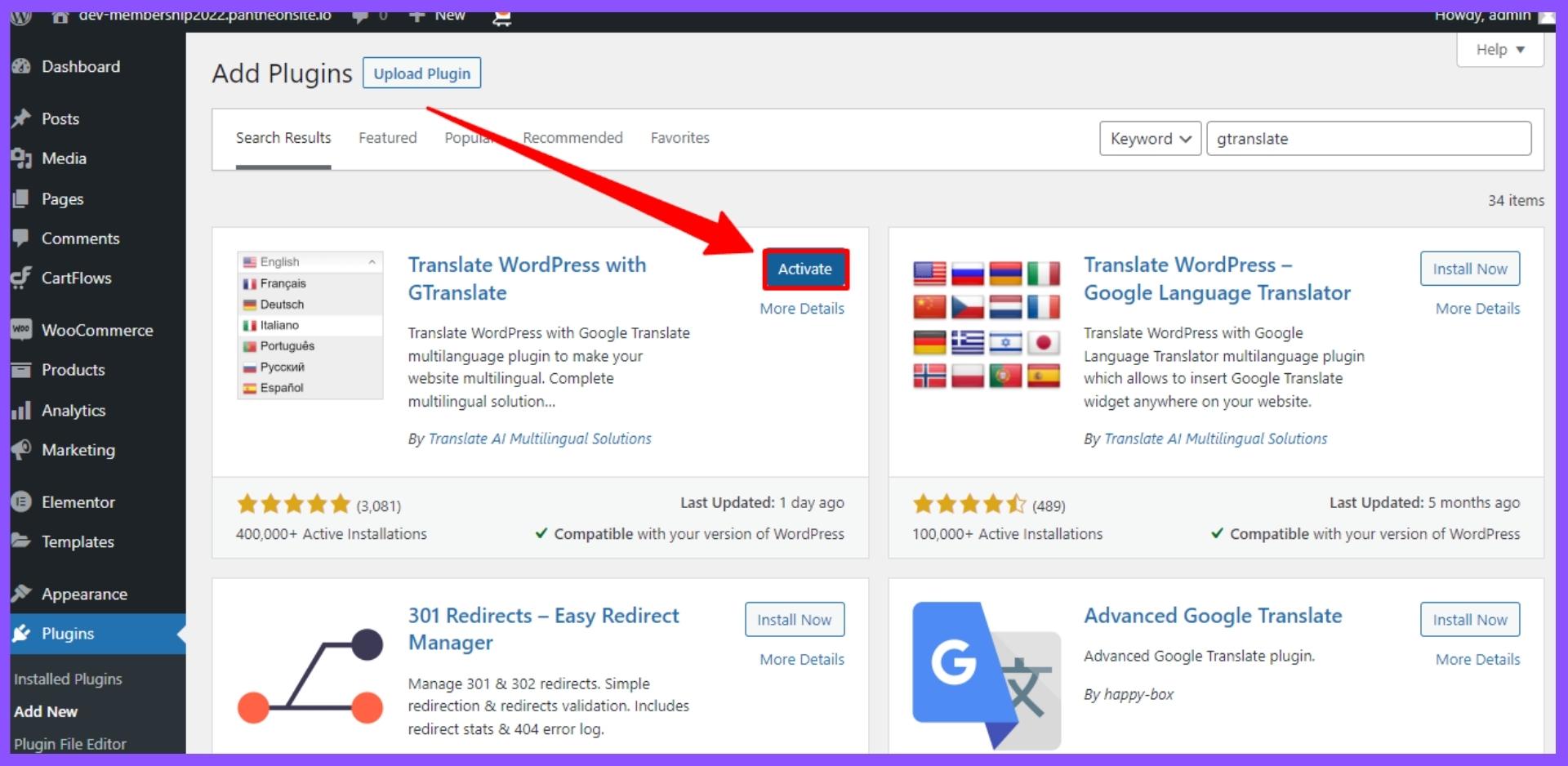
  • এখানে সার্স করতে হবে gtranslate


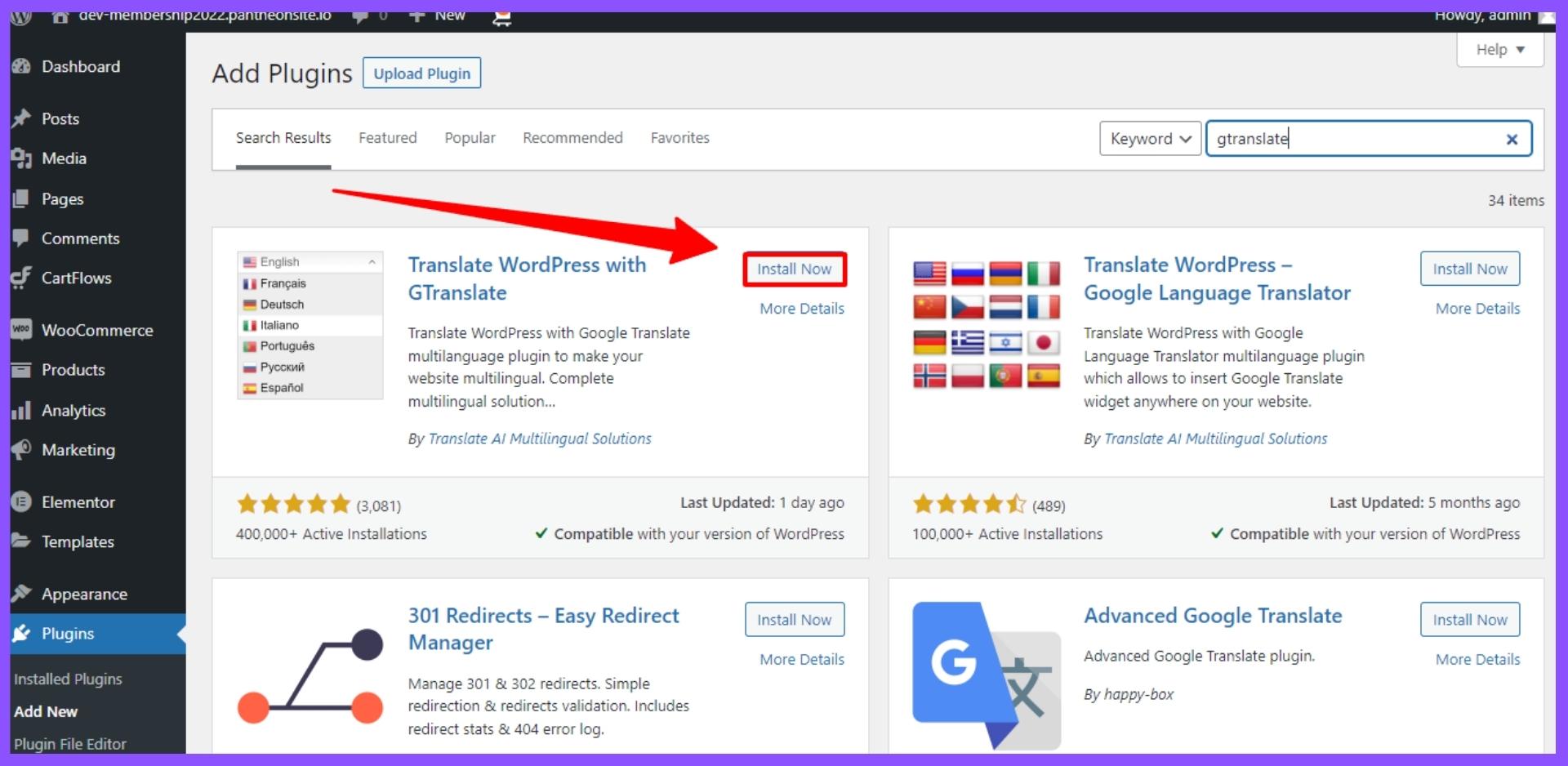
  • এরপরে ইনস্টল এ ক্লিক করুন।


  • এখন প্লাগইনটি একটিভ করতে হবে


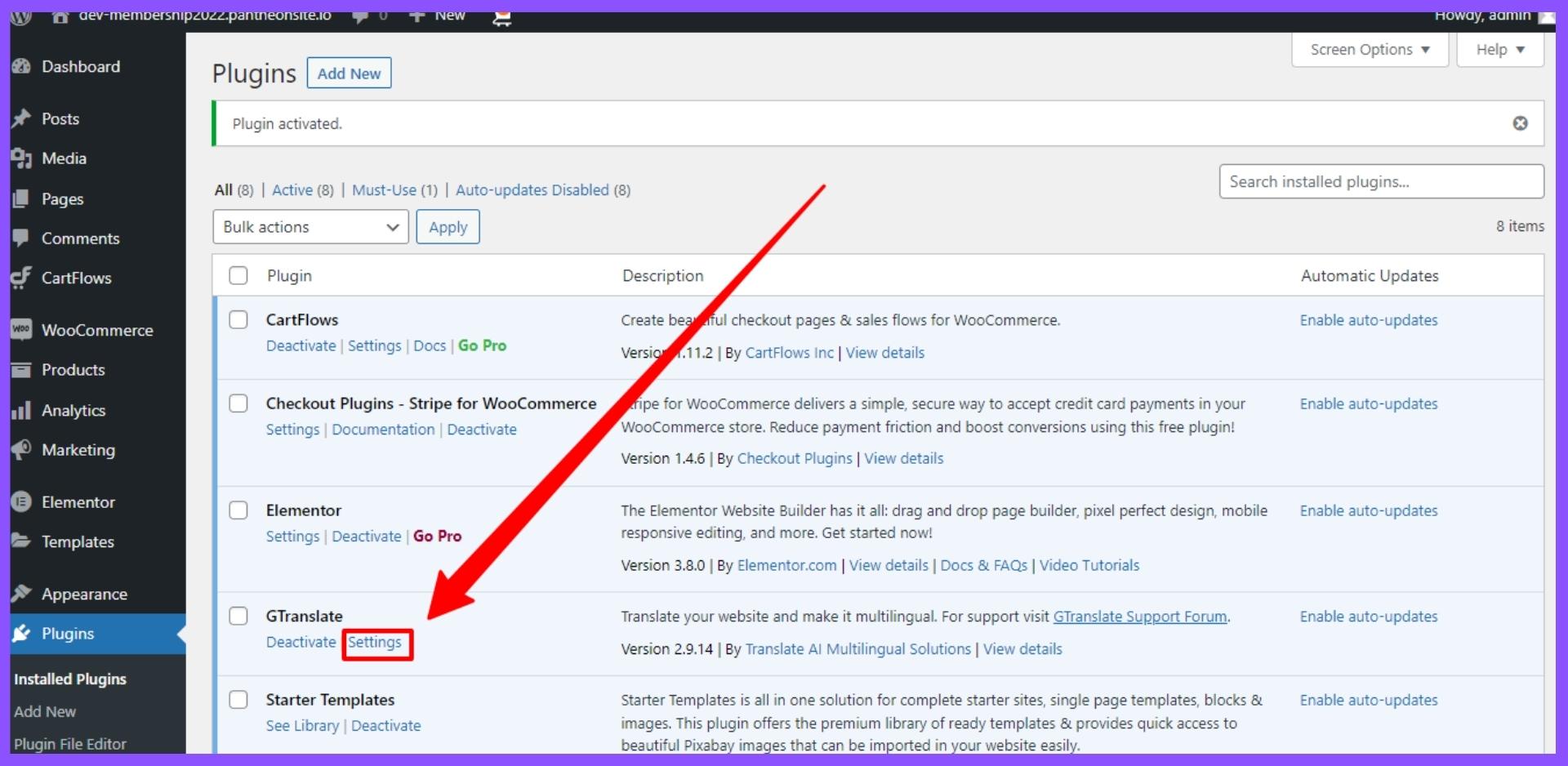
  • প্লাগিনটি একটিভ করার পরে এখান থেকে সেটিং এ ক্লিক করতে হবে।


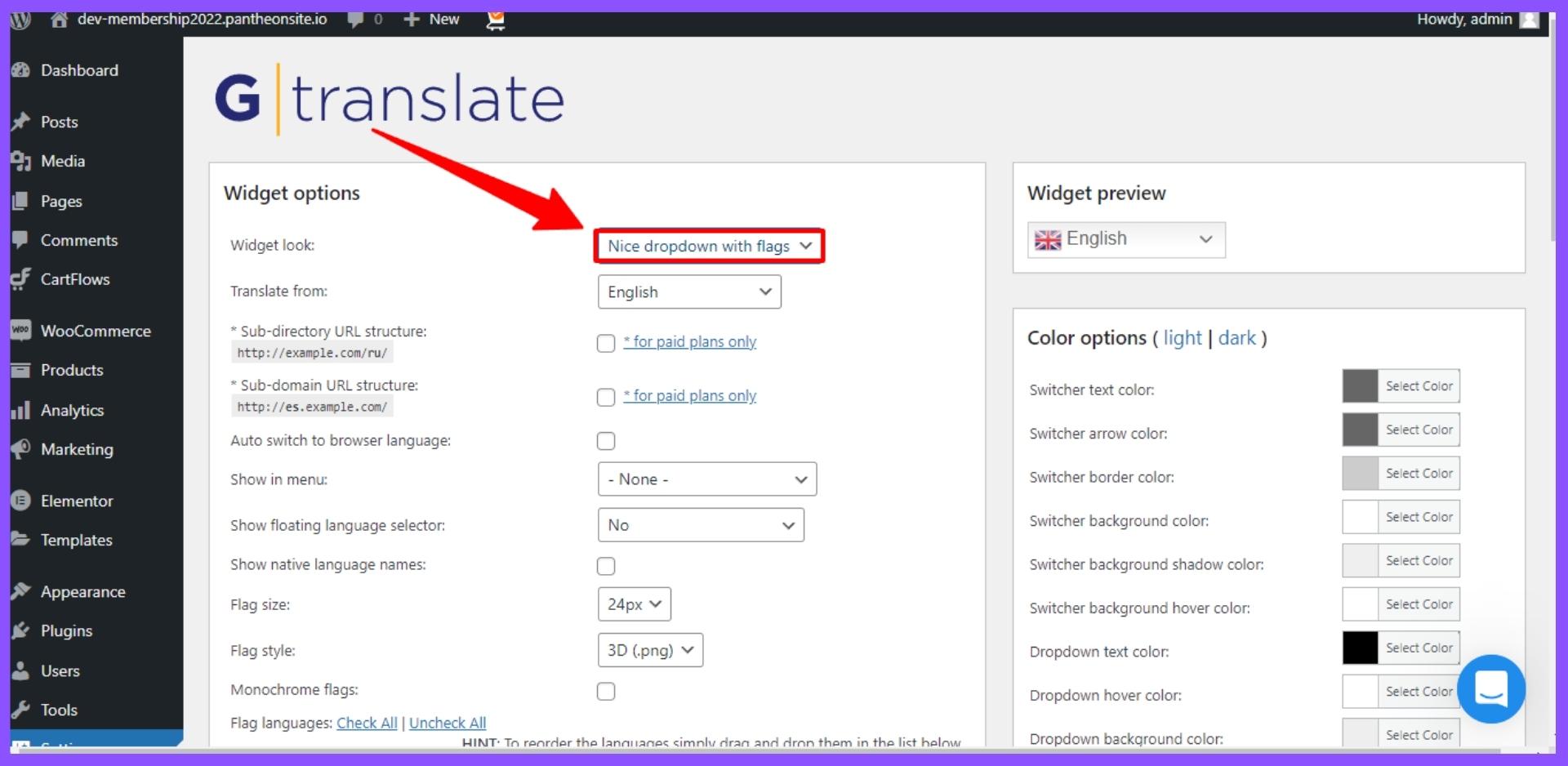
  • এরপরে এইখান থেকে (WidgetLook)–Nice Dropdowon With Flag সিলেক্ট করতে হবে


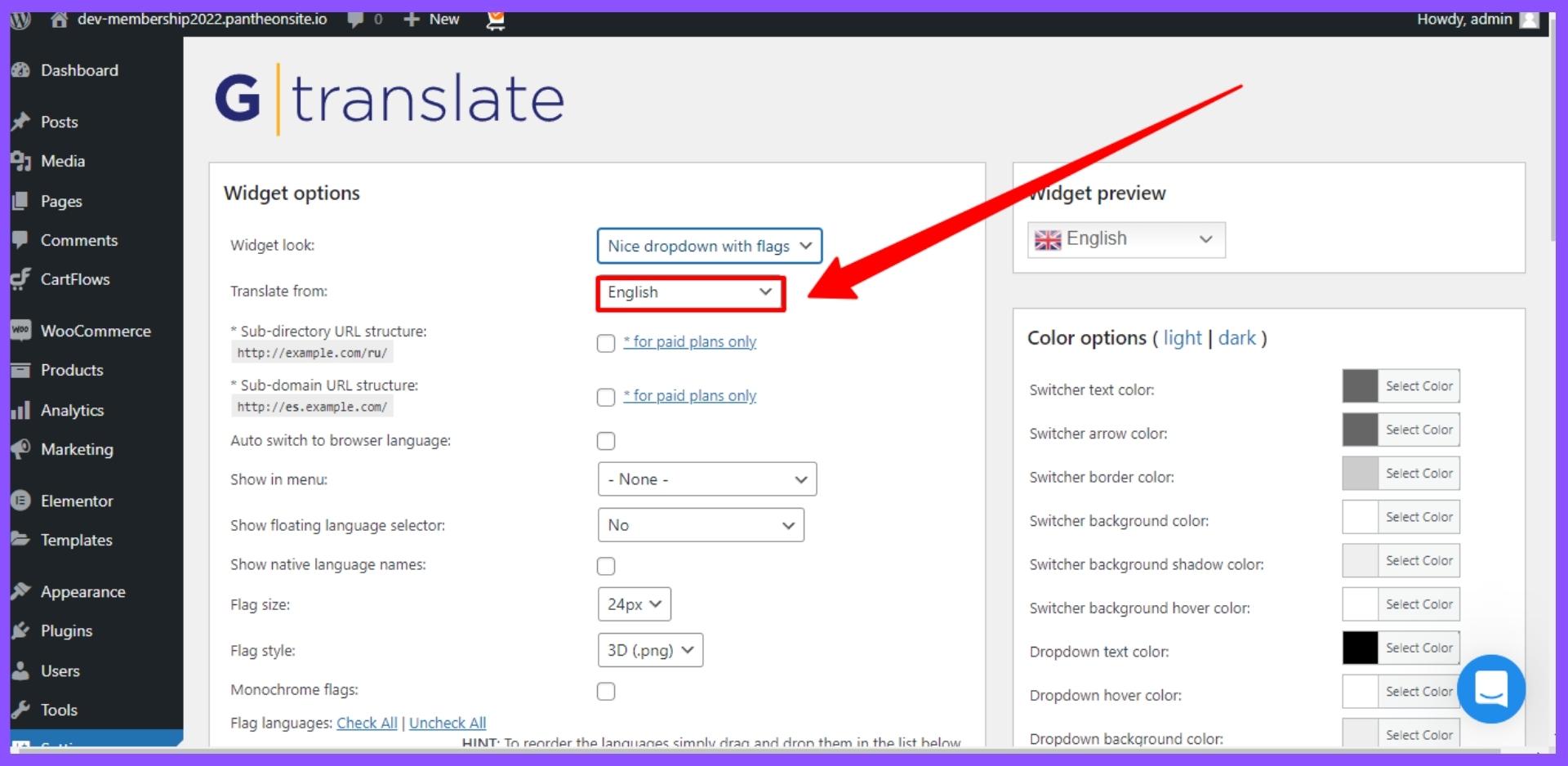
  • তারপরে (Translate from)–English সিলেক্ট করতে হবে


  • তারপরে (Show in menu:)–Primary Menu সিলেক্ট করতে হবে।
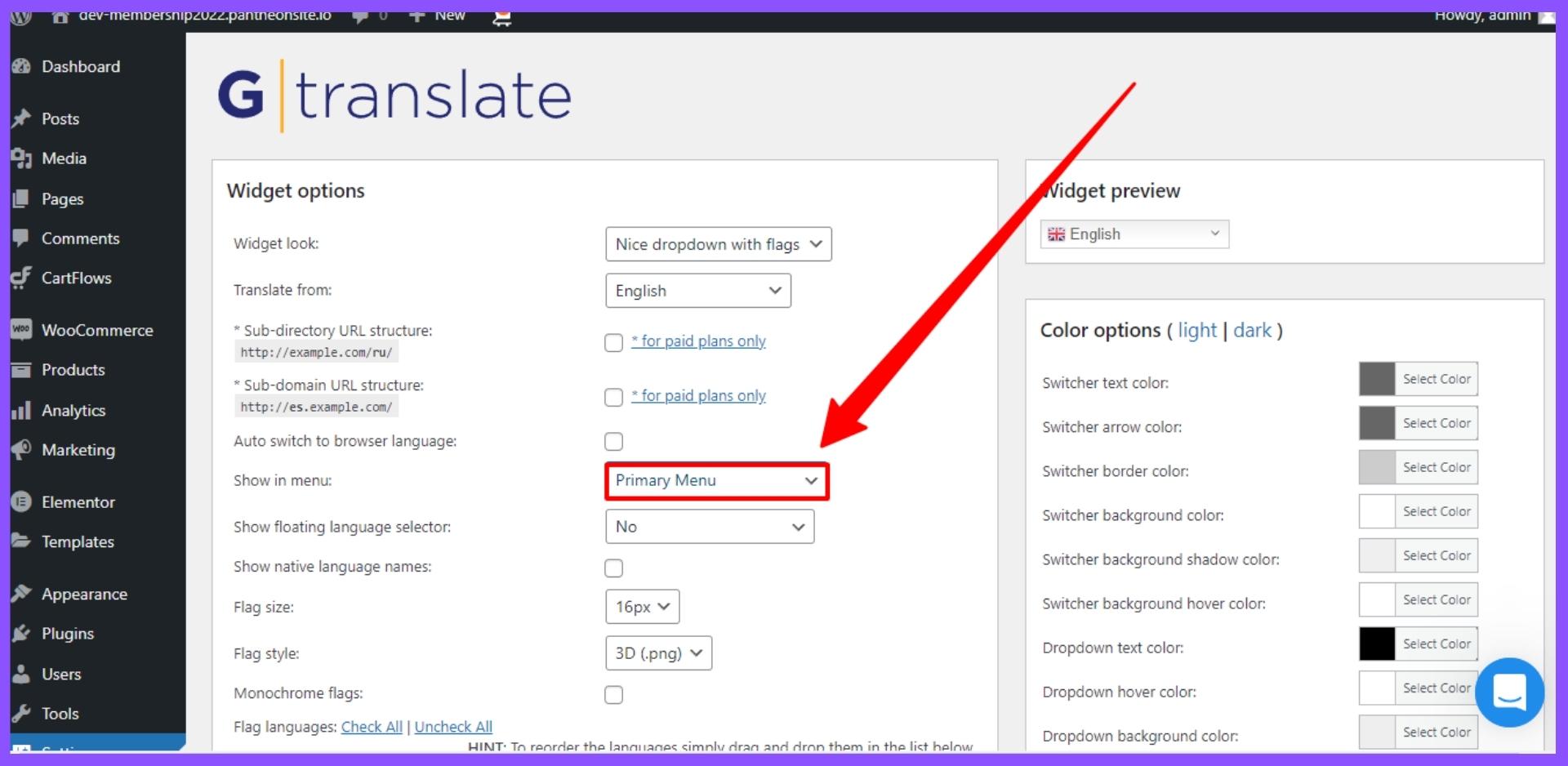


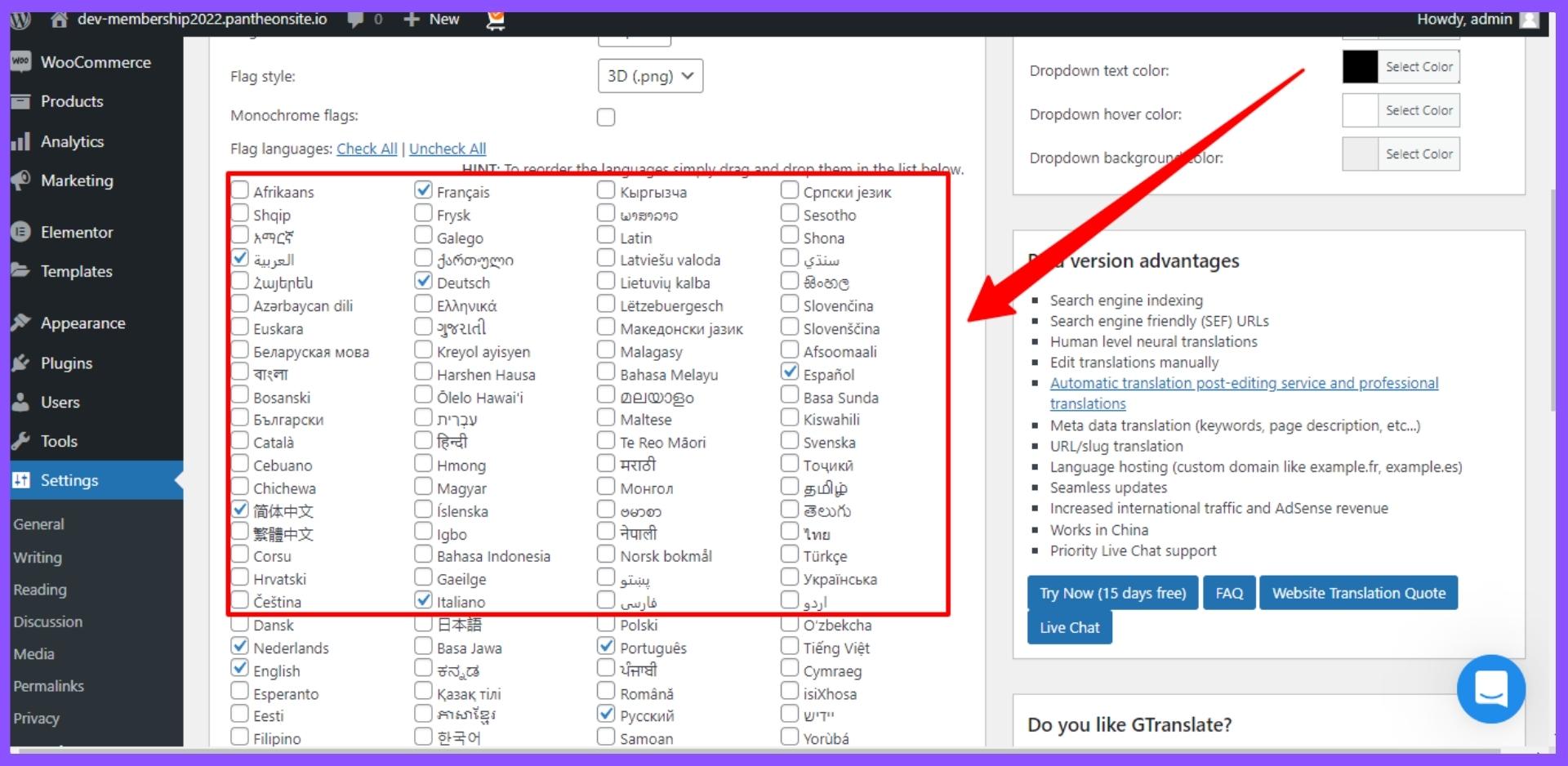
  • এরপরে একটু নিচের দিকে স্ক্রল করে আপনি যে যে ল্যাঙ্গুয়েজ গুলো আপনার ওয়েব সাইটে এড করতে চাচ্ছেন সেই ল্যাঙ্গুয়েজ গুলিকে এখান থেকে সিলেক্ট করে দিতে হবে।


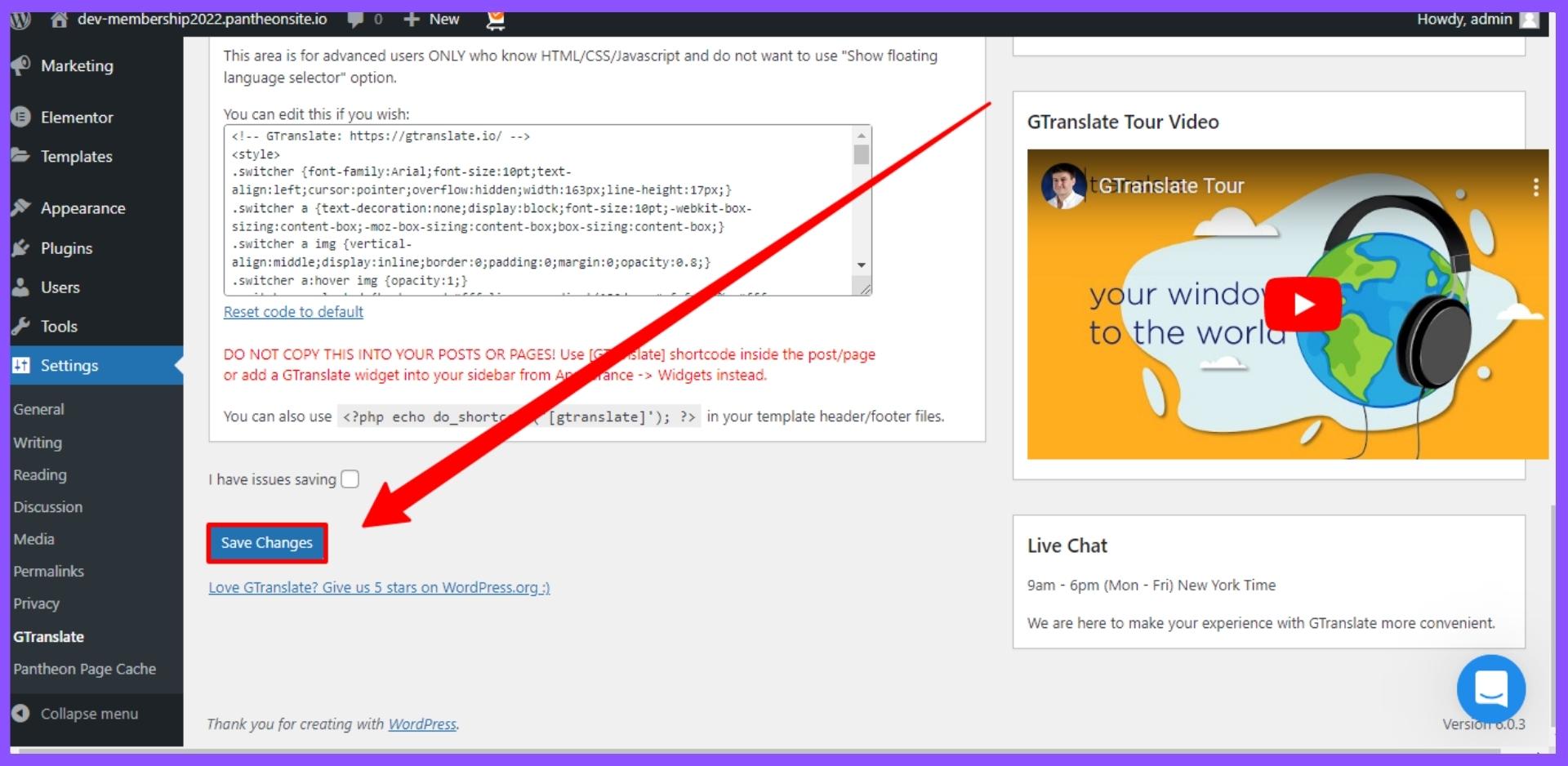
  • এরপরে আবার একটু নিচের দিকে স্ক্রল করে এখান থেকে Save Change বাটন এ ক্লিক করে সেটিংস টি সেভ করে নিতে হবে।


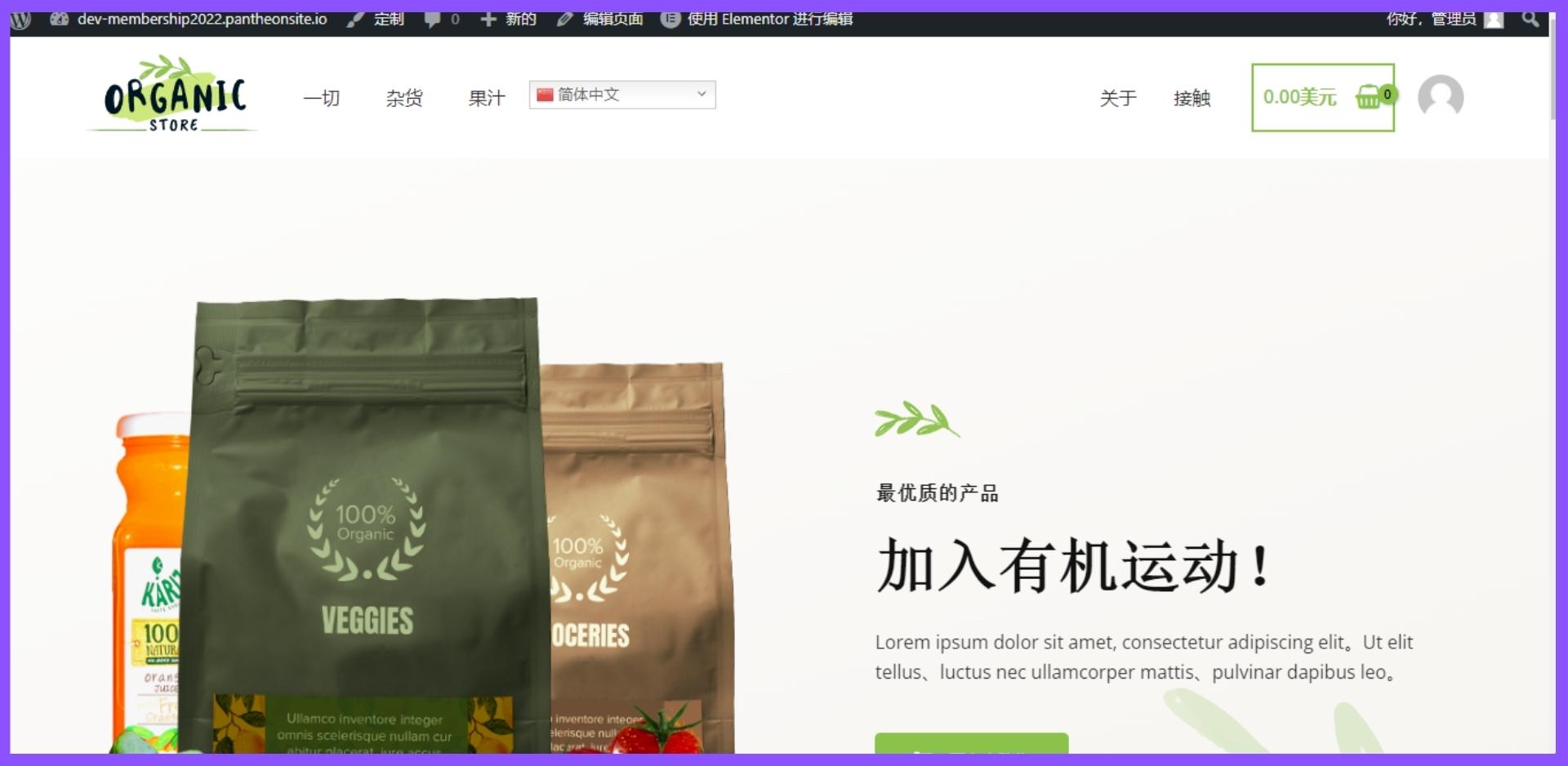
  • এখন আপনি যদি আপনার ওয়েবসাইট টি Front View করেন আপনি দেখতে পাবেন আপনার ওয়েবসাইটে এরকম একটি অপশন যুক্ত হয়েছে।
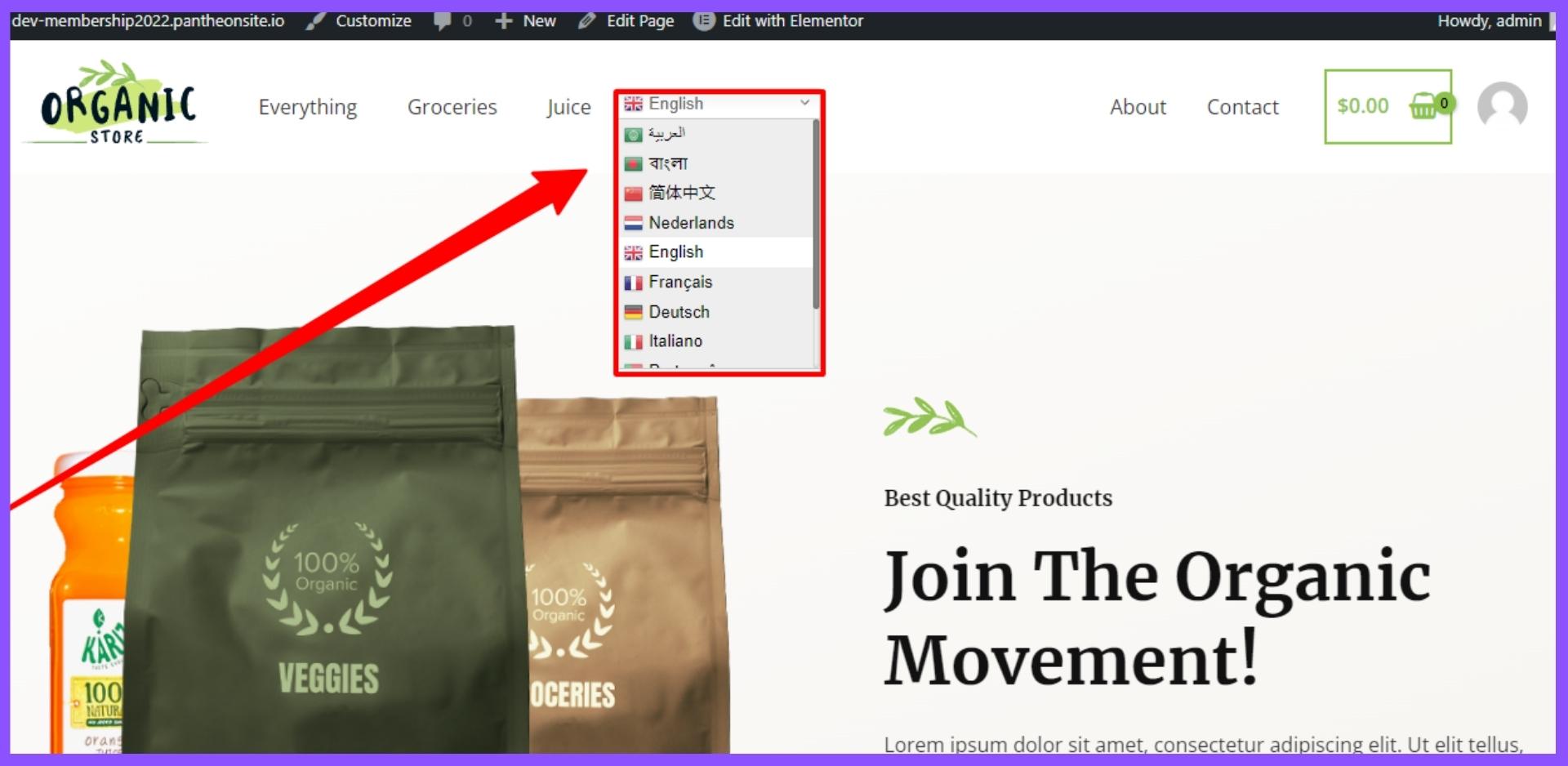


  • এখন এখান থেকে আপনি আপনার ওয়েবসাইটকে বিভিন্ন ল্যাঙ্গুয়েজে ট্রান্সলেট করতে পারবেন। নিচে কিছু স্ক্রিনশর্ট উদাহরন স্বরুপ দেখানো হলো।
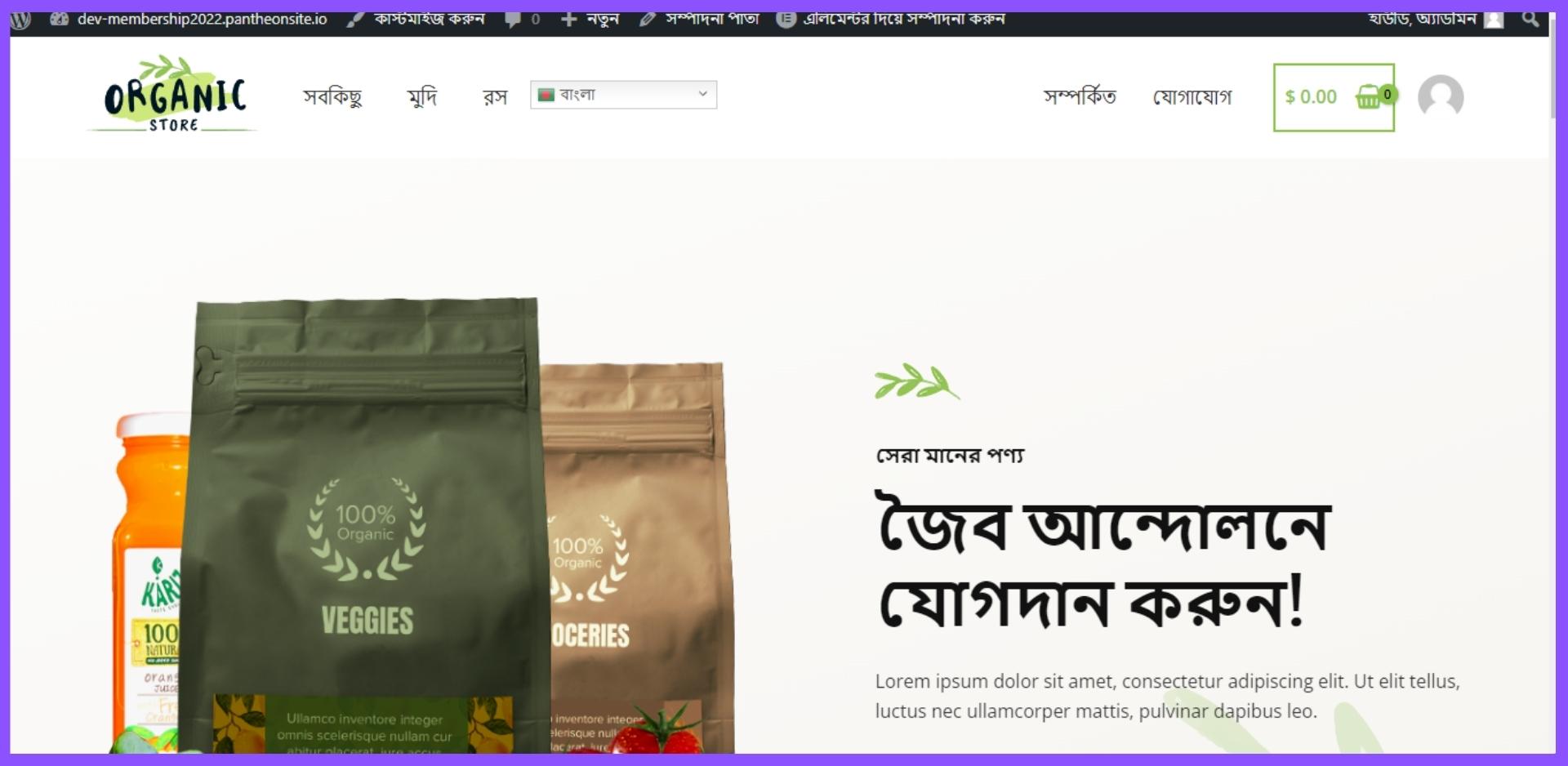
 

কিভাবে ওয়ার্ডপ্রেস সাইট এ মাল্টি-ল্যাংগুয়েজ সেট করবেন How To Create multi language website in wordpress

______________________________________________________________________________________________________________________________________
 

আমি পোস্টে বিষয়টি যথাসম্ভব আলোচনা করার চেষ্টা করেছি এরপরে ও আপনার যদি কোথাও বুঝতে অসুবিধা হয় বা আপনি যদি এই বিষয়ে আরো ডিটেইলসে জানতে আগ্রহী হন সেক্ষেত্রে ভিডিও টি দেখতে পারেন।

আবেদনঃ

ভুল হলে ক্ষমা সুলভ আচরন আহব্বান রইলো সকলের নিকট। আর অবশ্যই ভুল গুলো শুধরে দেবার জন্য ফেসবুক পেজে জানাতে ভুলবেন না।সকলের নিকট সুন্দর রুচিশীল ভাষায় কমেন্ট আশা করছি।

এই টিউটোরিয়াল এর দ্বারা কেউ একটুও উপক্রিত হলে আমার কষ্ট সার্থক হবে।

পরিশেষে একটি কথা বলতে চাই _ আমি যতোটুকু যানি শুধু সেইটুকু আপনাদের মাঝে শেয়ার করছি যাতে এই টিউটোরিয়াল দ্বারা অন্যকে কিছু শেখাতে পারি এবং আমার ভুল গুলো ধরা পরে এবং আমি ও নতুন কিছু শিখতে পারি।

সকলকে ধন্যবাদ জানিয়ে আজকের মতো বিদায় নিচ্ছি। দেখা হবে আগামি কোনো টিউটোরিয়ালে নতুন কিছু নিয়ে। সেই পর্যন্ত সকলে ভালো থাকুন সুস্থ থাকুন থাকুন ট্রিকবিডি এর সাথে।

আমার সাথে যোগাযোগ করতে পারেনঃ

ওয়েবসাইট

ইউটিউব চ্যানেল


ধন্যবাদ সকলকে।🙂


The post কিভাবে ওয়ার্ডপ্রেস সাইট এ মাল্টি-ল্যাংগুয়েজ সেট করবেন | How To Create multi language website in wordpress appeared first on Trickbd.com.
Tuesday, November 1, 2022

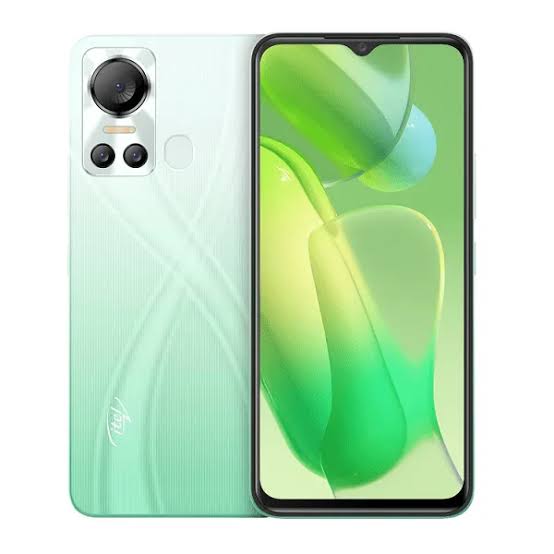
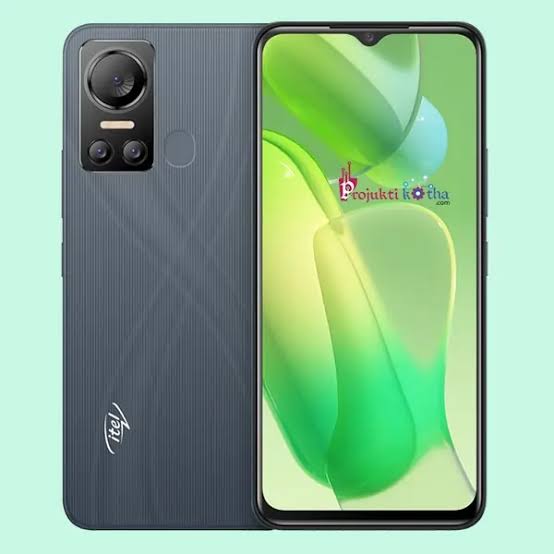
itel Vision 5 কম দামে বেস্ট স্টাইলিশ লুক ।

itel Vision 5 কম দামে বেস্ট স্টাইলিশ লুক ।


price

৳10,190 3/32 GB
৳11,490 4/64 GB

এক নজরে স্পেসিফিকেশন

itel Vision 5 এ থাকছে 6.6 ইঞ্চি HD+ ডিসপ্লে। ফ্রন্ট ক্যামেরা ডিজাইন হিসেবে waterdrop notch ডিজাইন । পিছনের ক্যামেরাটি ট্রিপল 8 মেগাপিক্সেল । সামনের ক্যামেরাটি 5 মেগাপিক্সেল। এটিতে ব্যাটারি হিসেবে পাবেন 5000 এম্পিয়ার ব্যাটারী সাথে থাকছে 18 ওয়াটের ফাস্ট চার্জার  এবং ram হিসেবে থাকছে 2, 3 ও 4 জিবি ও ইন্টার্নাল স্টোরেজ হিসেবে পাবেন 32 ও 64 জিবি, 1.6 GHz অক্টা-কোর CPU । চিপসেট থাকছে UniSoC SC9863A (28nm)   চিপসেট । আরো থাকছে back মাউন্টেড ফিঙ্গারপ্রিন্ট এর সুবিধা ।

একনজরে ফোনটির ভালো কিছু দিক

ফোনটাতে পেয়ে যাবেন ৬.৬৬ ইঞ্চি এইচডি প্লাস ডিসপ্লের সাথে স্টাইলিশ লুক । ক্যামেরা কোয়ালিটি হান্ড্রেড পারসেনট ডিসেন্ট ছিলো। আরো থাকছে ৫০০০ অ্যাম্পিয়ার ব্যাটারী সাথে ১৮ ওয়াটের ফাস্ট চার্জিং সুবিধা । যা দিয়ে ফুল চার্জ করতে প্রায় এক ঘন্টা ২০ মিনিটের মতো সময় লাগবে । ফোনটা ৩ জিবি এবং ৪ জিবি ram এর ভেরিয়েন্ট এ পাওয়া যাবে সেই সাথে ফোনটি রান হবে অ্যান্ড্রয়েড ভার্সন 12 তে।

কমতি দিক গুলো

ফোনটির দাম হিসেবে চিপসেট তুলনামূলক দুর্বল ।
তাছাড়া ১.৬ গিগাহার্জের প্রসেসর কেমন আছে সম্পর্কে হয়তোবা আপনাদের ধারণা রয়েছে । এ প্রসেসরের থেকে আহামরি আশা করা যাবে না । তবে ডেটুডে ইউজে নরমাল ভাবে চালিয়ে নেওয়ার মতো। ।

Full Specifications


Colors

Green, Black, White

Connectivity

dual sim
2g,3g,4g।
wifi hotspot
wifi direct

Body

Style: Minimal Notch
Material: Glass front, plastic bodyWater
Dimensions: Weight

Display

Size: 6.6 inches
Resolution: Full HD+ 1080 x 2412 pixels (400 ppi)
Technology: IPS LCD
Features: 90Hz refresh rate

Size: 6.6 inches
Resolution: HD+ 720 x 1600 pixels
Technology: IPS TouchscreenProtection

Back Camera

Resolution: Triple 8 Megapixel main camera
Features: Autofocus, LED flash, 4x zoom, depthVideo RecordingFull HD (1080p)

Front Camera

Resolution: 5 MegapixelFeaturesVideo Recording

BatteryType and Capacity

Type and Capacity: Lithium-polymer 5000 mAh (non-removable)
Fast Charging: 18W Fast Charging

Performance, Ram & Processor

Operating System: Android 12 Go Edition (3/32 GB)
Android 12 (4/64 GB)
Chipset: UniSoC SC9863A (28 nm)RAM3 / 4 GB
Processor; Octa-core, 1.6 GHzGPUIMG 8322

Storage

ROM32 / 64 GB with MicroSD Dedicated slot

Security

Fingerprint On the back
Face Unlock

Other Features

Notification LightSensorsFingerprint, Accelerometer, Proximity

ব্যক্তিগত মতামত:

বিগত বছরে আইটেল ভিশন ৩ তারা মার্কেটে লঞ্চ করেছিল তবে এ বছরে তারা ভিশন 5 ফাইভ নামাইছে কিন্তু ভিশন 4 কোথায় গেলো ?!?
যাইহোক মাত্র ১০ হাজার টাকা বিবেচনা করলে প্লাস্টিক ম্যাটেরিয়াল হলেও ফোনটার লুক অস্থির ছিল । আমি হান্ডেট পার্সেন্ট সিওর পেছনের ব্যাকসাইডটা দেখলে ফোনটি পছন্দ হবেই । বাজেট করলে ফোনটা নিয়ে অন্য কোন অভিযোগ নেই তবে ফোনটা চিপসের অনেক দুর্বল প্রসেসরটাও। তাছাড়া বাজেট বিবেচনা করলে এভরিথিং ইজ ওকে ।

এই রিভিউ টি যদি আপনাদের ভালো লেগে থাকে তাহলে অবশ্যই পোস্টে একটি লাইক করে দিবেন এবং একটি সুন্দর কমেন্ট করে আপনার মতামত জানিয়ে দিবেন খোদা হাফেজ

The post itel Vision 5 কম দামে বেস্ট স্টাইলিশ লুক । appeared first on Trickbd.com.


আগামিকালকের বাংলাদেশ বনাম ভারত এর ম্যাচ দেখুন ফ্রিতে , Mobile ও PC তে

আগামিকালকের বাংলাদেশ বনাম ভারত এর ম্যাচ দেখুন ফ্রিতে , Mobile ও PC তে

আসসালামু আলাইকুম

কেমন আছেন সবাই? আশা করি সকলে অনেক ভালো আছেন।  তো বিশ্বকাপ শুরুই হয়ে গিয়েছে, বাংলাদেশ ও একটি হার ও ২টি জিতেছে। ইনশাল্লাহ প্রতিটী ম্যাচ ই বাংলাদেশ জিতবে।

এখন মোবাইল বা পিসি আপনি যাই ব্যবহার করেন না কেনো, কোন প্রকার অ্যাপ ছাড়াই কালকের ম্যাচ ফ্রিতে দেখতে পারবেন। ফ্রি বলতে MB তো অবশ্যই লাগবে। তবে টাকা লাগবে না।

সামনে ফিফা বিশ্বকাপ ও কাছা কাছি। এই সকল খেলা আপনার ফোন ও পিসিতে খুব সহজে যে ভাবে দেখতে পারবেন তার উপাই আজকে জানাবো।  আগামীকাল বাংলাদেশ বনাম ভারত এর ম্যাচ রয়েছে।  ম্যাচটি দুপুর ২টায় দেখতে পারবেন  । আগামীকালকের ম্যাচ আপনার ফোন বা ল্যাপটপে ঝামেলা ছাড়া দেখার জন্য Durbinlive  এ প্রবেশ করুন । এই ওয়েব সাইট সকলেই প্রায় জানা। এই ওয়েব সাইটে আপনার কালকের ম্যাচ সহ, ফিফা বিশ্বকাপ এর সকল ম্যাচ ফ্রিতেই দেখতে পারবেন।

  • সাইটে প্রবেশ করার পর নিচের মতো আসবে

এখান থেকে GTV বা Live T20 যে কোন অথবা Star Sports সিলেক্ট করে প্রবেশ করুন। 

  • এরপর ভিডিও প্লে হলে নিচে দেখানো অপশনে ক্লিক করে সাইন্ড আন মিউট করে নিবেন , বা নিচে ডান সাইটের স্পিকার আয়কন থেকে সাইউন্ড আন মিউট করে নিতে পারবেন। 
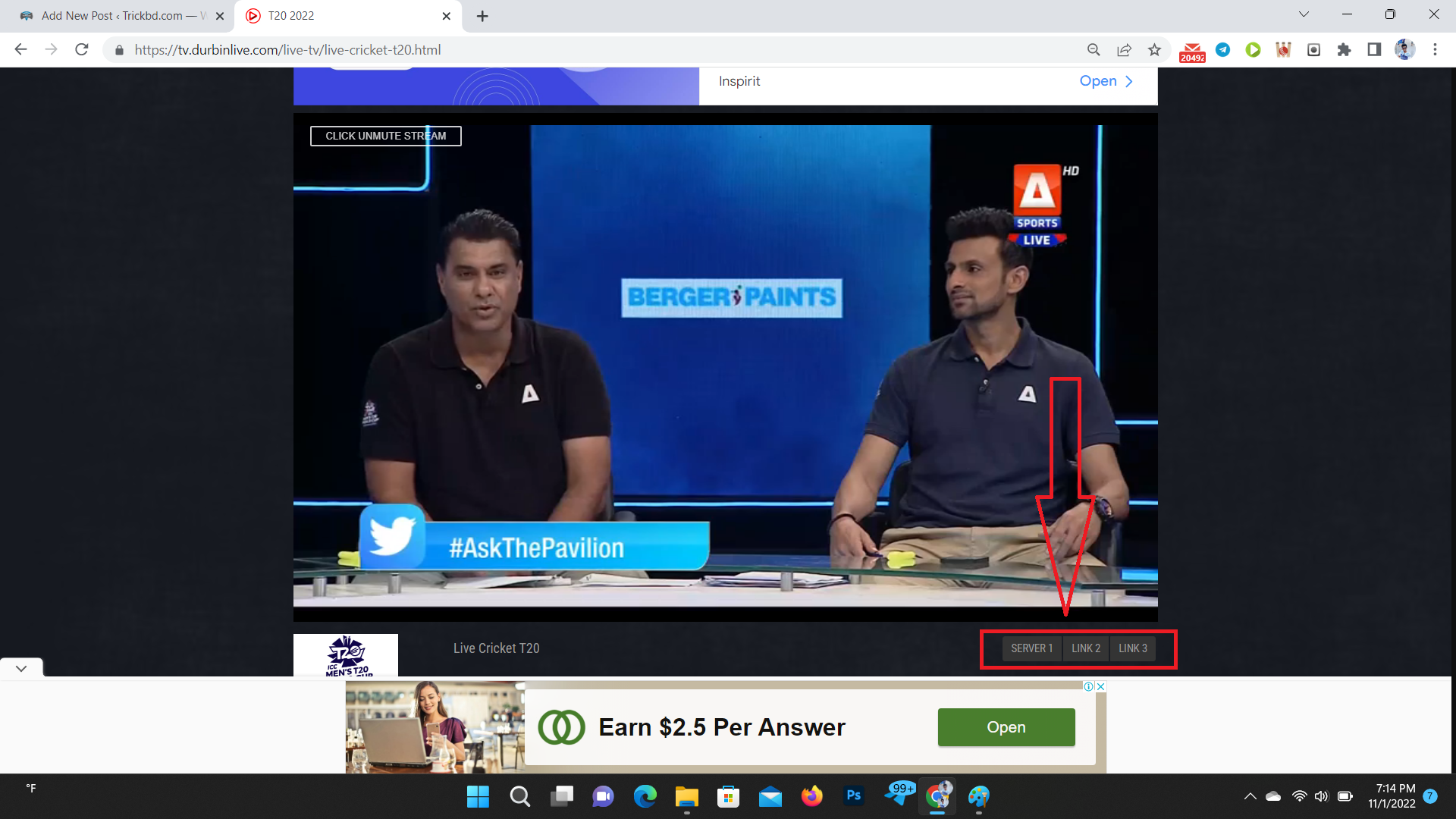
  • কোন কারনে লিংক সমস্যা হলে নিচের দেখানো স্থানে ৩টি লিংক পাবেন সেখান ক্লিক করে লিংক চেঞ্জ করে নিবেন, এর পর ও সমস্যা হলে টেলিগ্রাম এ জানাবেন।

তাহলে আজকে এই পর্যন্ত কোন সমস্যা হলে অবশ্যই জানাবেন।

The post আগামিকালকের বাংলাদেশ বনাম ভারত এর ম্যাচ দেখুন ফ্রিতে , Mobile ও PC তে appeared first on Trickbd.com.


Adobe Photoshop CS4 ইন্সটল করুন আপনার Android ফোনে [Exagear Gold]

Adobe Photoshop CS4 ইন্সটল করুন আপনার Android ফোনে [Exagear Gold]

আসসালামু আলাইকুম, আশা করি সবাই ভালো আছেন?
কোনো রকম ভূমিকা ছাড়ায় শুরু করছি।

যারা Exagear Windows Emulator নিয়ে করা আমার আগের পোস্ট টি পড়েননি, তারা আগেওটা পড়ে নিন, তাহলে এই পোস্ট বুঝতে সুবিধা হবে।

আগের পোস্ট লিংক Click Here

Installation Process

1. প্রথমেই Photoshop CS4 exe ফাইল টি ডাউনলোড করে নিন। Download Link

2. ডাউনলোড করা ফাইল টি অবশ্যই আপনার ফোনের Internal Storage এর Download Folder এ রাখতে হবে।

3. এবার Exagear Gold Application টি ওপেন করুন।
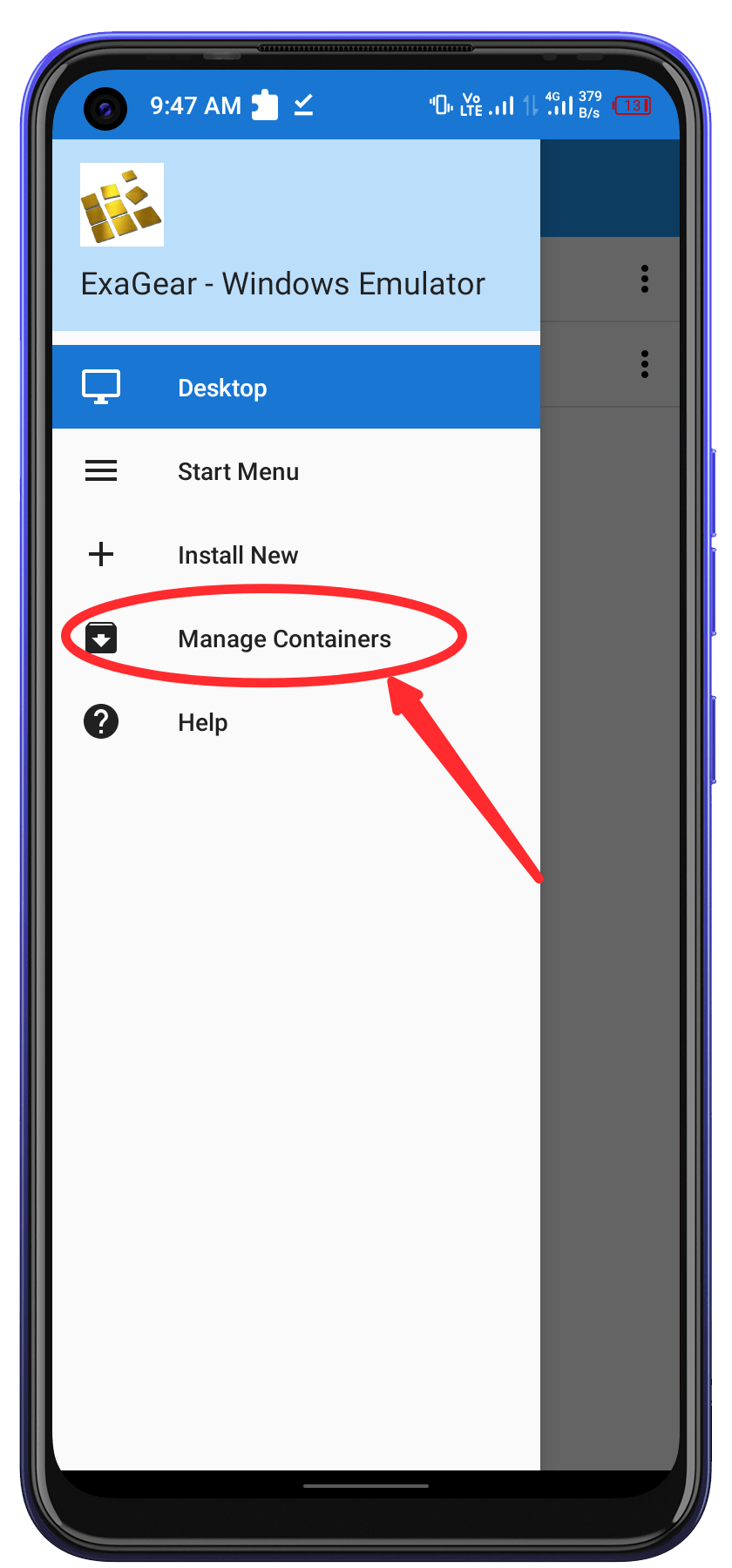
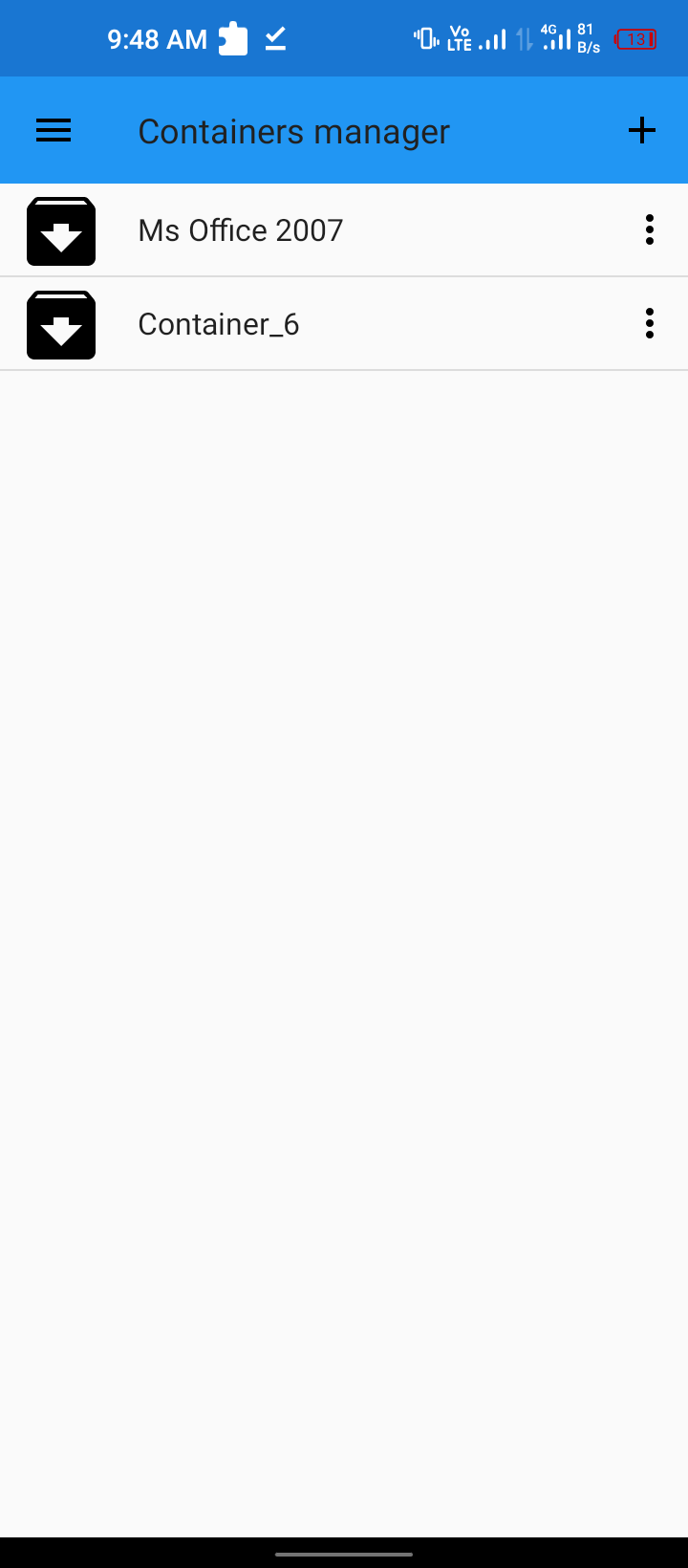
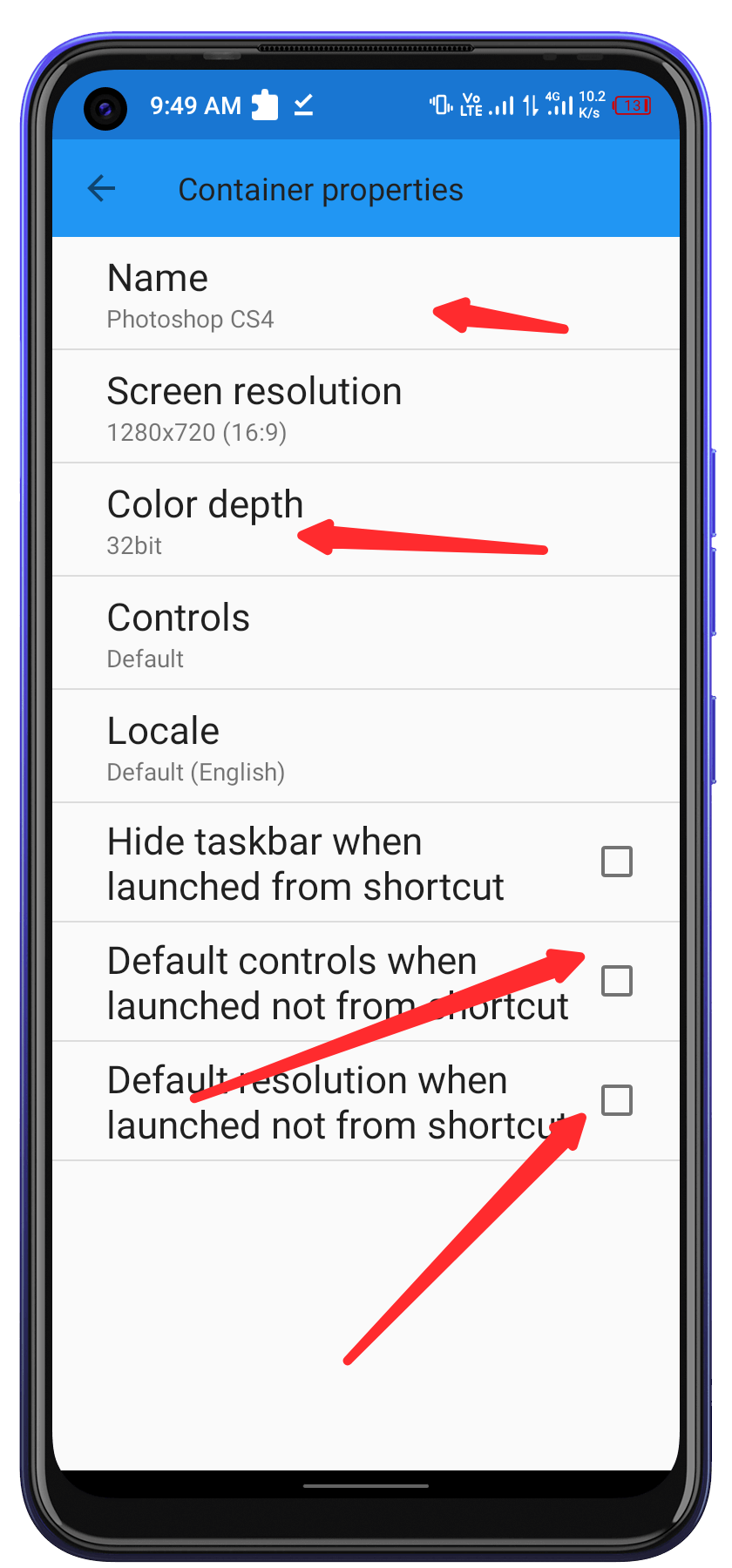
ওপেন করে মেনুতে ক্লিক করে নতুন একটি Containers ক্রিয়েট করে নিন। না বুঝলে স্ক্রিনশট ফলো করুন।


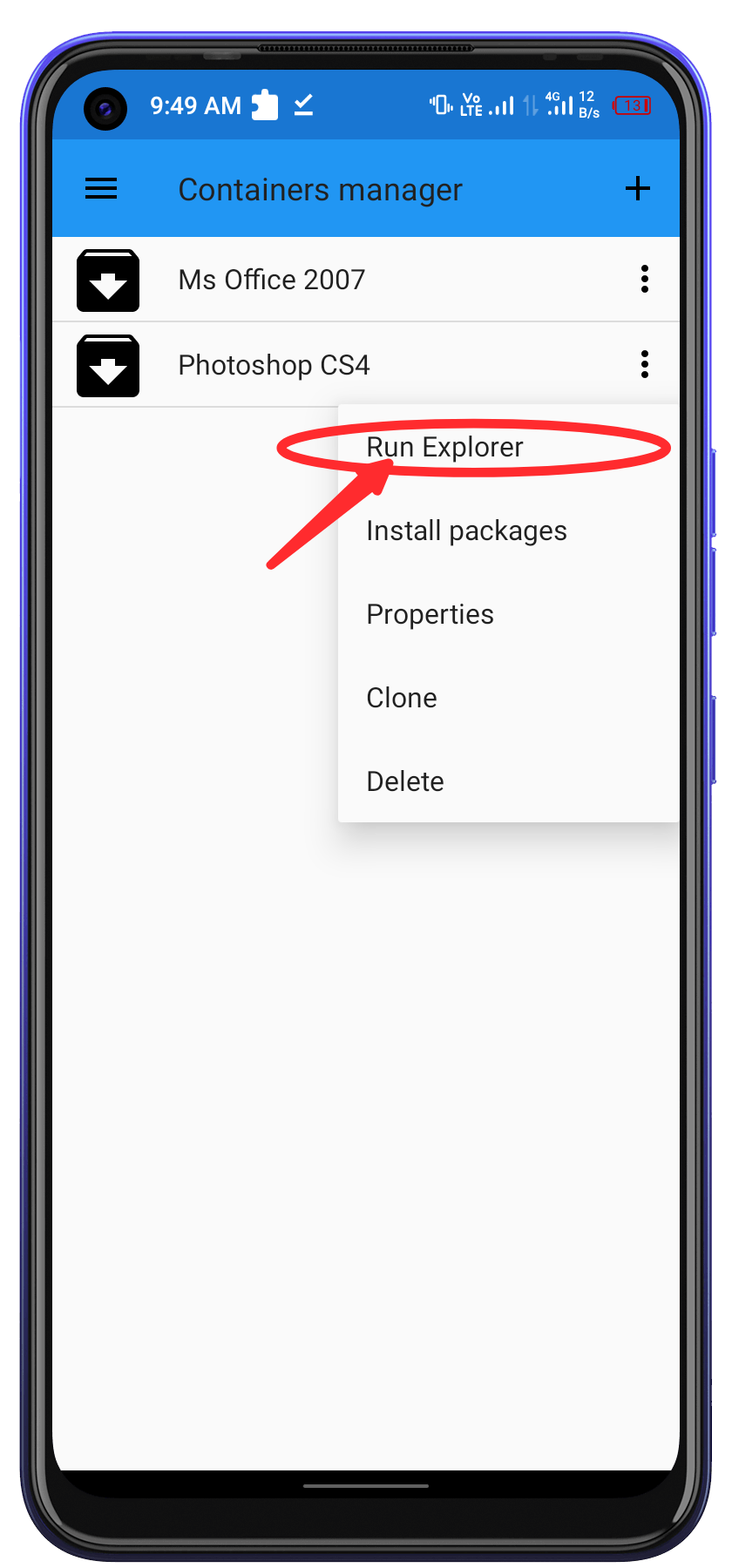
4. Container ক্রিয়েট হয়ে গেলে, এবার Containers টি Explorer এ রান করুন।

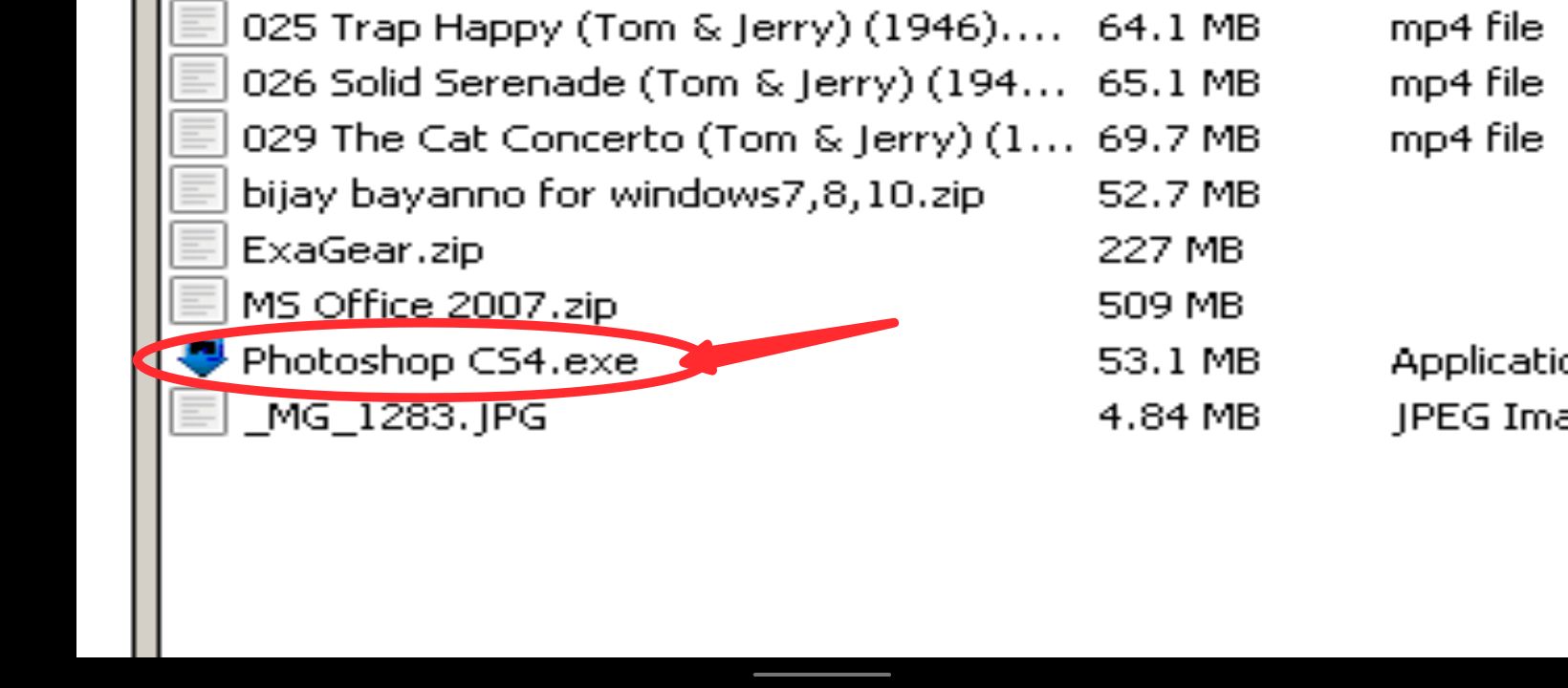
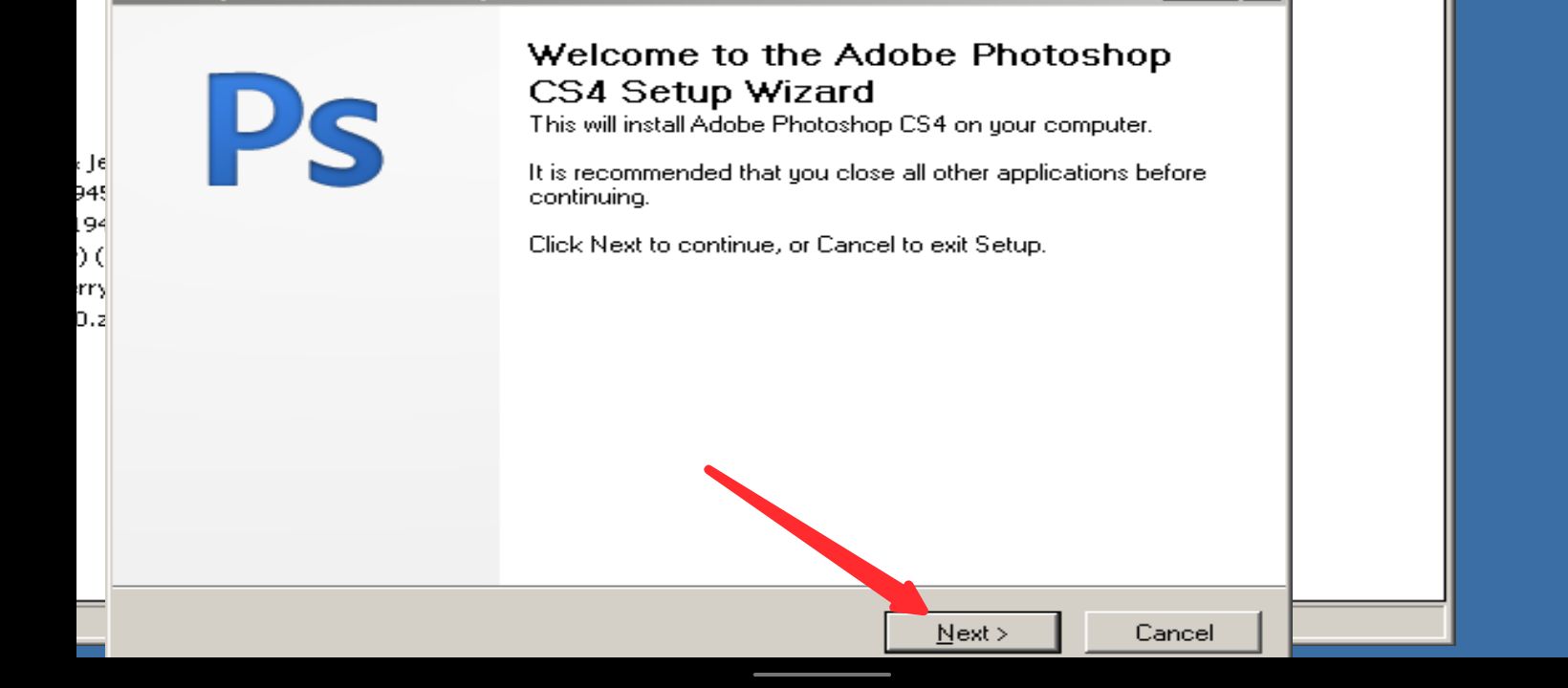
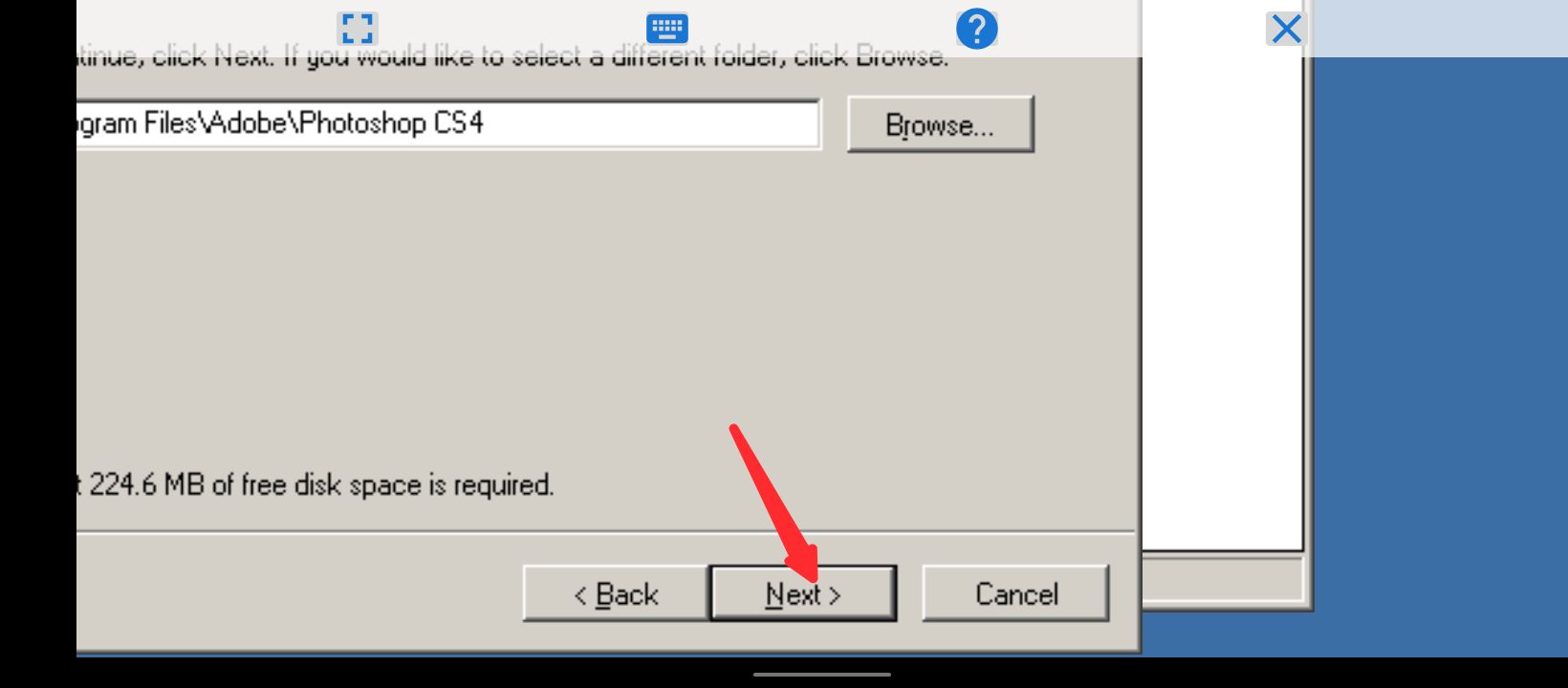
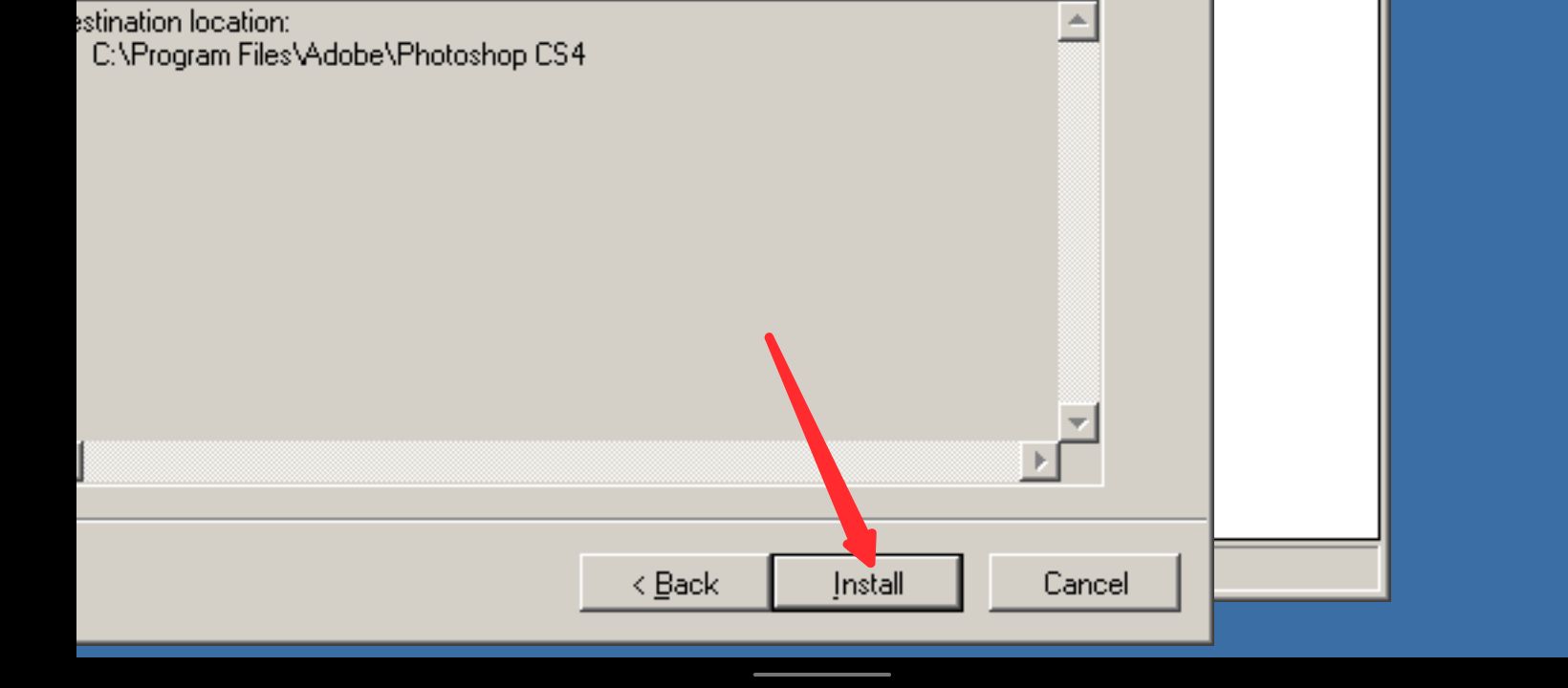
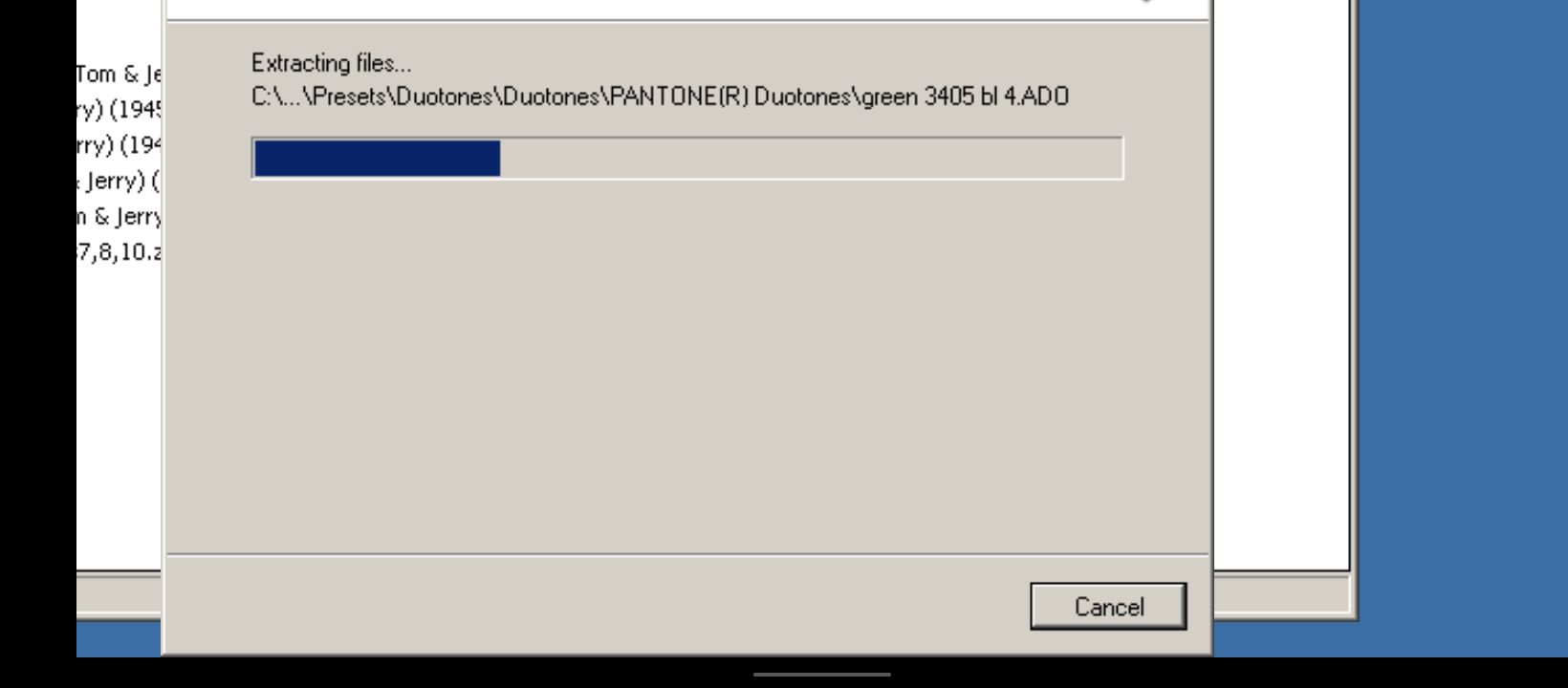
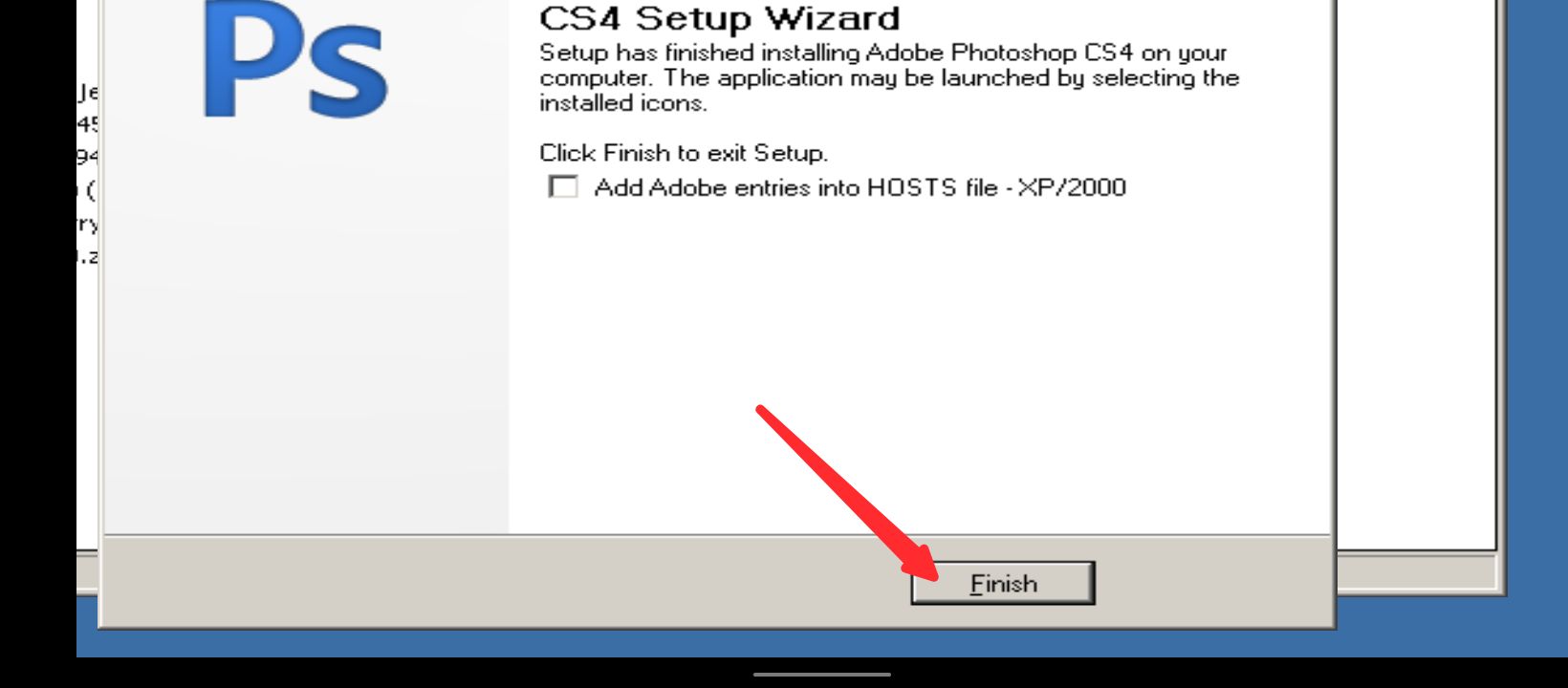
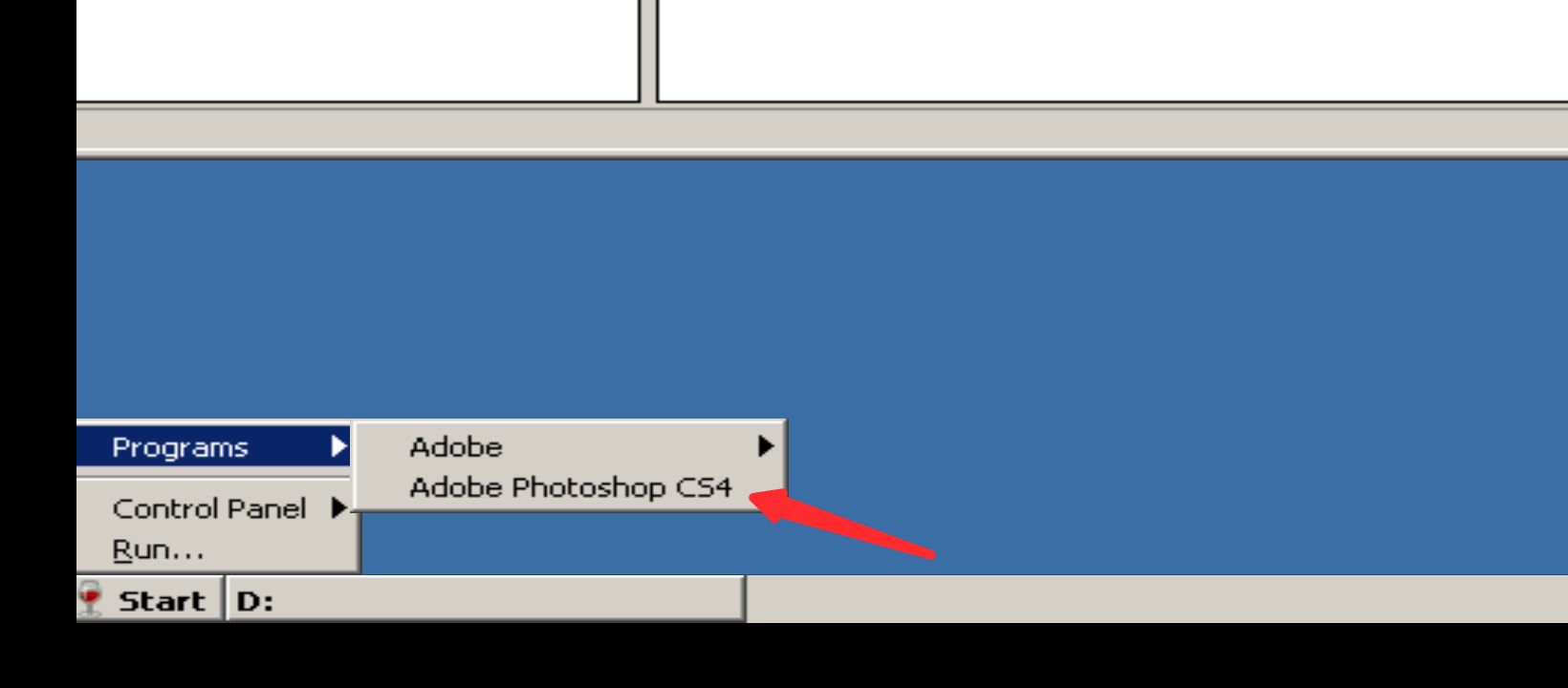
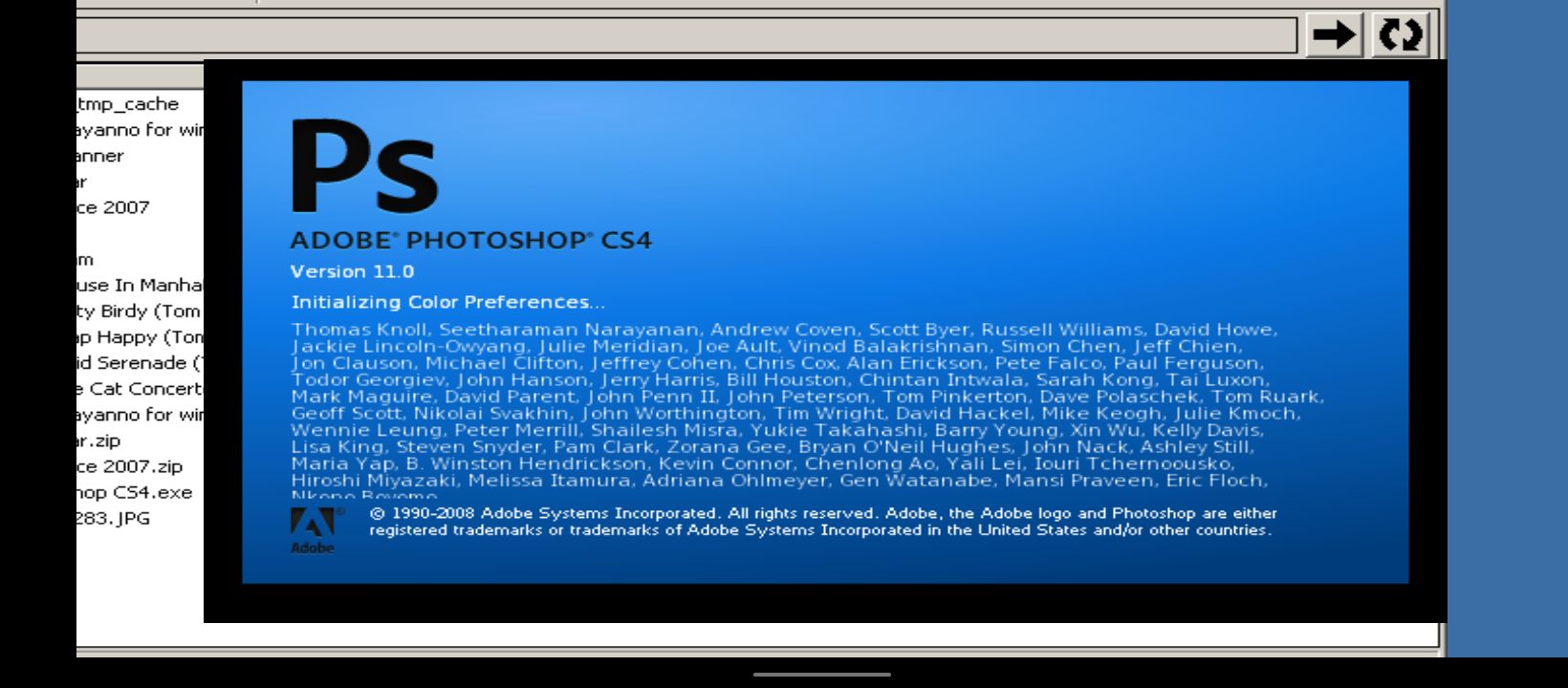
5. রান করার পর স্ক্রিনে Photoshop CS4 এর ফাইলটি দুবার ক্লিক করুন। অতঃপর স্ক্রিনশট অনুযায়ী কাজ করে ইন্সটল করে নিন।


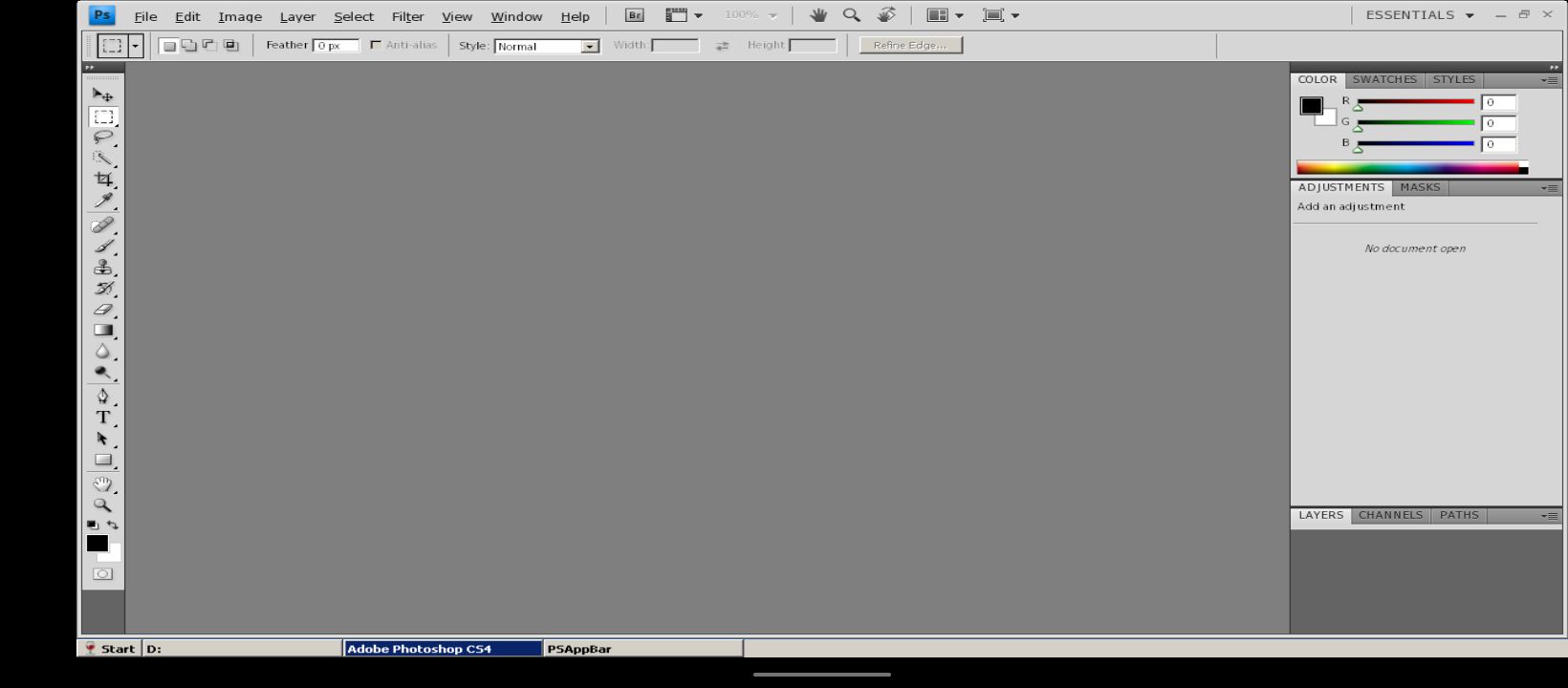
6. ইন্সটল হয়ে গেলে Program থেকে Photoshop রান করুন,ব্যস কাজ শেষ।


কিভাবে যেকোনো Photo ওপেন করবেন?

1. প্রথমেই যে ছবিটি এডিট করবেন, সেটা আপনার ডাউনলোড ফোল্ডারে কপি করে নিন।

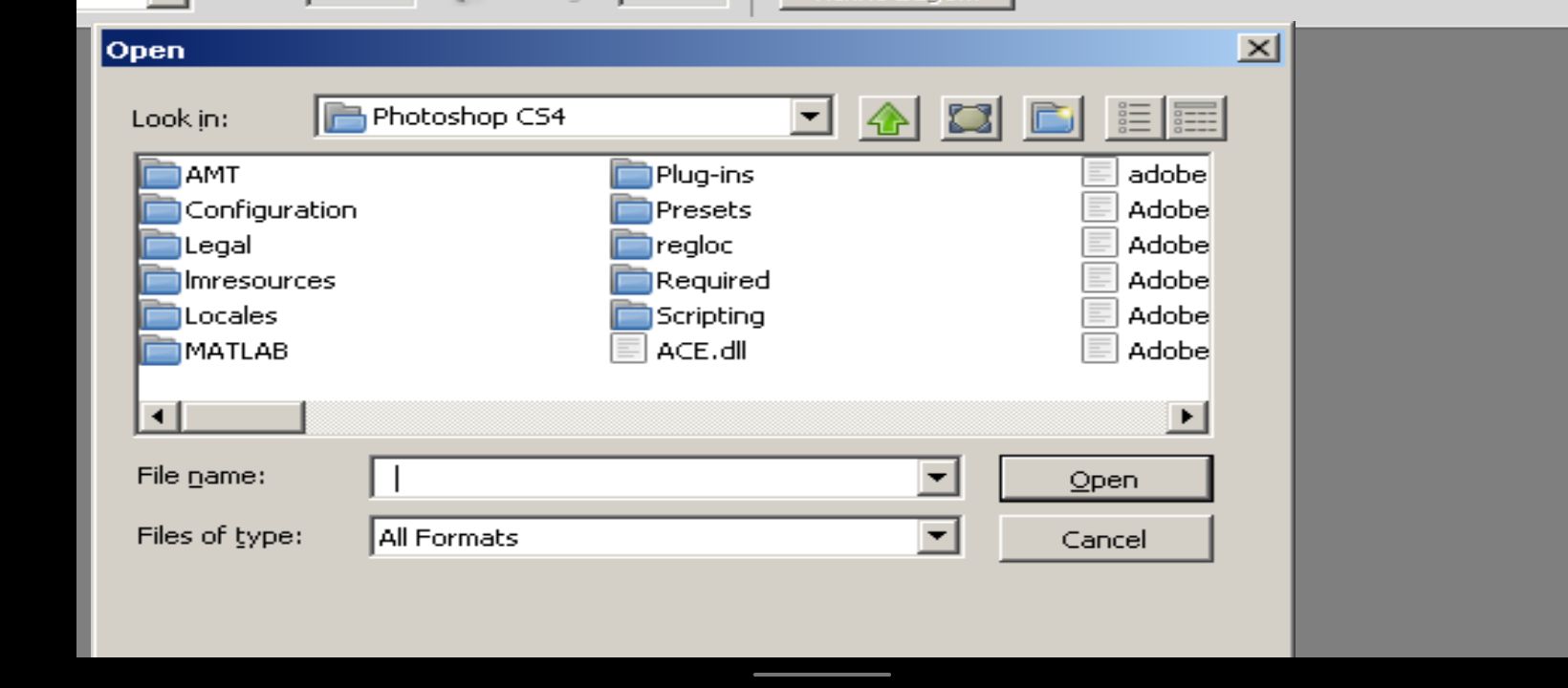
2. অতঃপর Photoshop রান করে, স্ক্রিন এ দুবার ক্লিক করুন, তাহলে ফটো সিলেক্ট করার অপশন এ চলে আসবে।

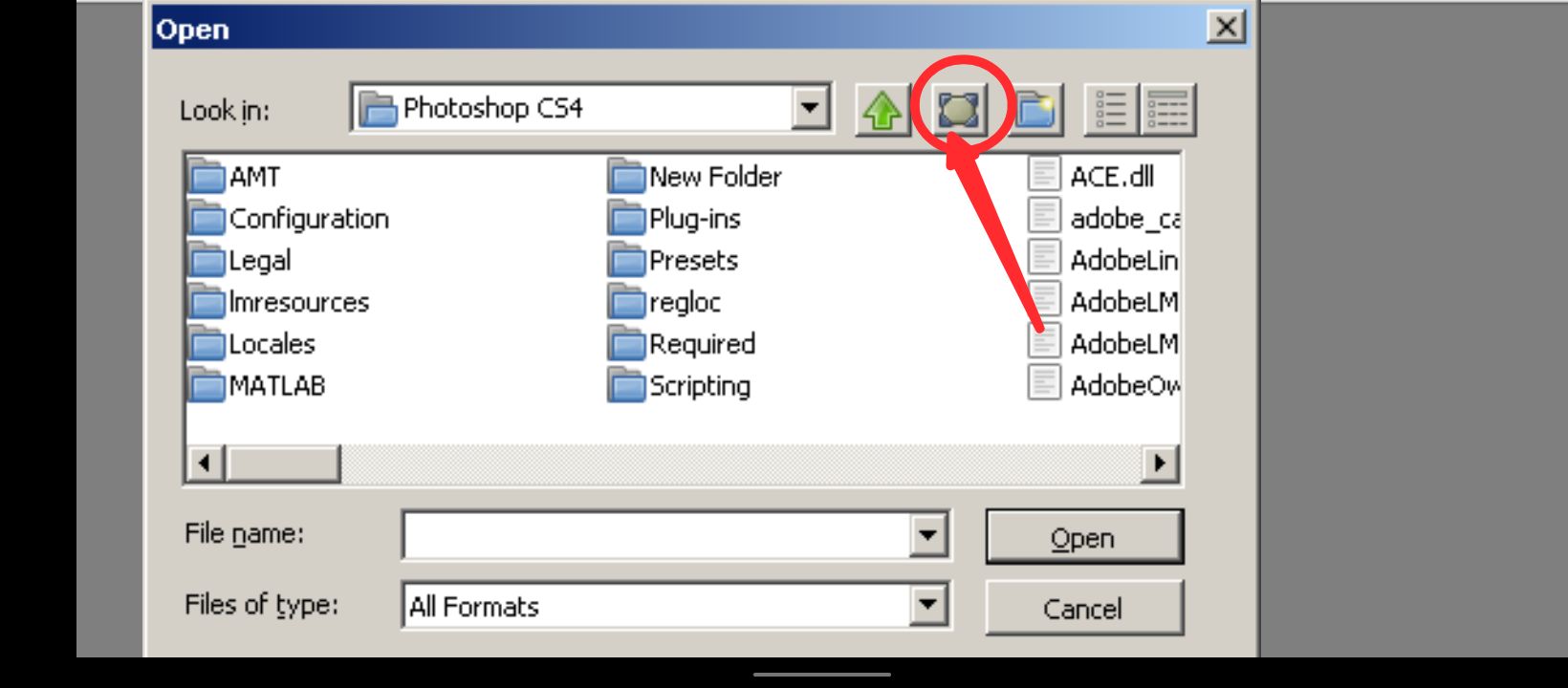
3. এখন ডাউনলোড ফোল্ডারে যাওতার জন্যে প্রথমে স্ক্রিনশট এর আইকনে ক্লিক করুন।

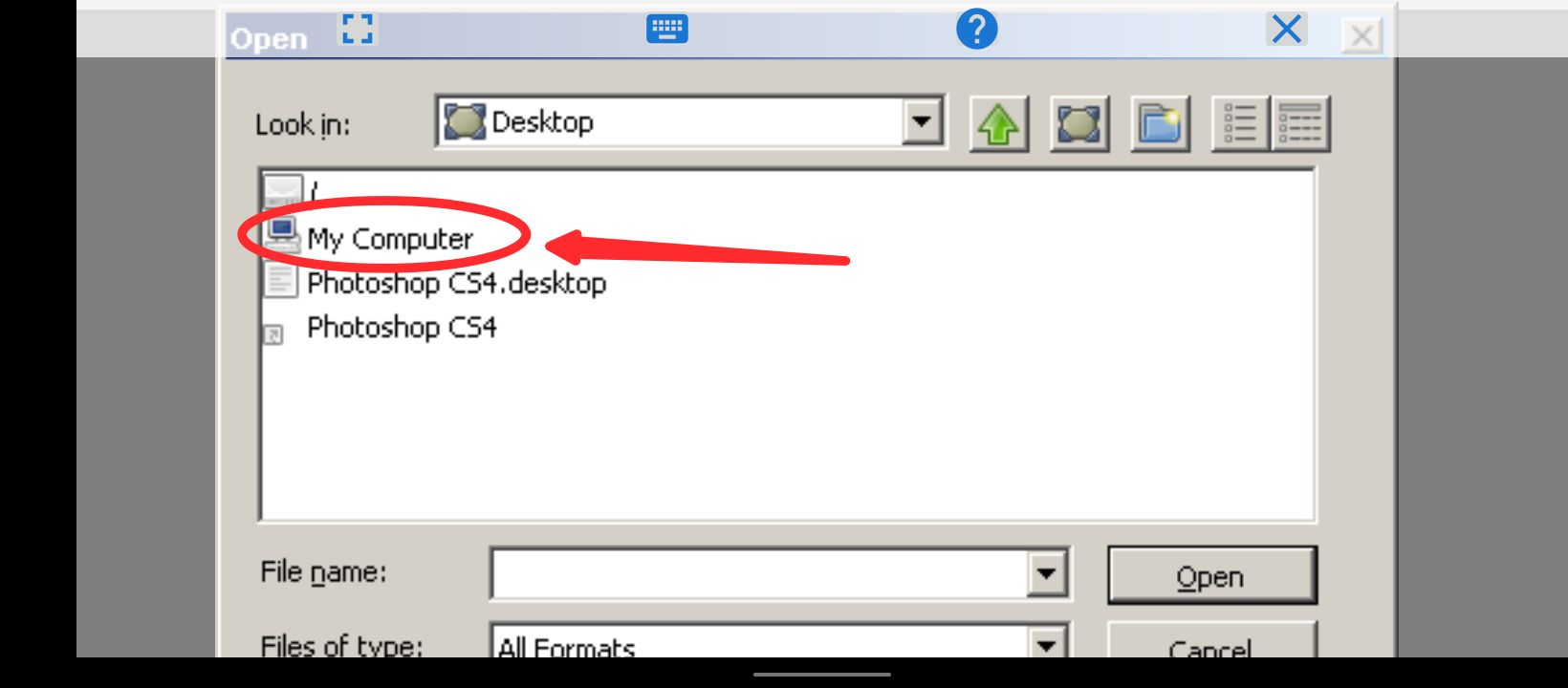
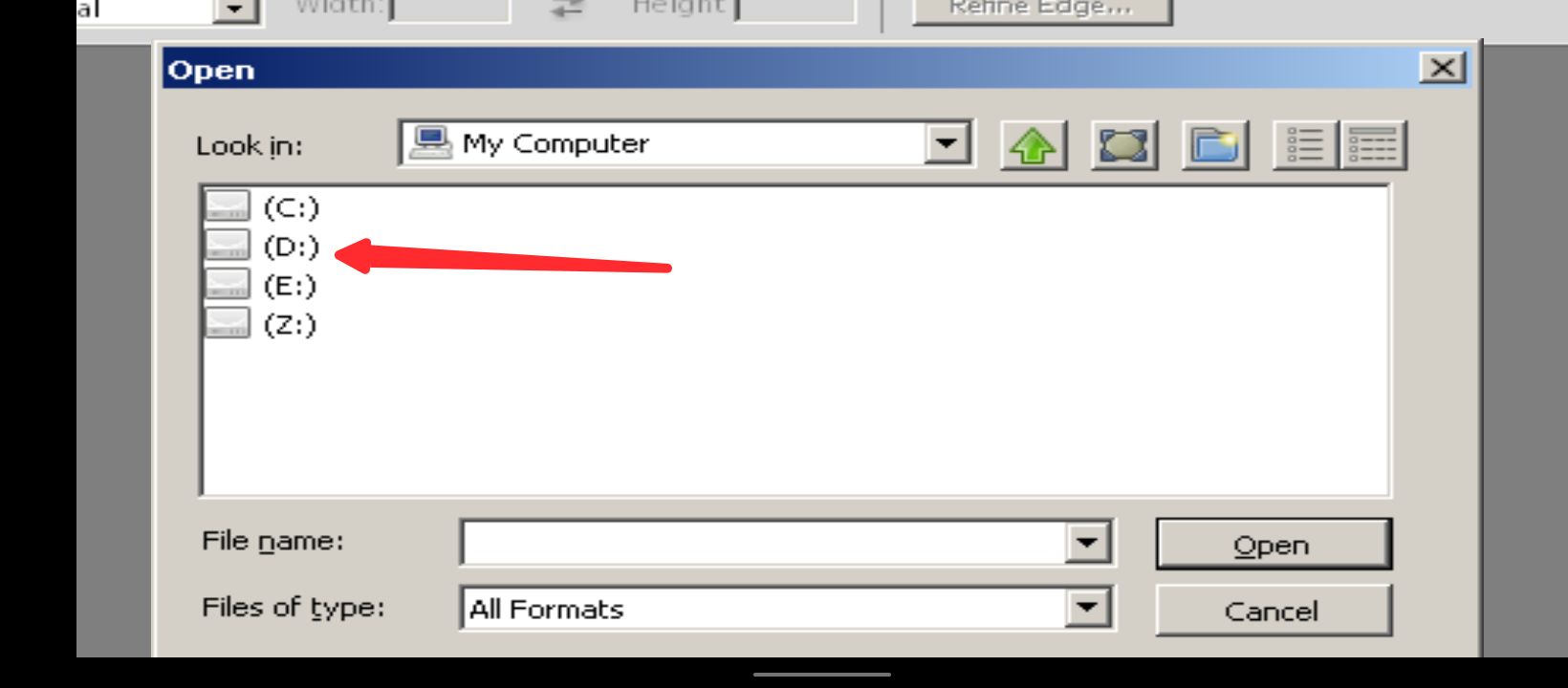
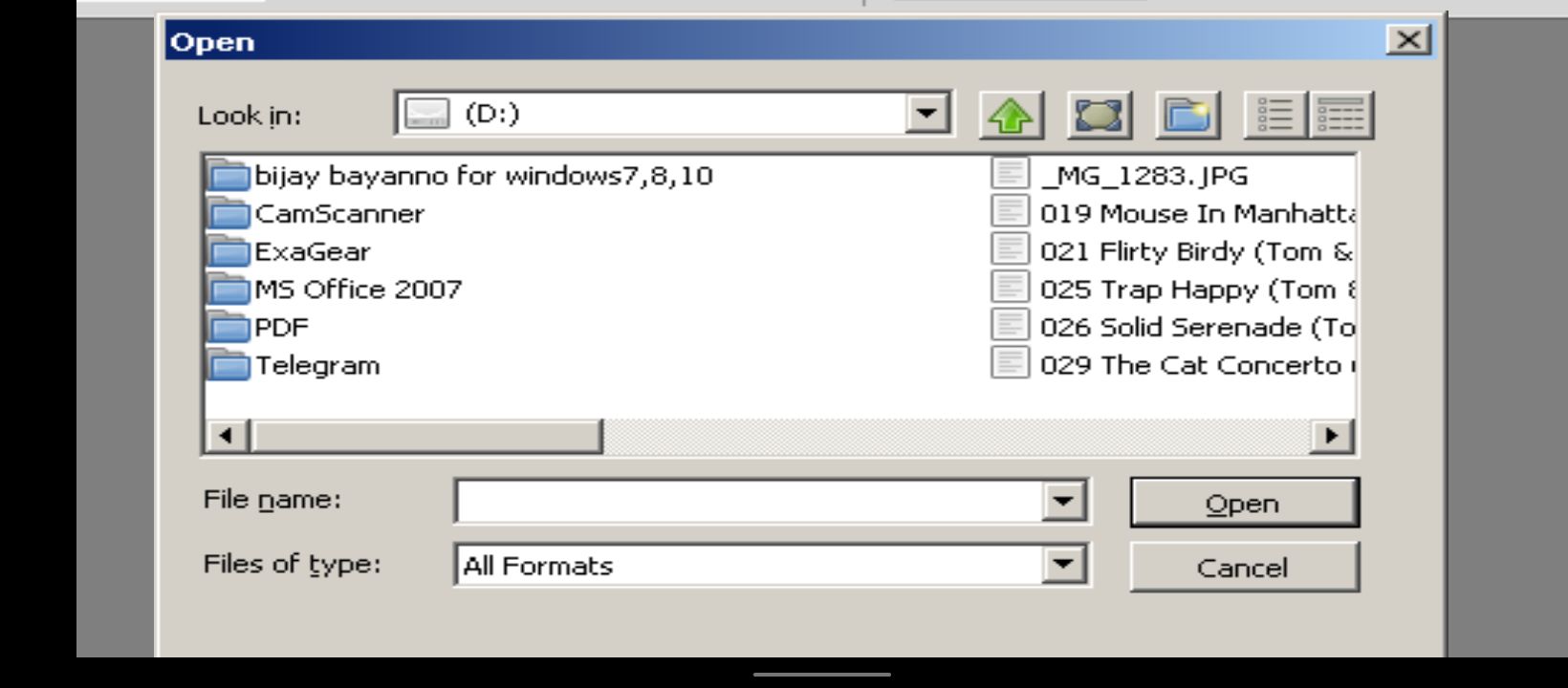
4. My Computer নামক ফোল্ডার দেখতে পাবেন, ওটাতে ক্লিক করুন। এরপর ‘D’ নামক ফোল্ডারে গেলেই ডাউনলোড ফোল্ডার পেয়ে যাবেন। যেখানে রাখা ছবিটিতে ক্লিক করে Open করলেই হয়ে যাবে।


আমি এডিট করে ট্রাই করেছি, কোনো প্রকার ল্যাগ পাইনি, সবকাজে পারফেক্টলি হচ্ছিল।
আপনার এক্সটার্নাল কিবোর্ড মাউস থাকলে একদম পারফেক্ট লি কাজ করতে পারবেন।

আর না থাকলে কম্পিউটার লে-আউট কিবোর্ড ডাউনলোড করে নিন এখান থেকে

আজ এই পর্যন্তই, পোস্টটি ভালো লাগলে একটি মন্তব্য করে জানাবেন।
আল্লাহ হাফেজ

The post Adobe Photoshop CS4 ইন্সটল করুন আপনার Android ফোনে [Exagear Gold] appeared first on Trickbd.com.


Monday, October 31, 2022

Windows Logo Key দিয়ে কিছু অসাধারণ শর্টকাট যা আপনি আগে জানতেন না।

Windows Logo Key দিয়ে কিছু অসাধারণ শর্টকাট যা আপনি আগে জানতেন না।

# পোস্ট ৪


আসসালামু আলাইকুম, সবাইকে।

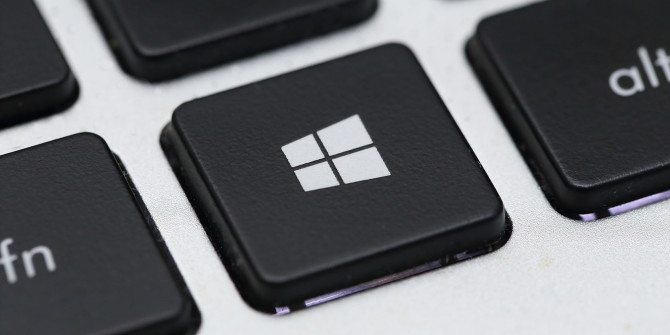
How to Create a Keyboard Shortcut to Insert the Windows Key Symbol | @cdsmythe

Windows Logo key 

সাধারণ আমার মতো ইউজার আছেন যারা তার বরাবরই এই key টিকে অব্যবহৃত মনে করেন। তবে এই Key দিকে অনেক কাজ সহজেই করা যায় যা আমরা অনেকেই জানি না। আজকের পোস্টে আমি কিছু শর্টকাটের সাথে আপনাদের পরিচয় করিয়ে দিবো যেগুলা ব্যবহার করলে আপনার পিসি চালানোর এক্সপেরিয়েন্স আরো বেশি ইন্টারেস্টিং হবে। তবে যেগুলা সবাই জানেন সেগুলা আমি স্কিপ করে যাবো। তাই চলুন দেরি না করে শুরু করা যায়।


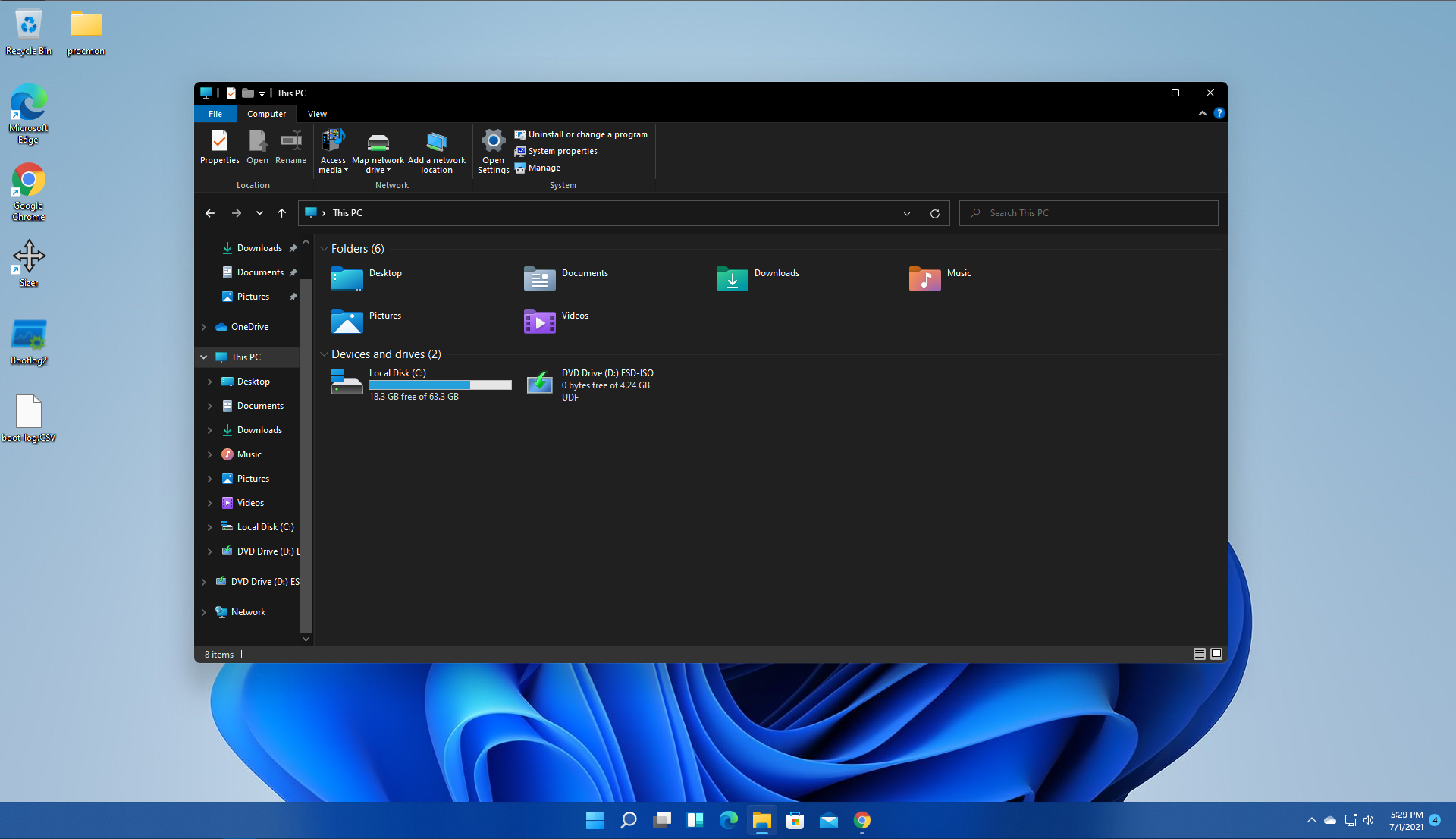
Windows logo key  + E
এই শর্টকাটটির মাধ্যমে আপনারা File Explorer অর্থ্যাৎ This PC তে ক্লিক করলে যেই উইন্ডো ওপেন হয় সেটি ওপেন হবে। আমরা বেশিরভাগই কম্পিউটার অন করার পর পরই প্রথম কাজ হয় File Explorer ওপেন করতে হয়। এমন ইউজারদের জন্য এই শর্টকাটটি অনেক উপকারী হবে।


Windows logo key  + I

এটির মাধ্যমে আপনারা সেটিংস উইন্ডো ওপেন করতে পারবেন। আমরা সেটিংস ওপেন করতে গেলে দেখা যায় স্টার্ট মেনুতে গিয়ে অনেক ঝামেলা করে ওপেন করি। তবে এখন থেকে আপনারা এটি ব্যবহার করে সহজেই সেটিংস ওপেন করতে পারবেন।


Windows logo key  + Alt + K

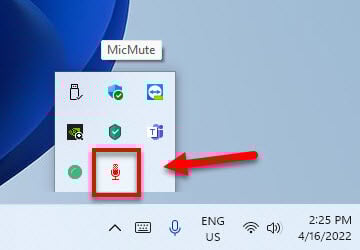
এই শর্টকাটটি উইন্ডোজ ১১ ব্যবহারকারীদের জন্য। আমরা যখন বিভিন্ন অ্যাপে Video/Voice Call -এ কথা বলি তখন মিউট করার প্রয়োজন হয়ে থাকে। এই শর্টকাটটির মাধ্যমে যেসকল অ্যাপে কলিং ফিচার রয়েছে সেগুলাতে মিউট করে রাখতে পারবেন।

Windows 11 Mute Microphone Hotkey (How to)


Windows logo key  + L

এইটির মাধ্যমে আপনার পিসি লক করতে পারবেন। অথবা চাইলে একাউন্ট সুইচ করার জন্যেও ব্যবহার করতে পারবেন। বার বার স্টার্ট মেন্যুতে যাওয়ার প্রয়োজন হয় না।


Windows logo key  + Shift + S

এটি আমার দৈনন্দিন ব্যবহৃত শর্টকাটগুলার মধ্যে শীর্ষে অবস্থা করছে। এটির মাধ্যমে আপনার একটি নির্দিষ্ট অর্থ্যাৎ প্রয়োজনীয় একটি অংশ স্ক্রিনশট নিতে পারবেন। windows key + prt sc দিয়ে ক্রিনশট নিতে গেলে সম্পূর্ণ ক্রিনের শট উঠে যা অনেকসময় আমাদের প্রয়োজন হয় না। তাই এই শর্টকাটটি ব্যবহার করতে পারেন। এটিতে আরেকটি সুবিধা হলো, ক্রিনশট সরাসরি ক্লিপবোর্ডে সংরক্ষিত থাকবে আপনার যেখানে পেস্ট করার ইচ্ছা সেখানে Ctrl + V ক্লিক করলেই পেস্ট হয়ে যাবে। কষ্ট করে ফাইল থেকে খুঁজে বের করতে হবে না।

How to Take a Screenshot on Windows 10/11


Windows logo key  + period (.) or semicolon (;)

এটির মাধ্যমে আপনারা ইমোজি প্যানেল ওপেন করতে পারবেন যার মাধ্যমে যেকোনো যায়গায় ইমোজি ব্যবহার করতে পারবেন।

Fresh Windows 11 Build Drops for Windows Insiders with Fluent Emoji


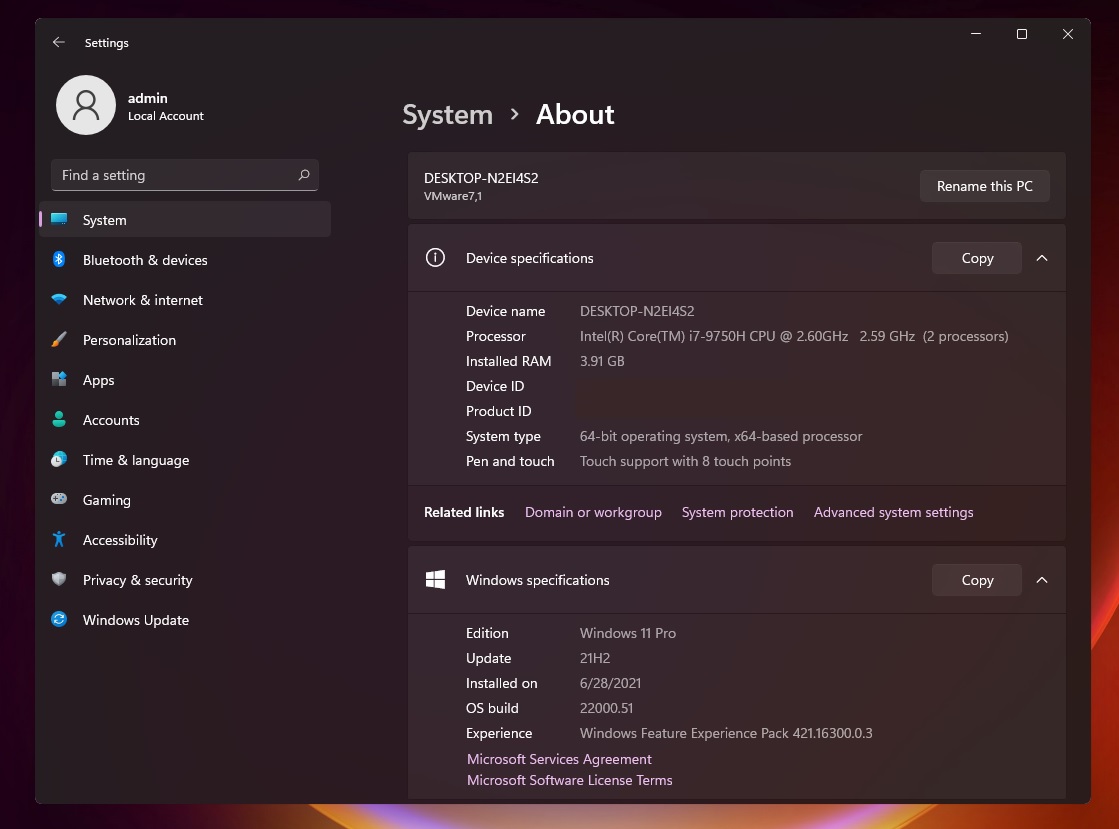
Windows logo key  + Pause

এটির মাধ্যমে আপনাদের পিসির About সেকশন দেখতে পারবেন। কনফিগারেশনস, নেইম ইত্যাদি।

Hands on with redesigned Settings app on Windows 11


এগুলাই মুলত দৈনন্দিন জীবনে বেশি ব্যবহার হয়ে থাকে এছাড়াও আরো অনেক শর্টকাট রয়েছে তবে সব একসাথে পোস্ট করলে আপনারা মনোযোগ হারিয়ে ফেলবেন। তাই আজ এগুলা দিয়েই শেষ করছি। আপনাদের রেসপন্স পেলে পার্ট ২ করার চেষ্টা হবো। আপনার জানা এমন কোনো ইন্টারেস্টিং শর্টকাট জানা থাকলে নিচে কমেন্ট করতে পারেন তাতে সবারই উপকার হবে।


আজকের পোস্ট এখানেই শেষ করছি। পরবর্তী পোস্ট দেখার আমন্ত্রণ রইলো । ভালো থাকবেন, সুস্থ থাকবেন। আর আমার জন্য দোয়া করবেন। আল্লাহ হাফেজ। <3


Contact me

|Discussion| |Channel|

The post Windows Logo Key দিয়ে কিছু অসাধারণ শর্টকাট যা আপনি আগে জানতেন না। appeared first on Trickbd.com.