Sunday, May 31, 2020

মোবাইল দিয়ে খুব সহজেই আপনার চ্যানেলের জন্য সুন্দর একটি লোগো তৈরি করুন

মোবাইল দিয়ে খুব সহজেই আপনার চ্যানেলের জন্য সুন্দর একটি লোগো তৈরি করুন

আসসালামু আলাইকুম

বন্ধুরা সবাই কেমন আছেন। আশা করি সবাই অনেক ভাল আছেন। কারণ ট্রিকবিডি সাথে থাকলে সবাই ভালই থাকে। আর আপনাদের দোয়ায় আমি অনেক ভালো আছি

আজকে আপনাদেরকে দেখাব কিভাবে আপনার ইউটিউব চ্যানেলের জন্য আপনার ছবি দিয়ে সুন্দর একটি লোগো তৈরি করবেন আমরা অনেকেই ইউটিউবে কাজ করি বিভিন্ন ধরনের ভিডিও আপলোড করি কিন্তু আমরা অনেকেই আমাদের ইউটিউব চ্যানেলের জন্য ভালো লোগো তৈরি করতে পারিনা তাই আজকের পোস্টটি আপনাদেরকে দেখাব কিভাবে খুব সহজে আপনার ছবি দিয়ে আপনার ইউটিউব চ্যানেলের জন্য সুন্দর একটি লোগো তৈরি করবেন বেশি কথা না বলে সরাসরি টিউটোরিয়ালে চলে যাই

চলুন তাহলে শুরু করা যাক:


প্রথমে আপনার মোবাইলে Pixellab এবং PicsArt দুটি অ্যাপস ইনস্টল করে নিবেন

ইনস্টল করার পর প্রথমে Pixellab এ্যাপসটি ওপেন করুন ওপেন করার পর এরকম আসবে
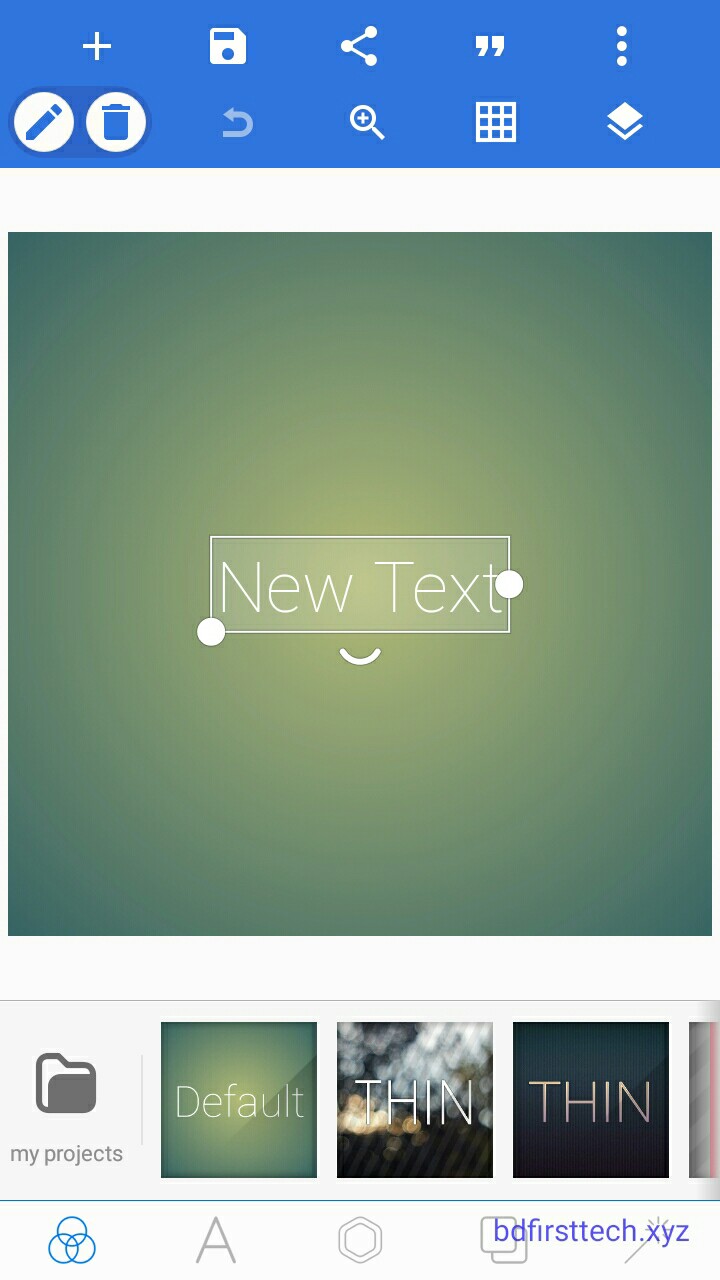
তারপর এখান থেকে Delete আইকনে ক্লিক করেন
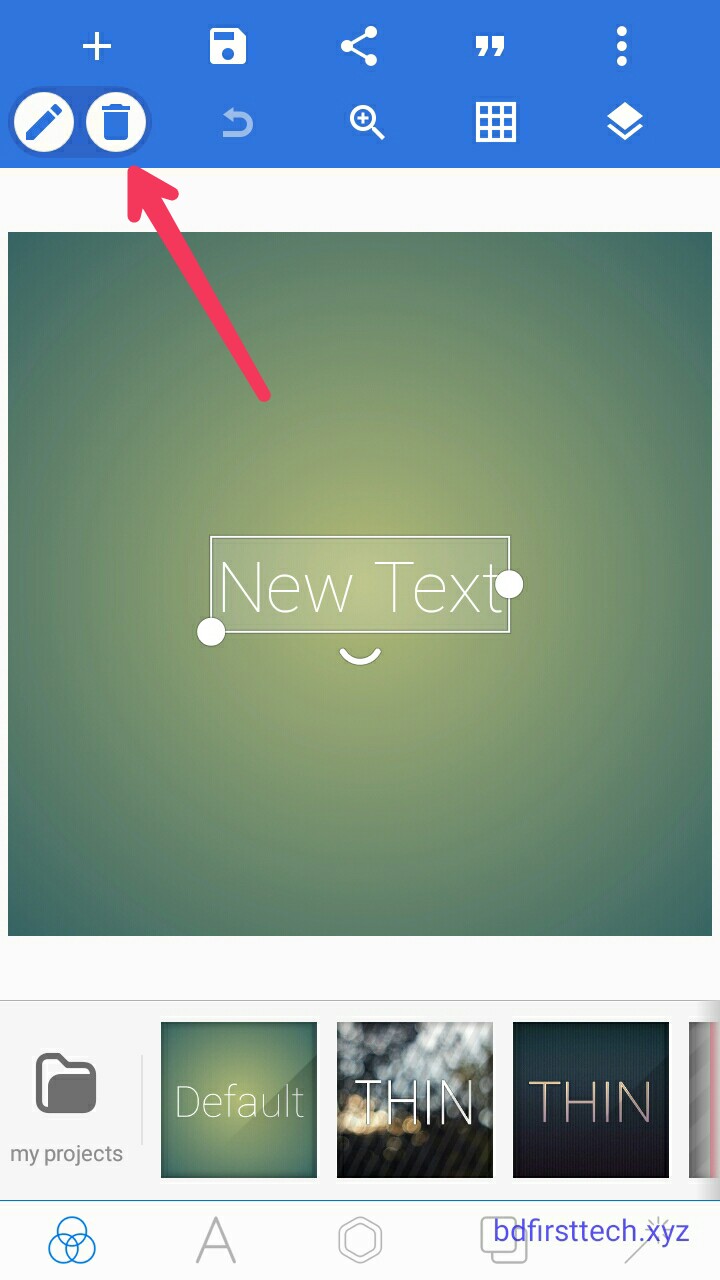
তারপর এখান থেকে ওকে তে ক্লিক করুন
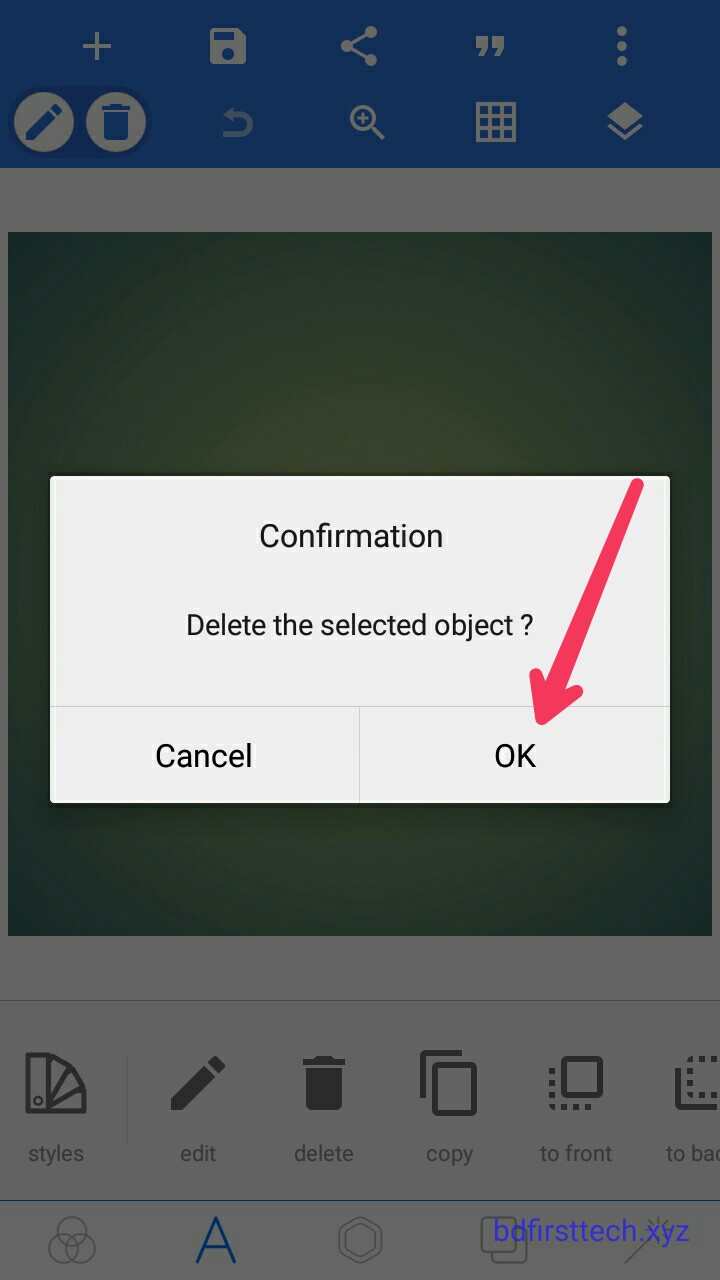
তারপর এখান থেকে এই আইকনের উপর ক্লিক করুন
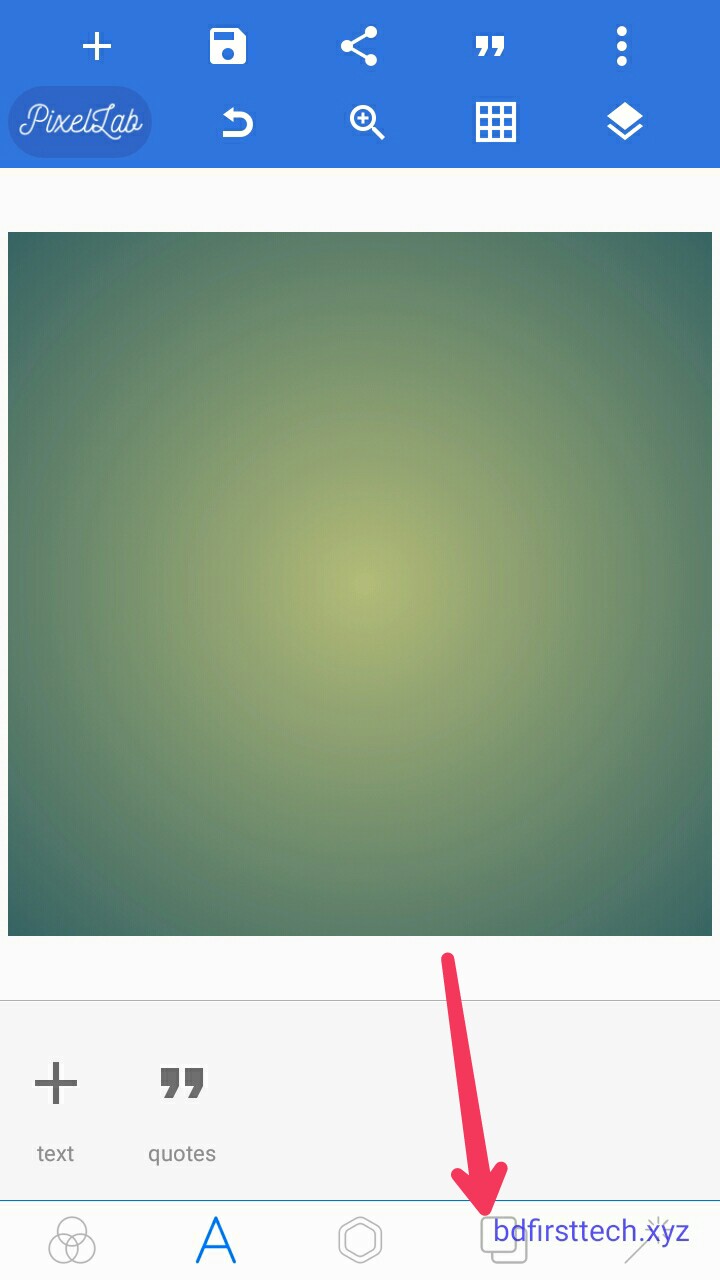
তারপর এখান থেকে কালারের উপর ক্লিক করুন
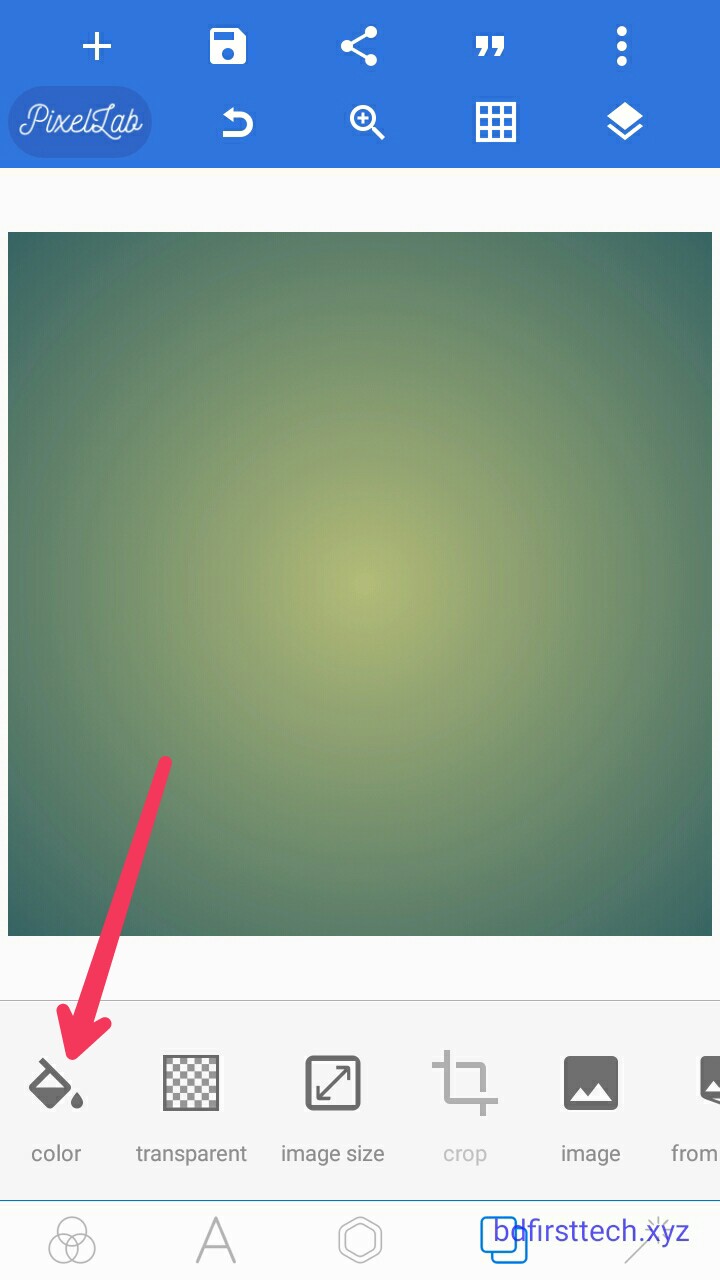
তারপর এখান থেকে আবারও কালারের উপর ক্লিক করুন
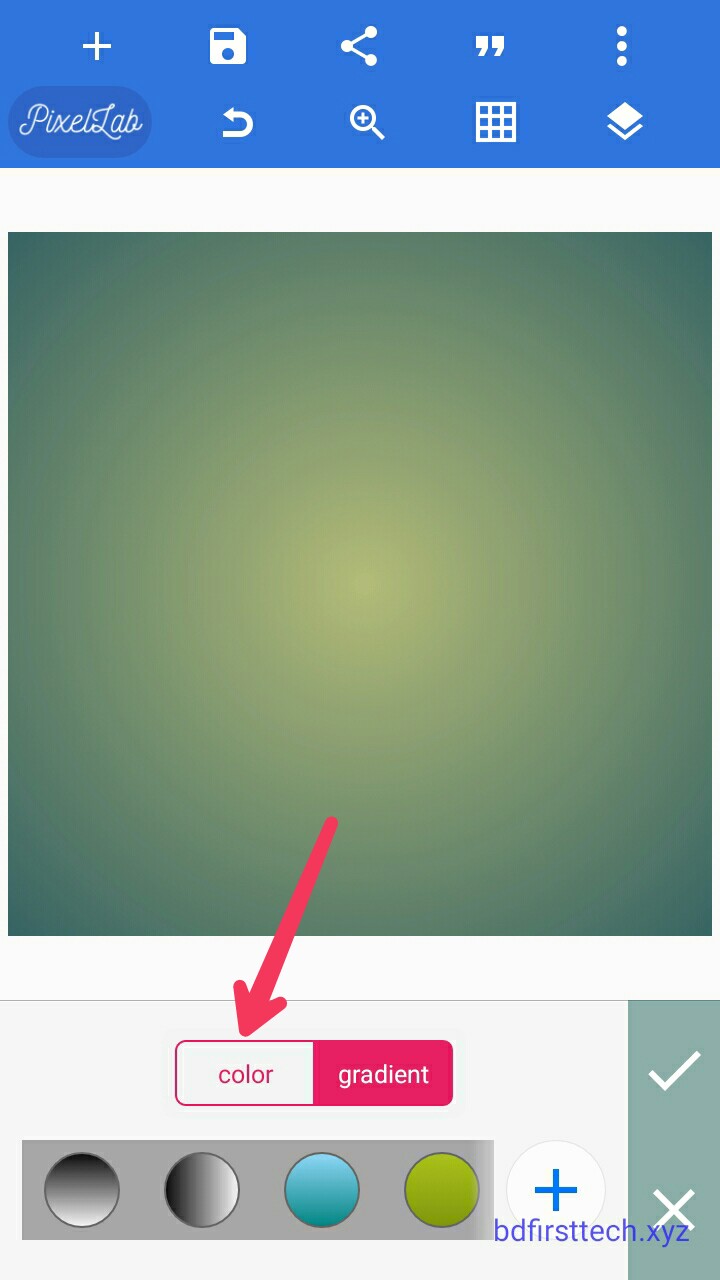
তারপর এখান থেকে লাল কালারের উপর ক্লিক করুন

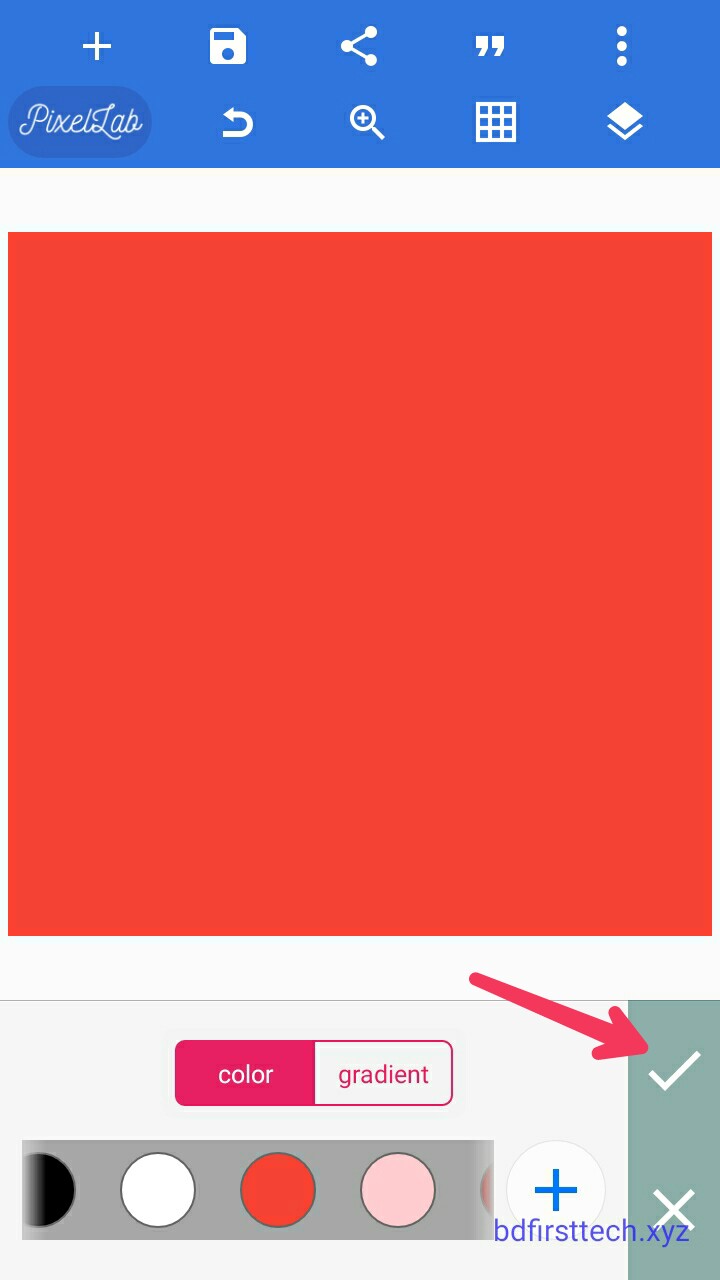
তারপর ওখান থেকে টিক চিহ্ন এর উপর ক্লিক করুন
তারপর এখান থেকে + আইকনের উপর ক্লিক করুন
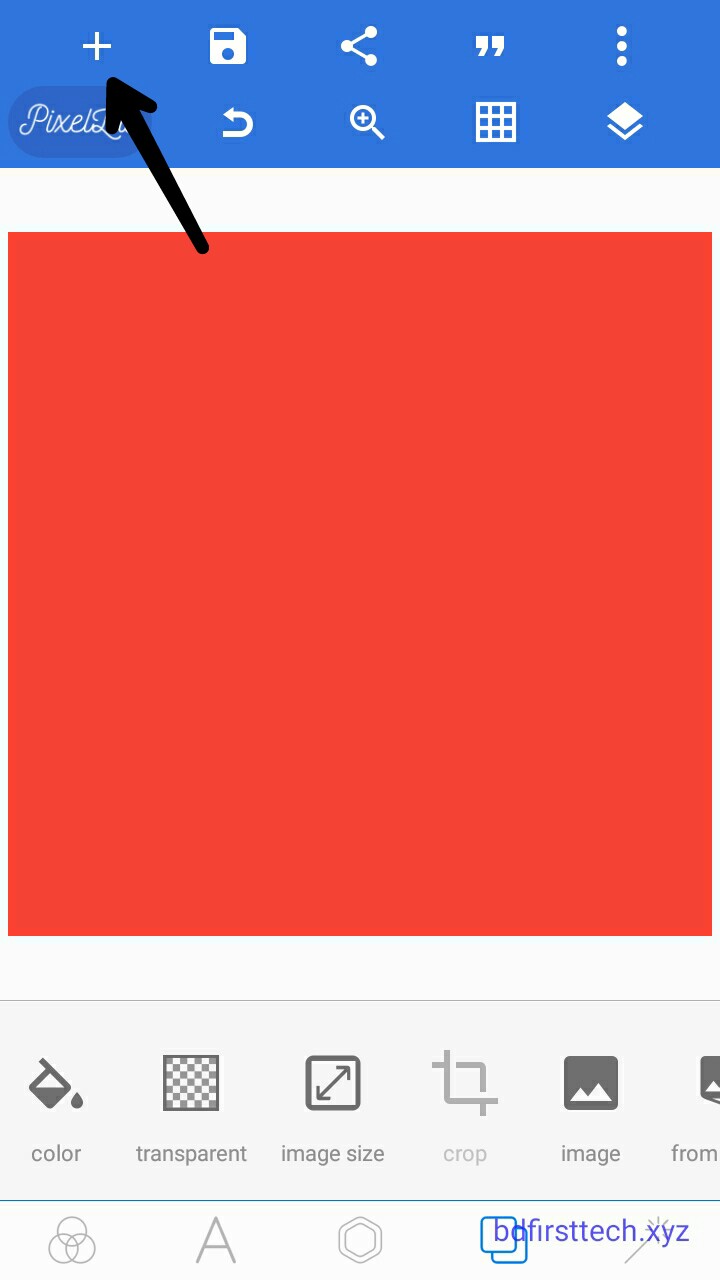
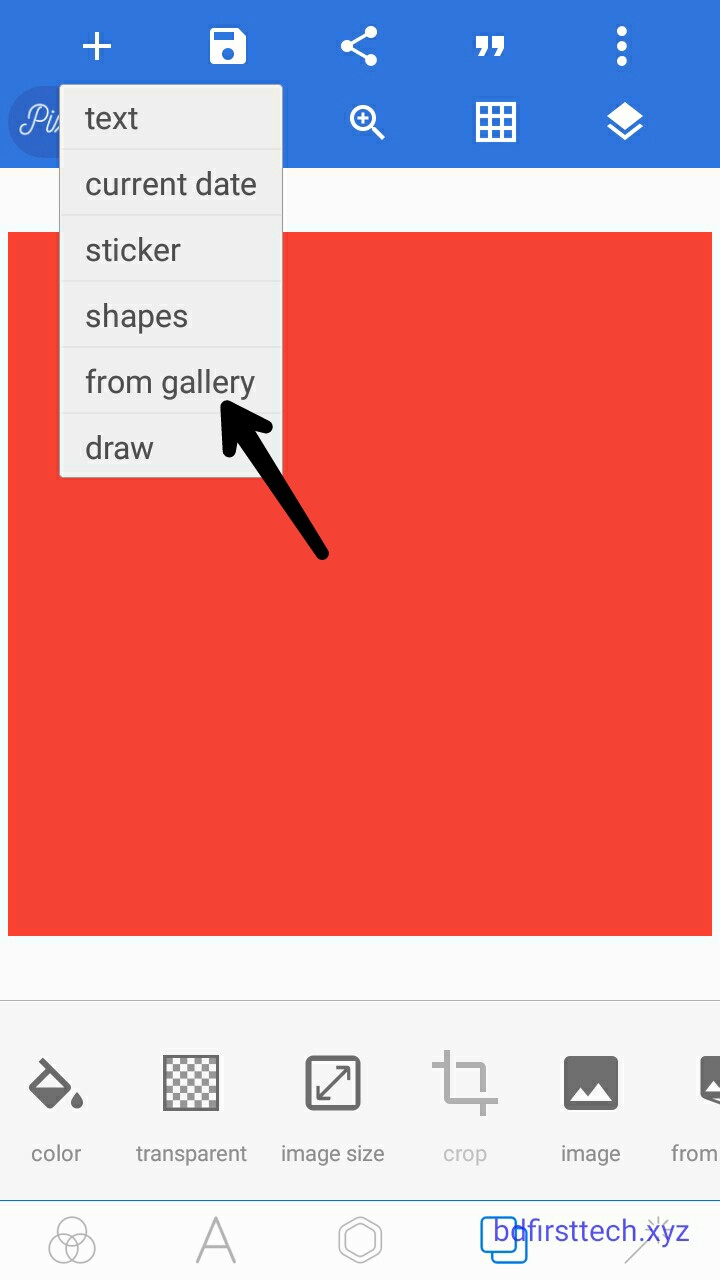
তারপর এখান from gallery তে ক্লিক করে আপনার ব্যাকগ্রাউন্ড ছাড়া একটা ছবি সিলেক্ট করুন
তারপর ছবিটি এরকমভাবে বসানোর পর এই আইকনের উপর ক্লিক করুন
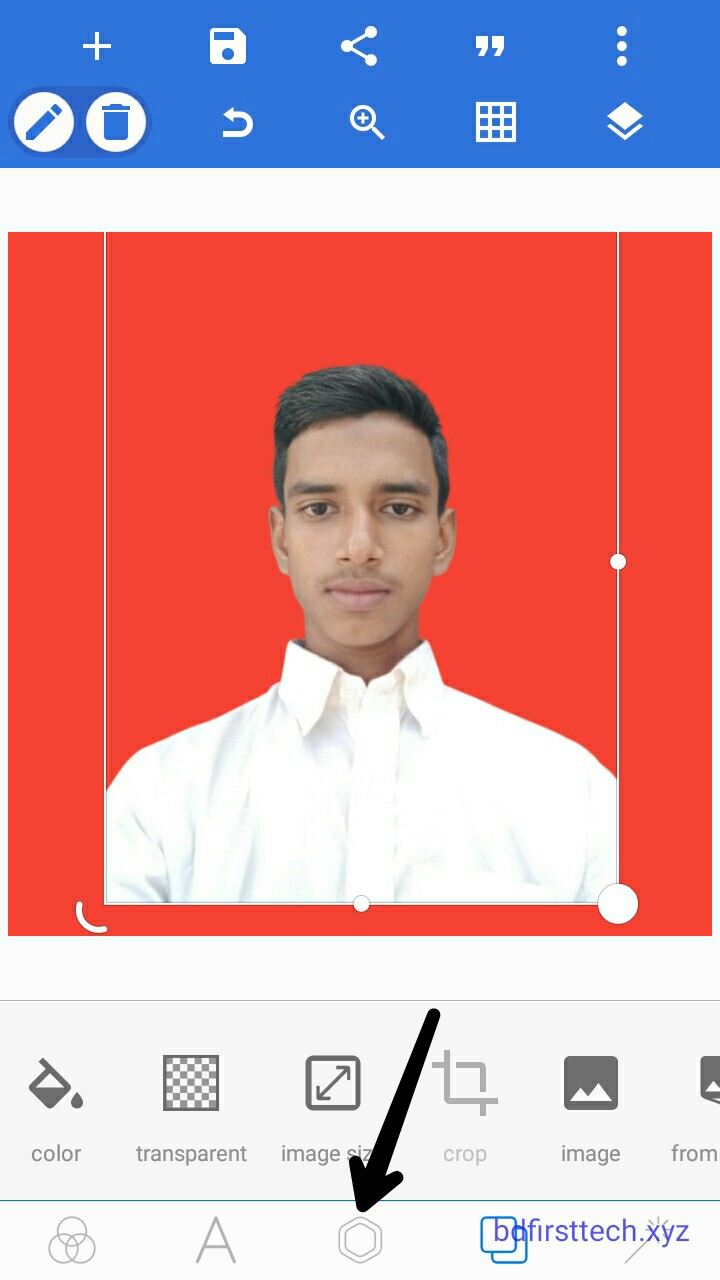
তারপর এরকম আসবে
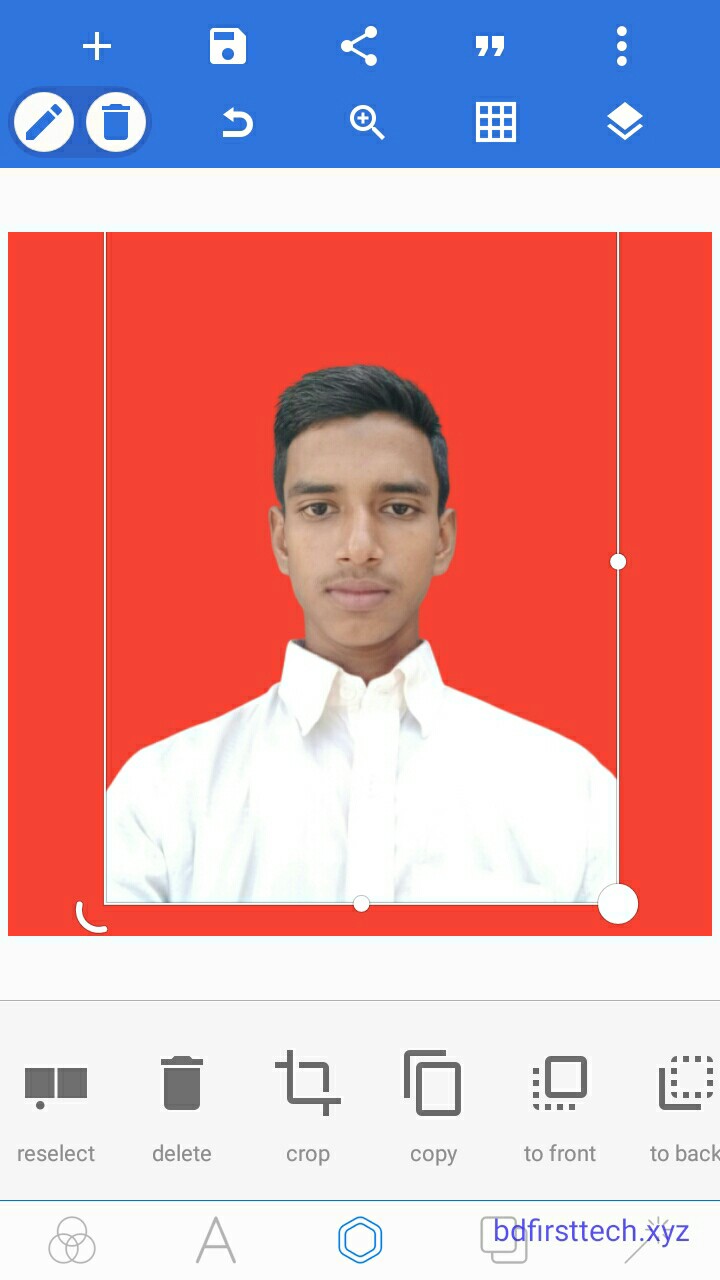
তারপর এখান থেকে Color এর উপর ক্লিক করুন

তারপর এখান থেকে এটা কে On করে দিন
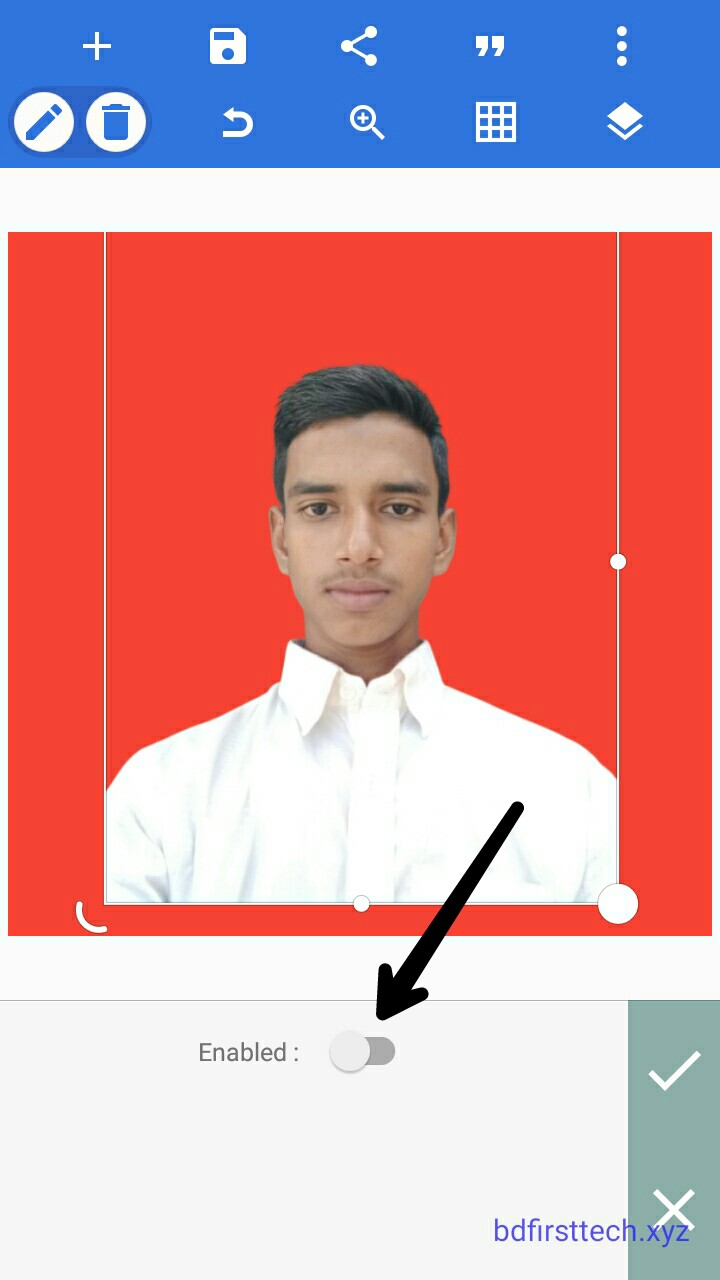
তারপর এখান থেকে কালো কালার টা সিলেক্ট করে দিন
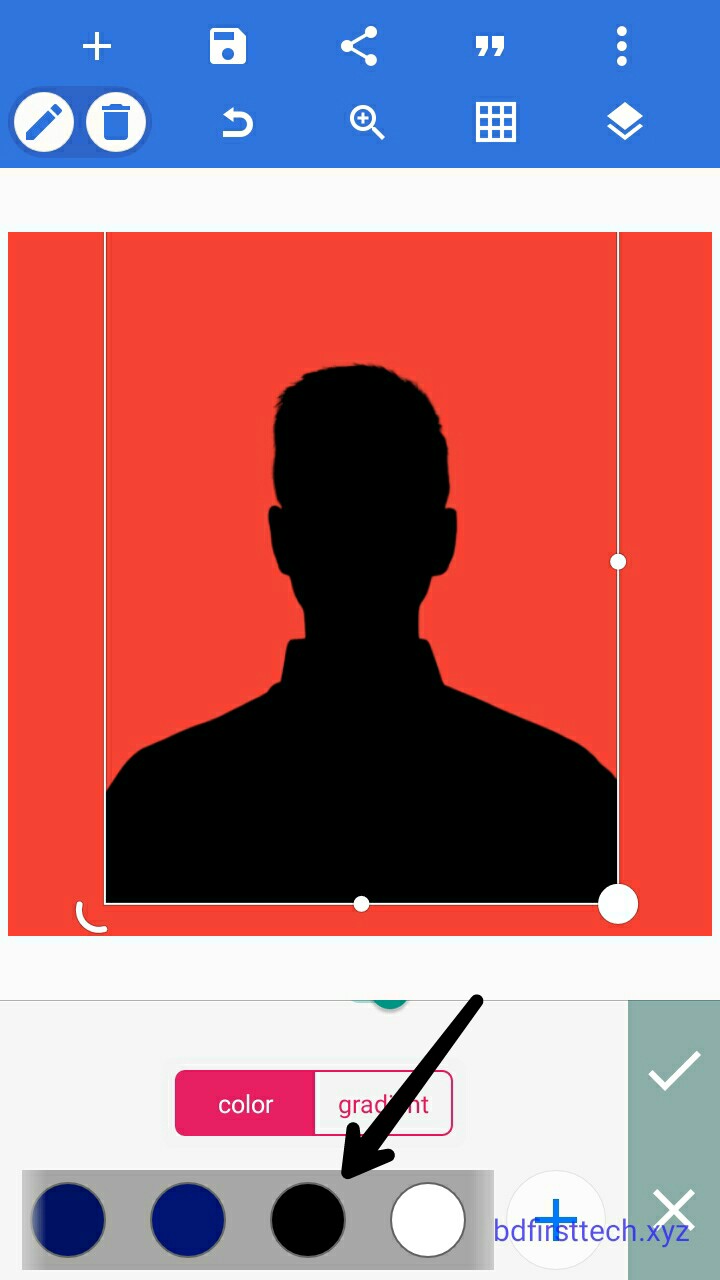
তারপর এখান থেকে টিক চিহ্ন এ ক্লিক করুন

তারপরে এখান থেকে এই আইকনের উপর ক্লিক করুন
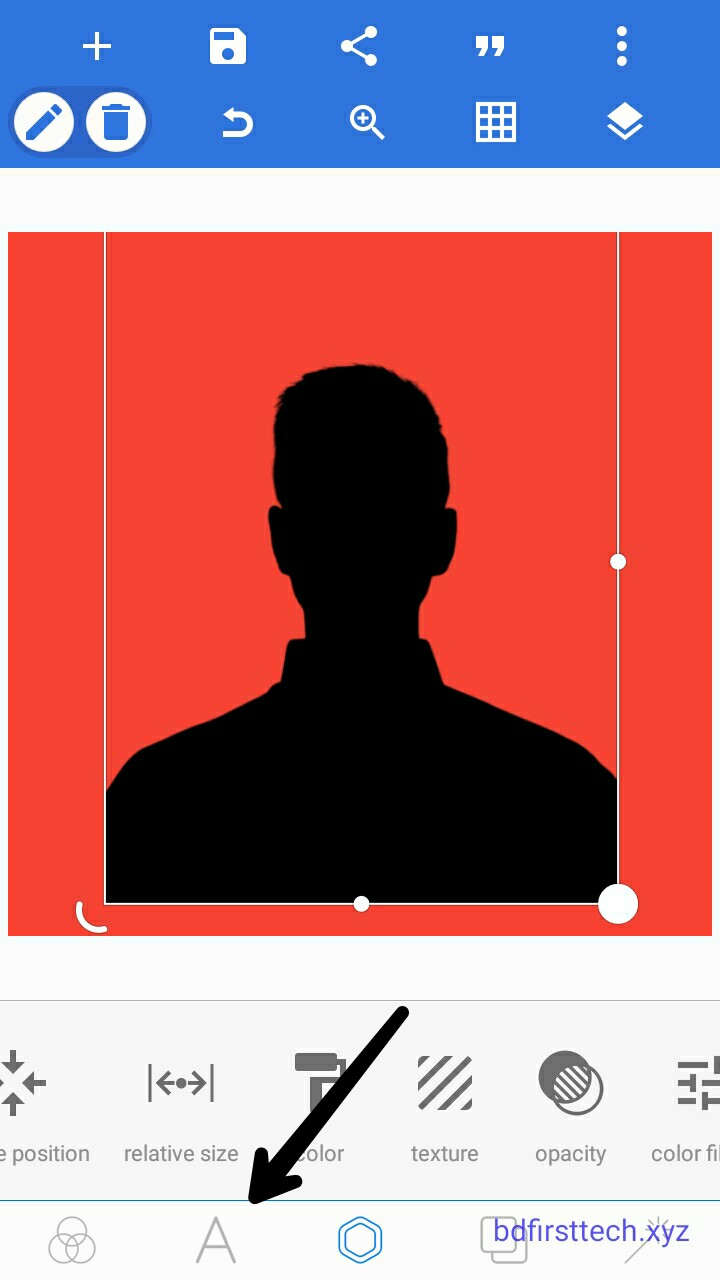
তারপর এখান থেকে Text এর উপর ক্লিক করুন

তারপর এখানে আপনার চ্যানেলের নাম দিন
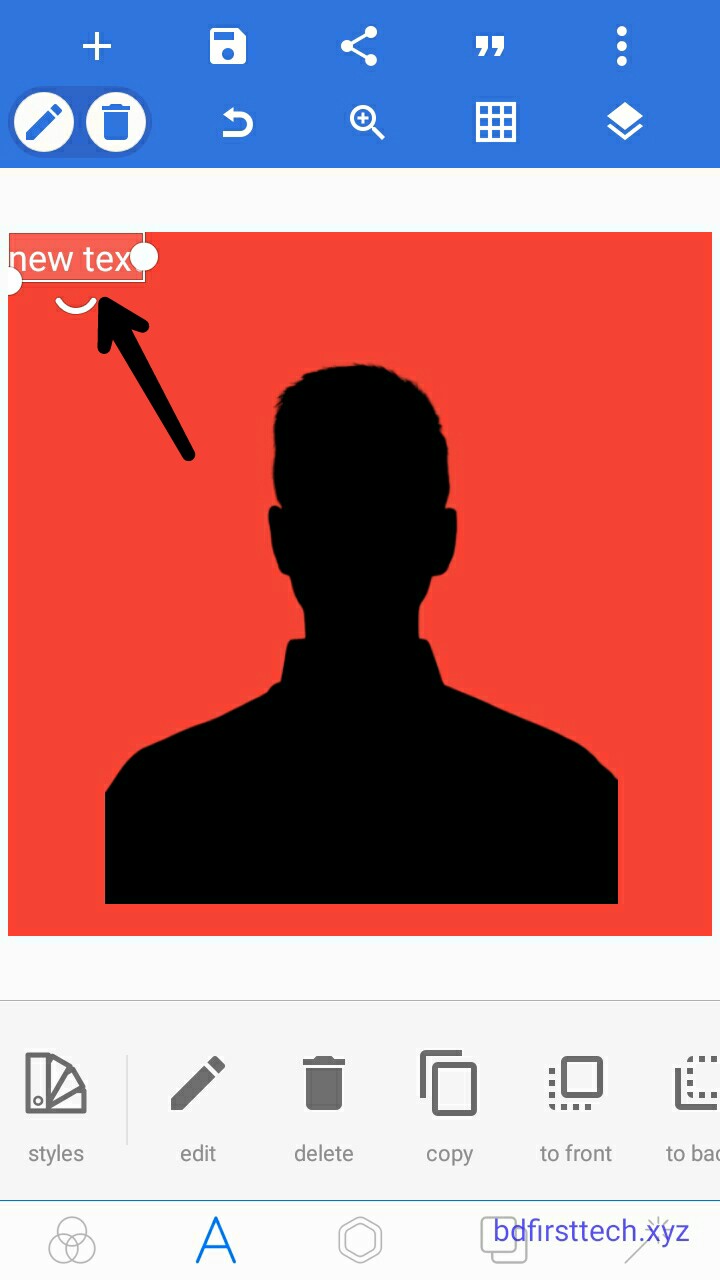
আপনার চ্যানেলে নাম দেয়ার পর এরকমভাবে Text কে বসিয়ে দিবেন
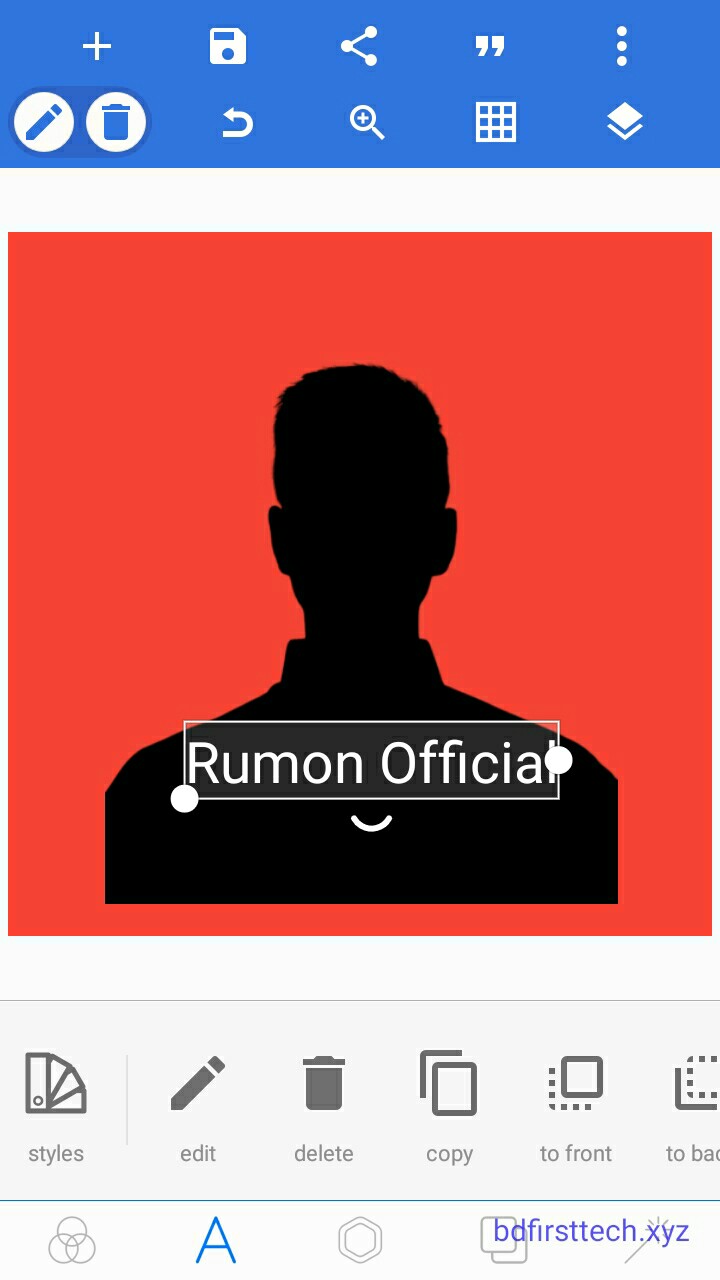
তারপর এখান থেকে Font এর উপর ক্লিক করুন
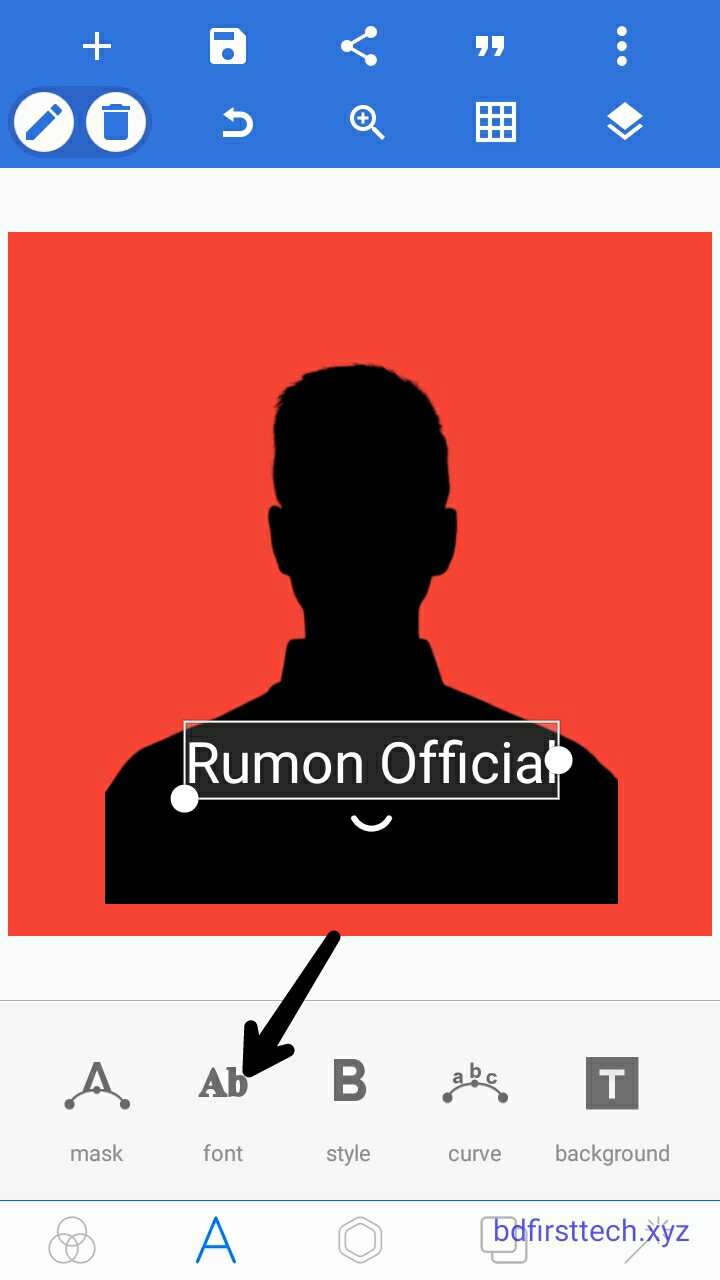
তারপর এখান থেকে My Font এ ক্লিক করুন

তারপর এখান থেকে এই Font টি সিলেক্ট করুন আপনার কাছে যদি না থাকে তাহলে আপনি গুগল থেকে ডাউনলোড করে নিবেন
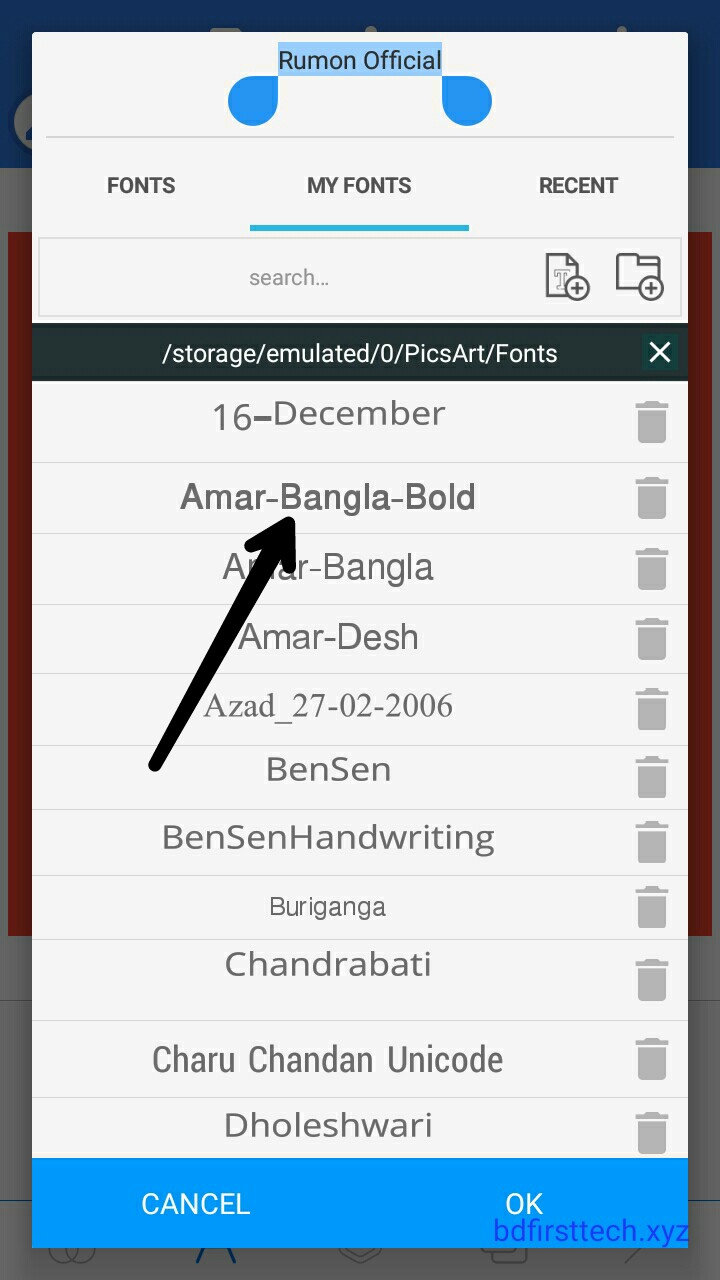
তারপর এখান থেকে ওকে তে ক্লিক করুন

তারপর এখান থেকে আবার + আইকনের উপর ক্লিক করুন
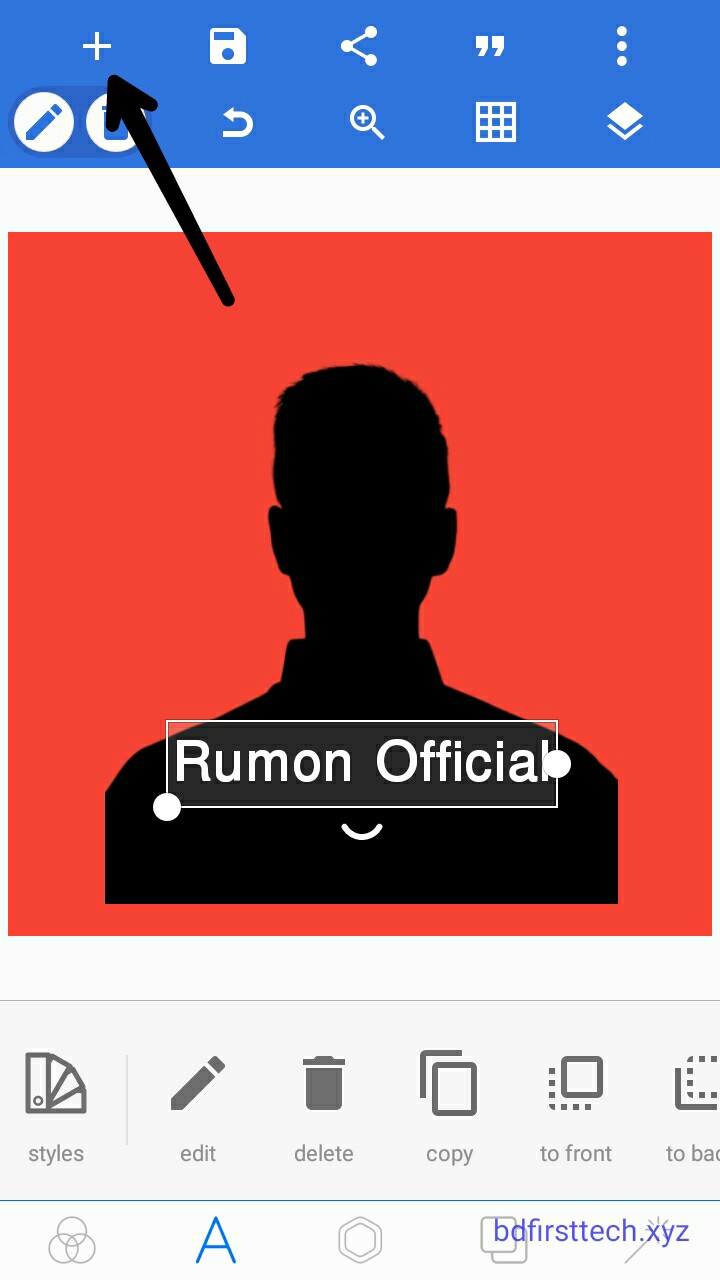
তারপর এখান থেকে Text এর উপর ক্লিক করুন

তারপর এখান থেকে এটি সিলেক্ট করে ওকে তে ক্লিক করুন
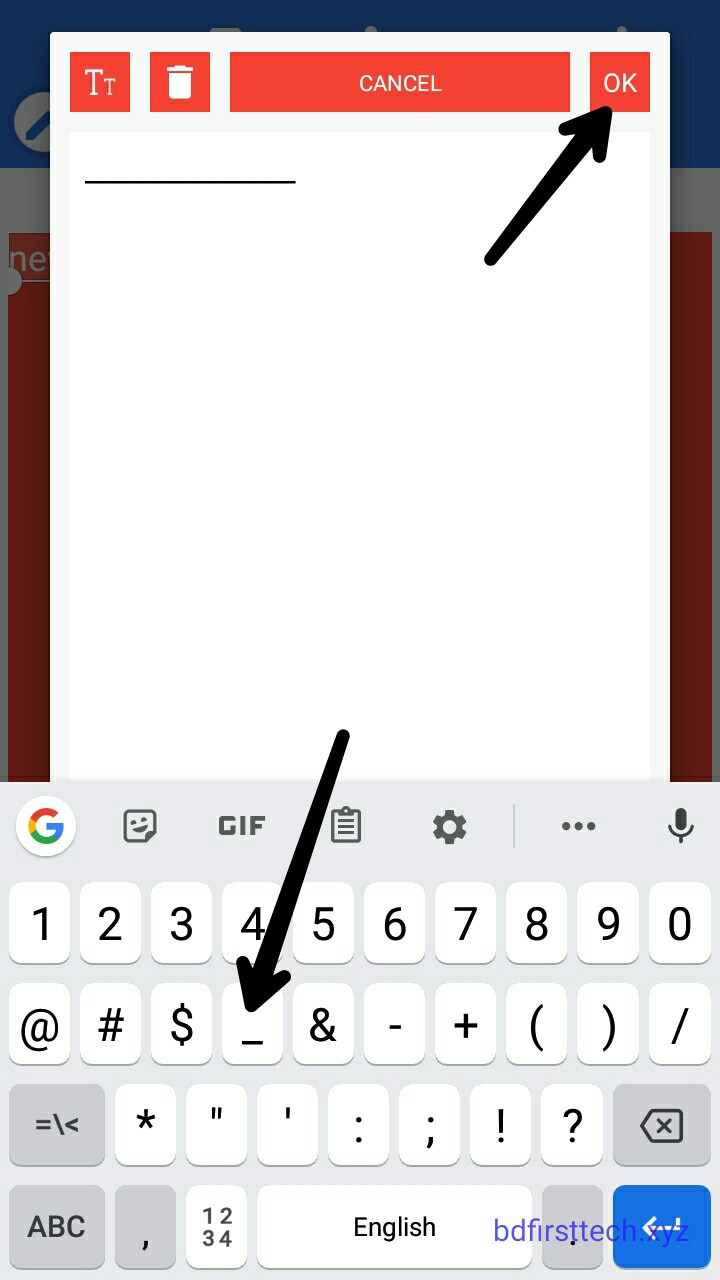
তারপর এটা কে এরকম ভাবে বসিয়ে ক্যামেরা আইকন এর উপর ক্লিক করুন

তারপর এখান থেকে save as image এর উপর ক্লিক করুন
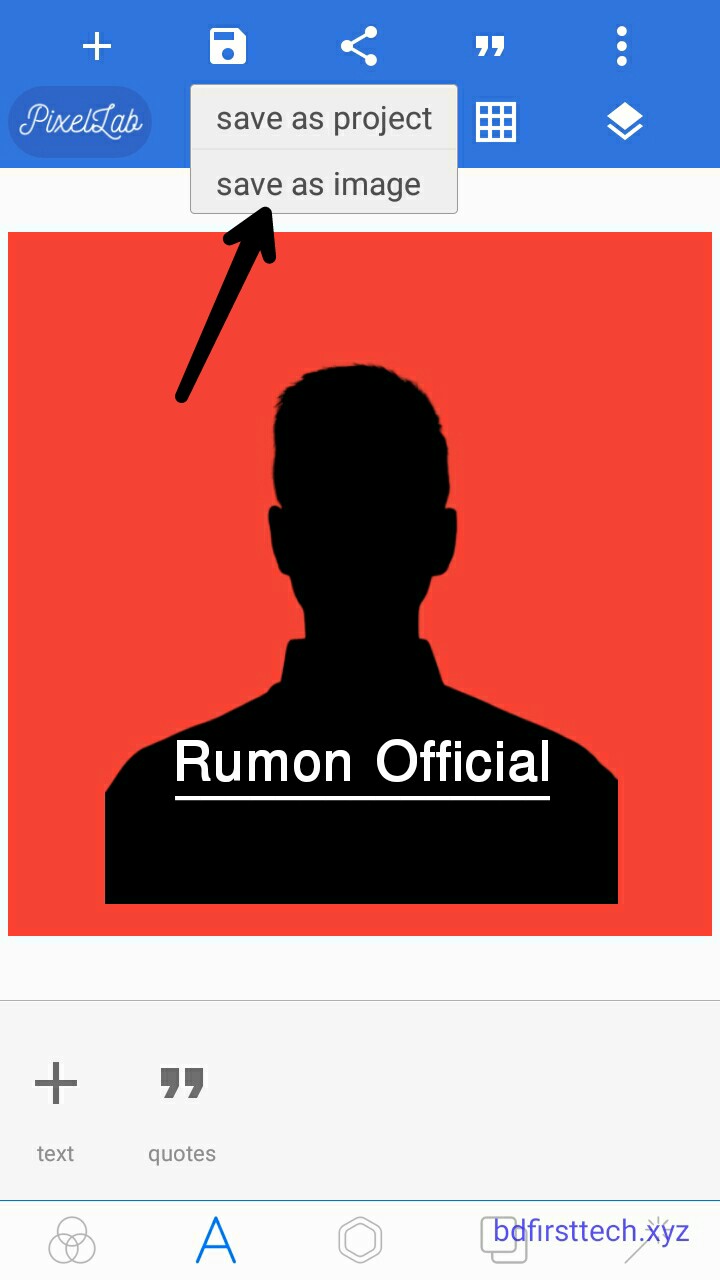
তারপর ওখান থেকে save to gallery তে ক্লিক করুন
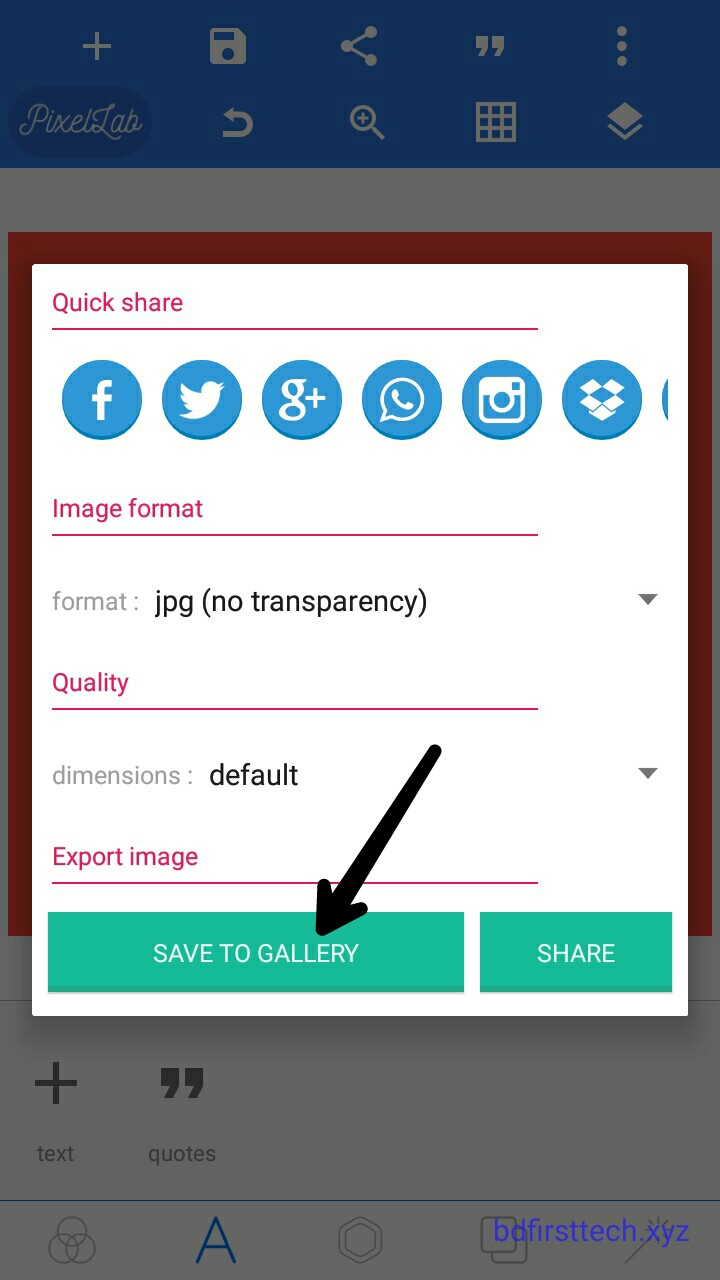
ক্লিক করলে লোগোটি আপনার গ্যালারিতে সেভ হয়ে যাবে তারপর গ্যালারি থেকে লোগোটি ওপেন করুন
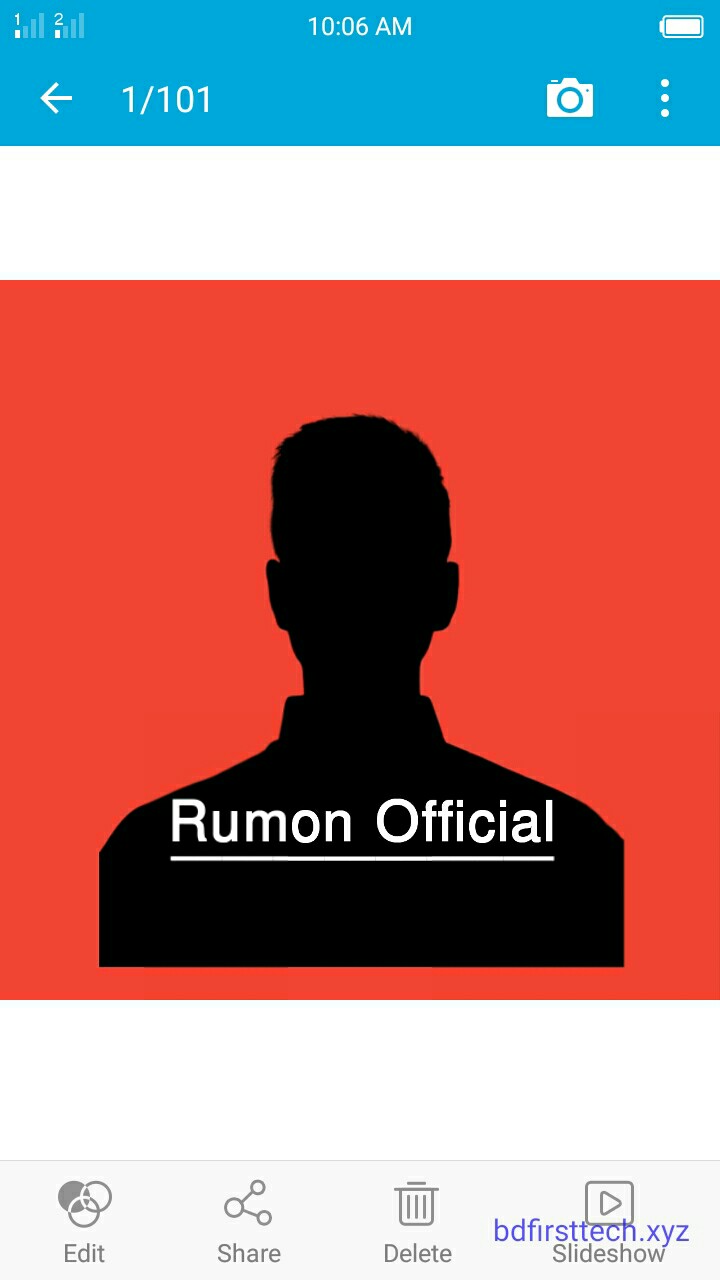
ওপেন করার পর এখান থেকে Share এর উপর ক্লিক করুন
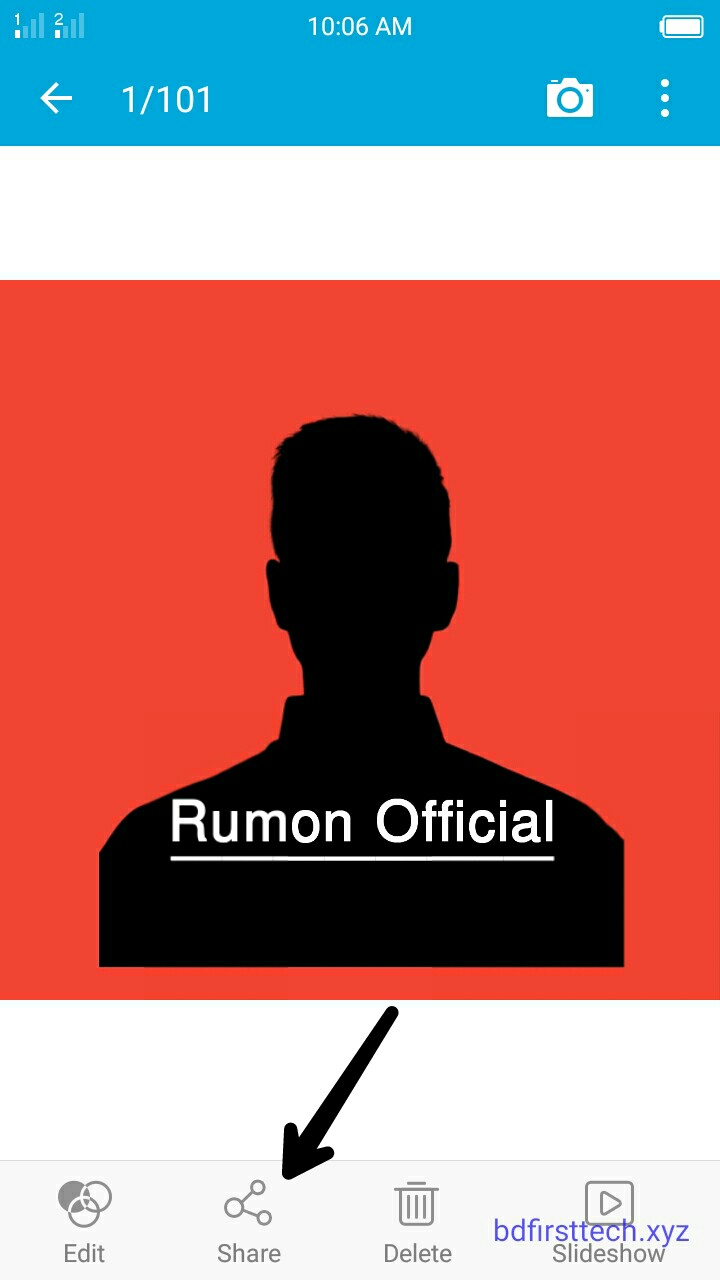
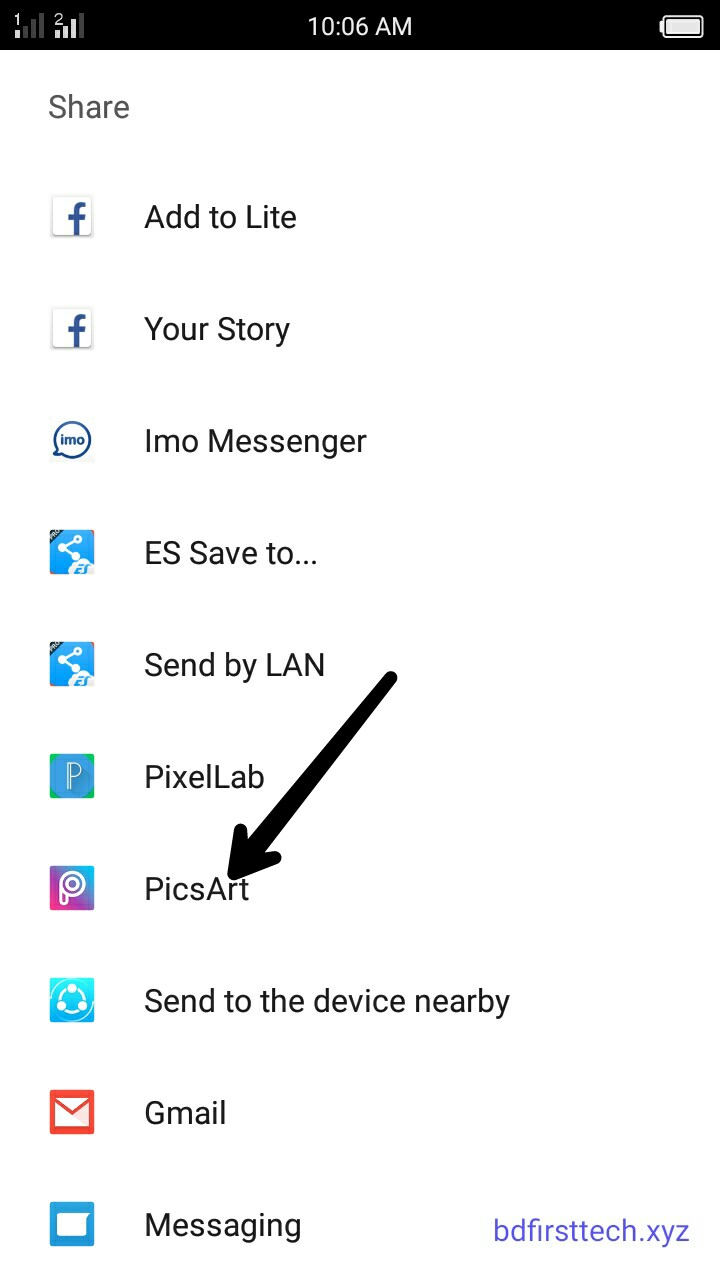
তারপর এখান থেকে PicsArt সিলেক্ট করুন
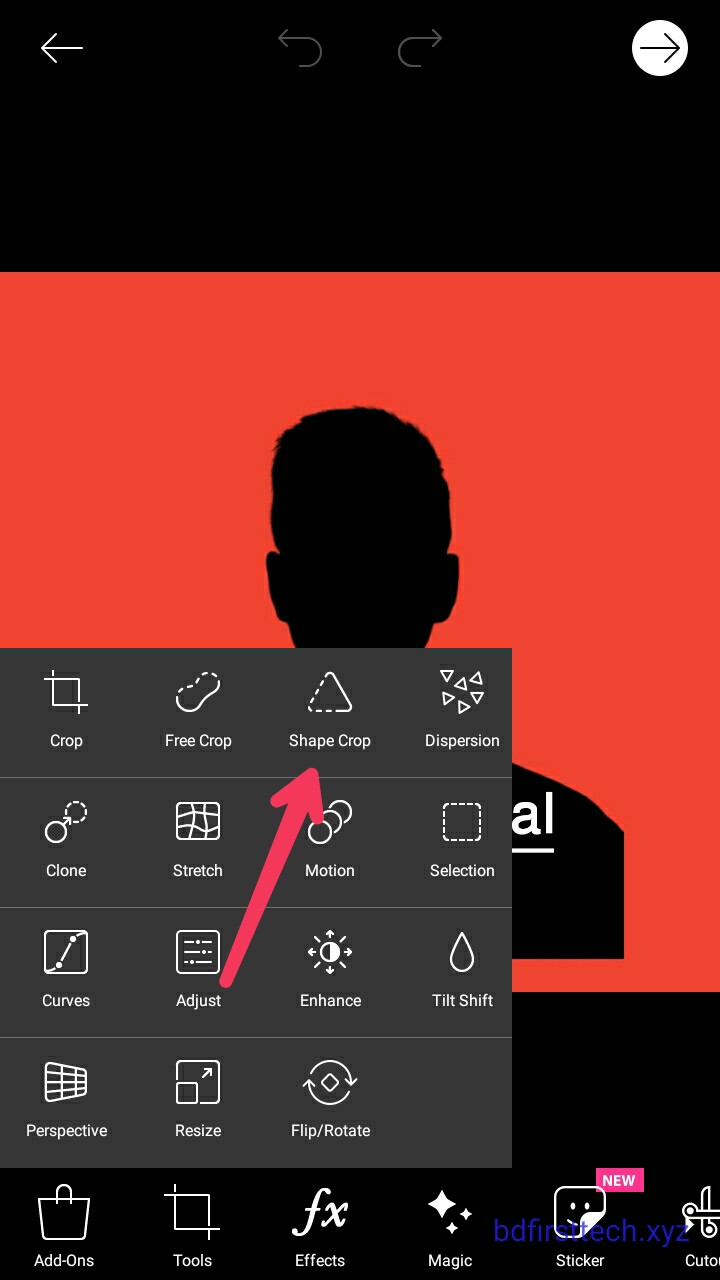
ওপেন করার পর এখান থেকে Tools এ ক্লিক করুন

তারপর এখান থেকে Shape Crop এ ক্লিক করুন
তারপর এখান থেকে এই Shape টি সিলেক্ট করুন
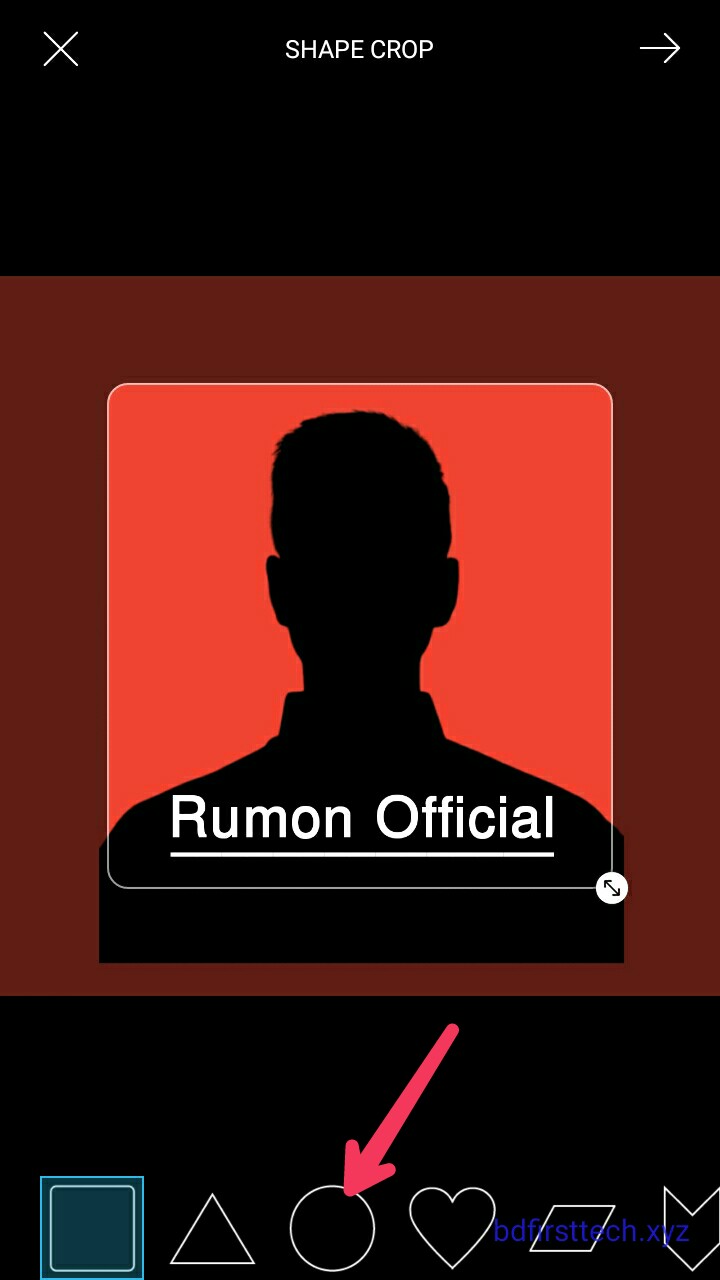
তারপর এটাকে এরকমভাবে বসিয়ে এই আইকনের উপর ক্লিক করুন
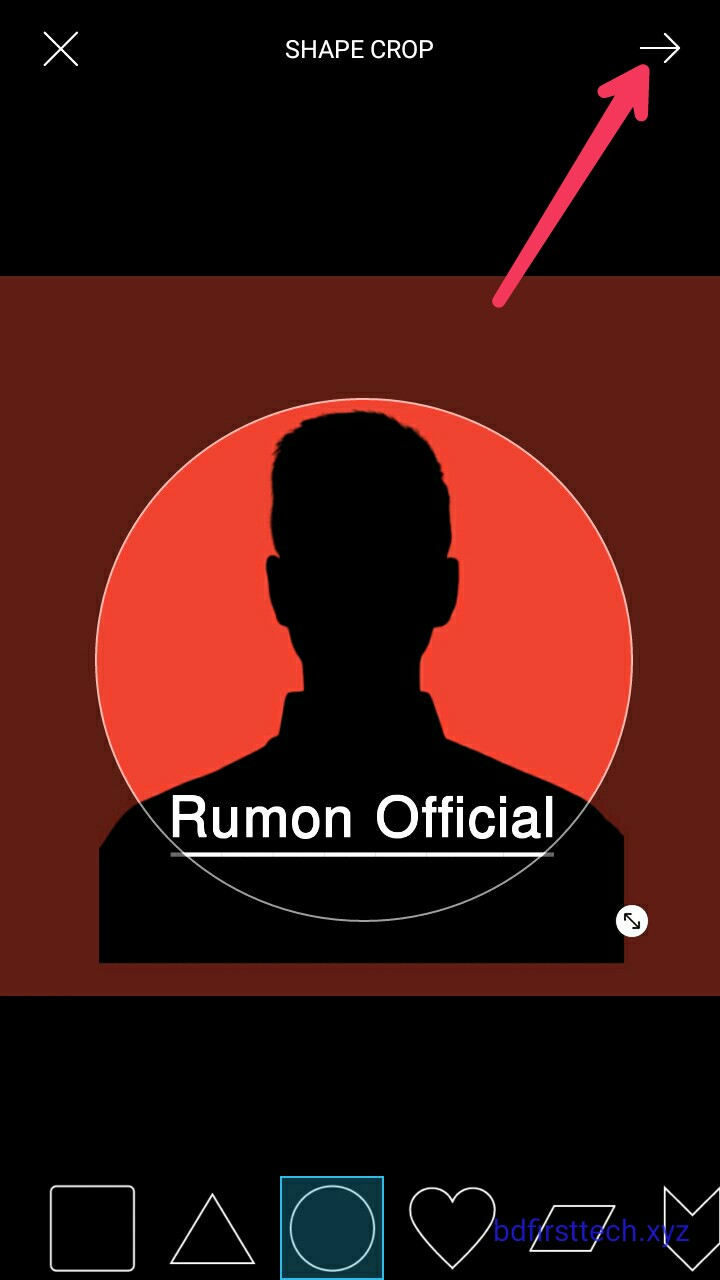
তারপর এখান থেকে কালো কালার টা সিলেক্ট করুন
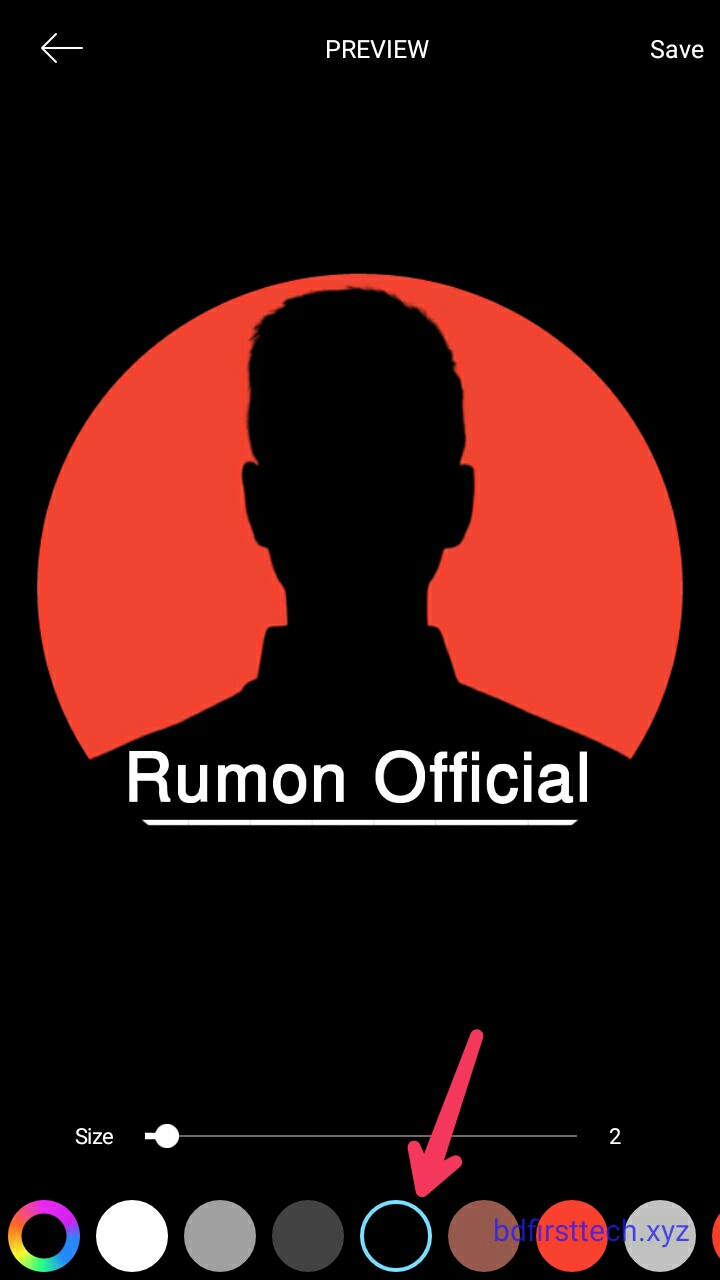
তারপর এখান থেকে Save এ ক্লিক করুন
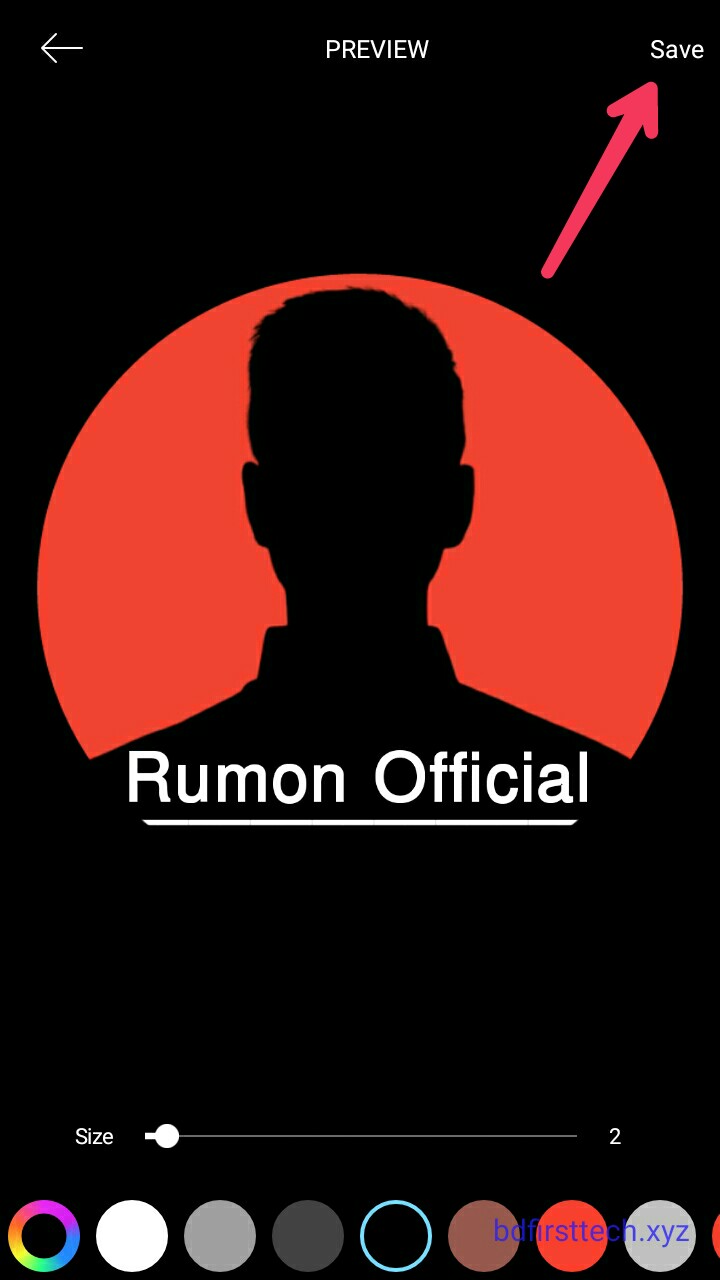
তারপর এখান থেকে এই আইকনের উপর ক্লিক করুন
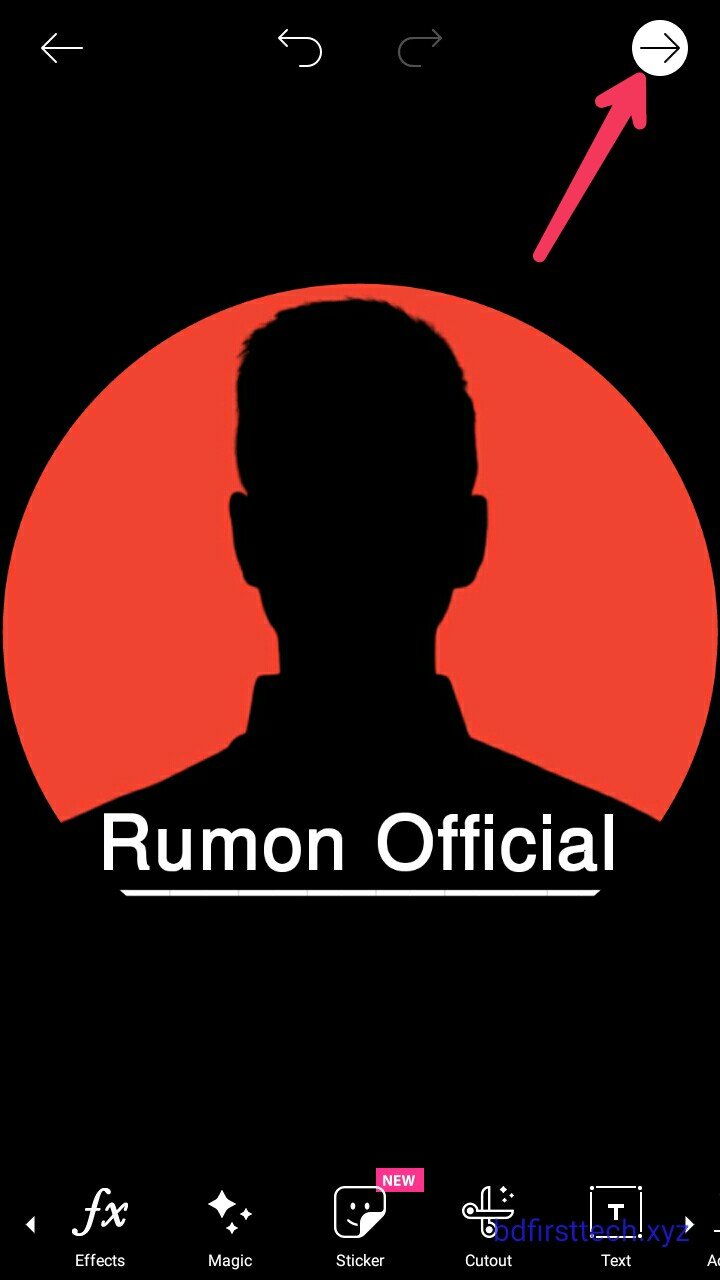
তারপর এখান থেকে Gallery তে ক্লিক করুন
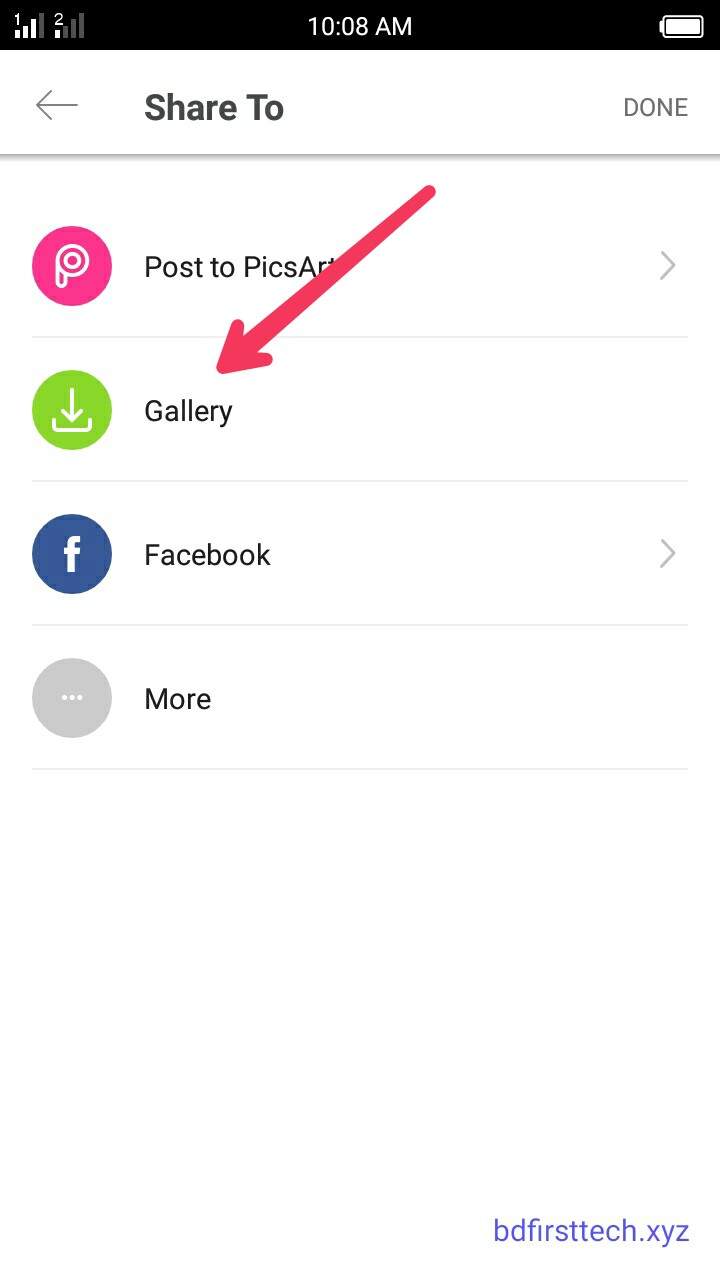
ক্লিক করে সাথে সাথে আপনার লোগোটি গ্যালারিতে সেভ হয়ে যাবে এখন আপনি গ্যালারি ওপেন করে দেখুন আপনার লোগোটি

আশা করি পোস্টটি আপনাদের কাছে ভাল লেগেছে যদি ভালো লাগে তাহলে অবশ্যই একটি লাইক দিবেন এবং কমেন্ট করে আপনার মতামত জানাবেন

ধন্যবাদ সবাইকে পোস্টটি পড়ার জন্য। সবাই ভাল থাকবেন সুস্থ থাকবেন ট্রিকবিডি সাথেই থাকবেন।

The post মোবাইল দিয়ে খুব সহজেই আপনার চ্যানেলের জন্য সুন্দর একটি লোগো তৈরি করুন appeared first on Trickbd.com.
1 ক্লিকে যেকোন ভাষাকে বাংলা ভাষায় ট্রান্সলেট করুন

1 ক্লিকে যেকোন ভাষাকে বাংলা ভাষায় ট্রান্সলেট করুন

আসসালামু আলাইকুম

বন্ধুরা সবাই কেমন আছেন। আশা করি সবাই অনেক ভাল আছেন। কারণ ট্রিকবিডি সাথে থাকলে সবাই ভালই থাকে। আর আপনাদের দোয়ায় আমি অনেক ভালো আছি

আজকে আপনাদেরকে চমৎকার একটা অ্যাপের সাথে পরিচয় করে দিব এই অ্যাপস ব্যবহার করে আপনি যেকোন ভাষাকে বাংলা ভাষায় রূপান্তরিত করতে পারবেন শুধু একটি ক্লিক করে এই অ্যাপটি ব্যবহার করে আপনি যে কারো সাথে ইংলিশে চ্যাট করতে পারবেন এবং বিভিন্ন ওয়েবসাইটে গিয়ে ট্রান্সলেট করতে পারবেন যেকোন ভাষাকে বাংলা ভাষায় যারা ইংলিশ একটু কম বুঝেন তারা এই অ্যাপসটি ব্যবহার করে খুব সহজেই সকল কিছু বুঝে নিতে পারবেন তো চলুন আর বেশি কথা না বলে সরাসরি পোস্টে চলেছে

চলুন তাহলে শুরু করা যাক:


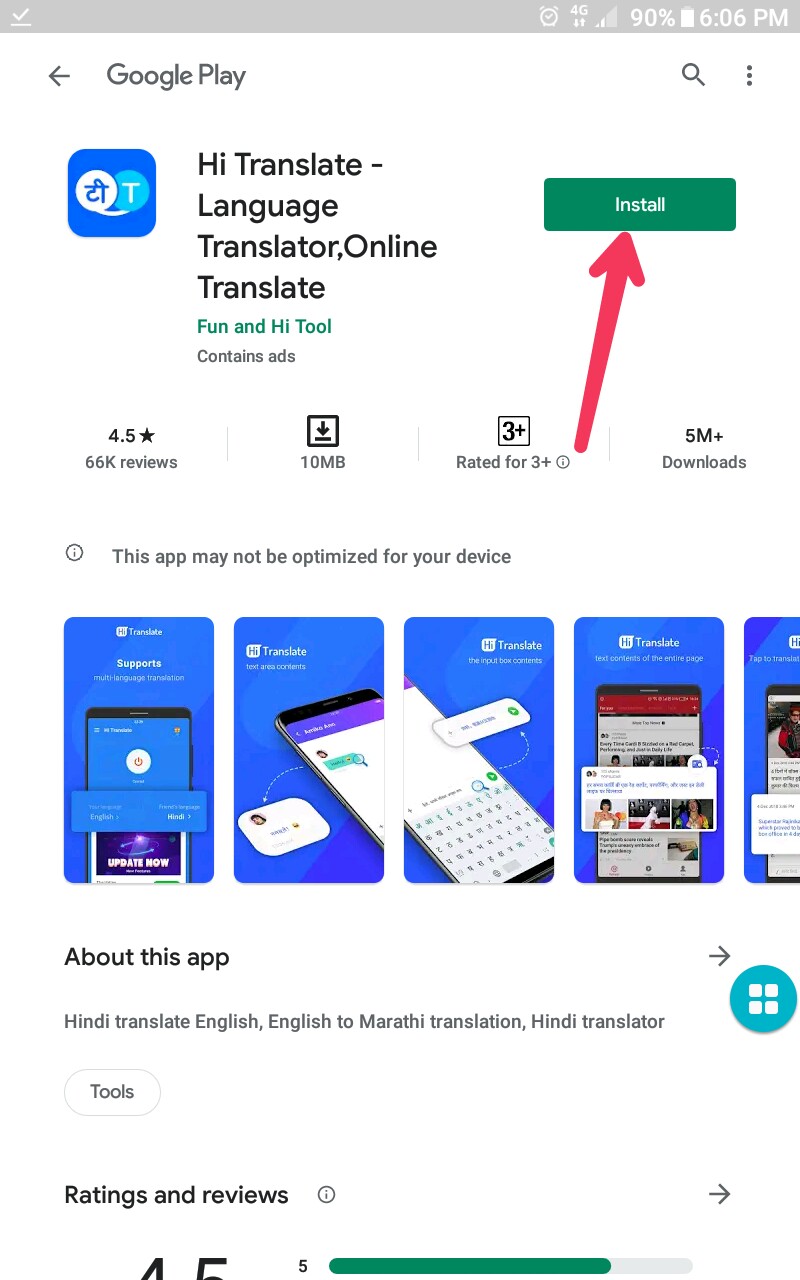
প্রথমে অ্যাপটি ডাউনলোড করার জন্য এখানে ক্লিক করুন ক্লিক করলে আপনাকে প্লে স্টোরে নিয়ে যাবে এখান থেকে আপনি Install এ ক্লিক করুন

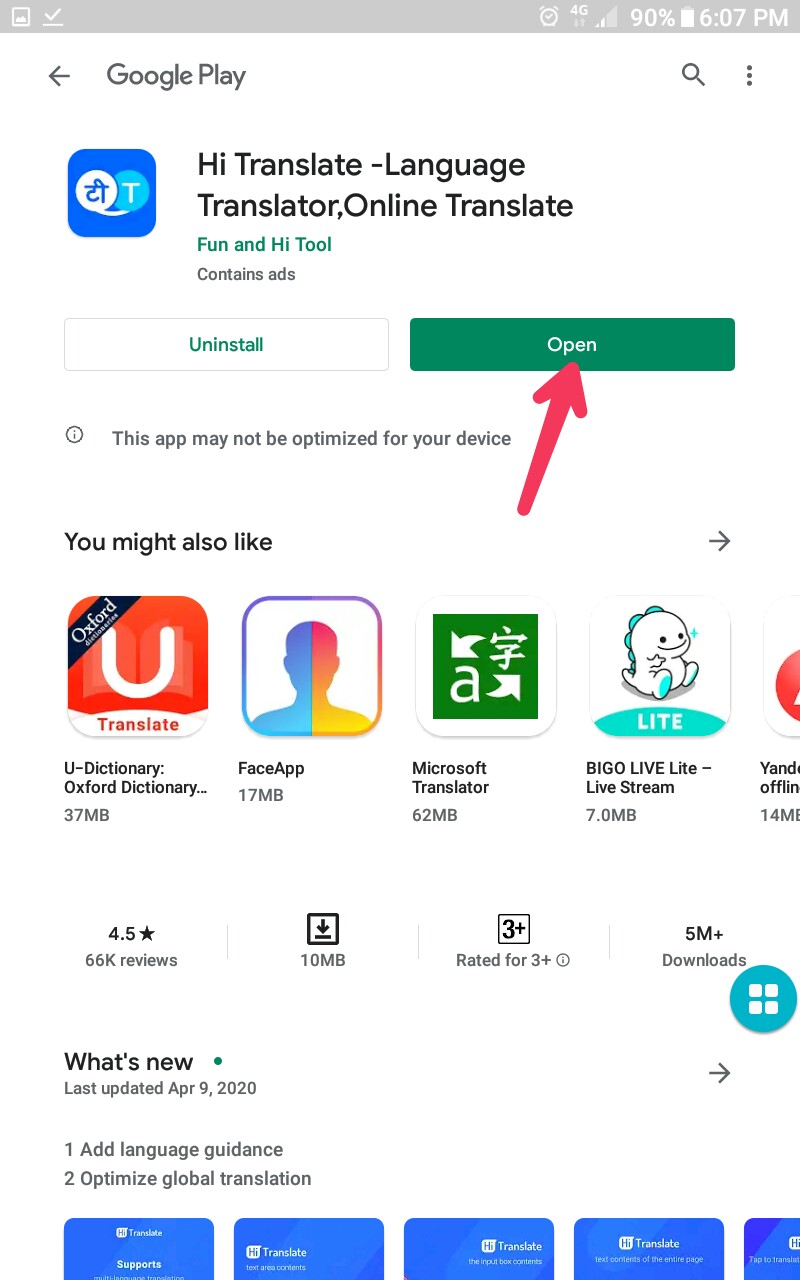
অ্যাপ ইন্সটল হওয়ার পর এখান থেকে Open এ ক্লিক করুন

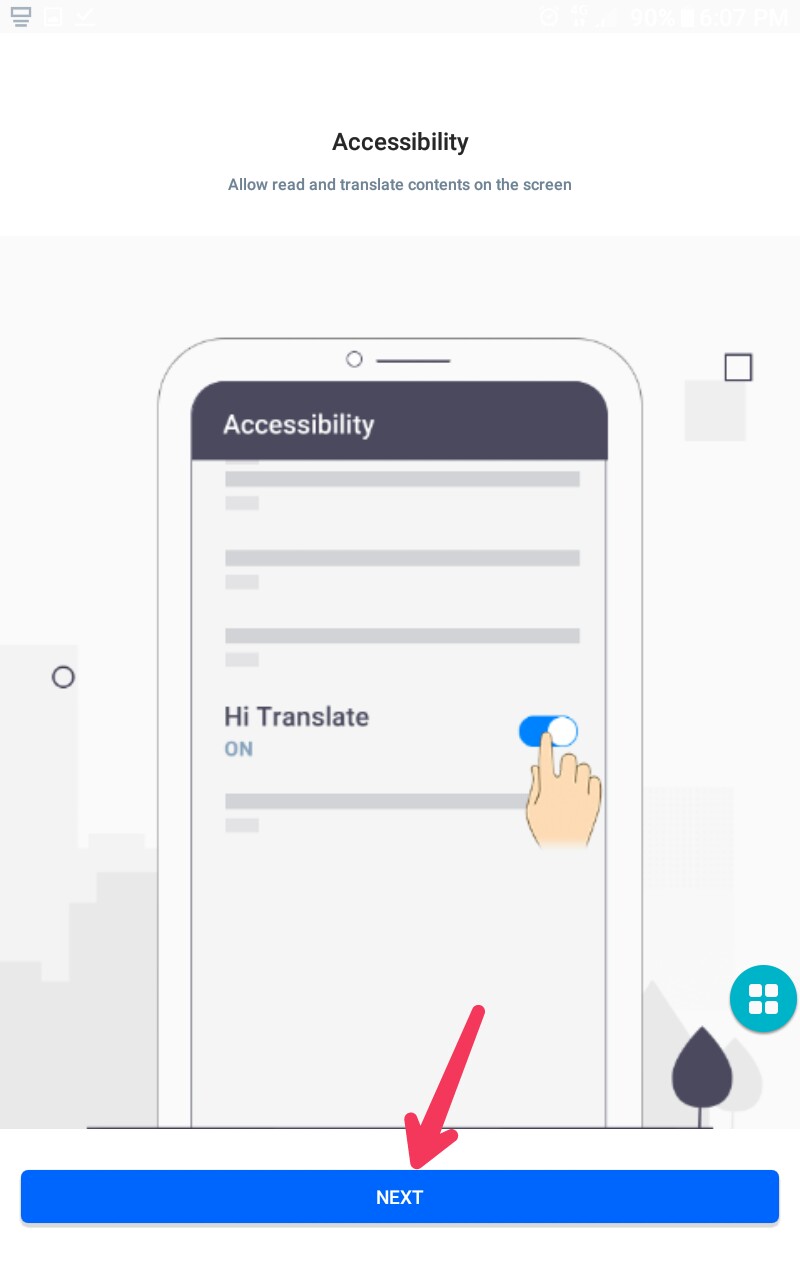
ওপেন করার পর এখান থেকে Next এ ক্লিক করুন

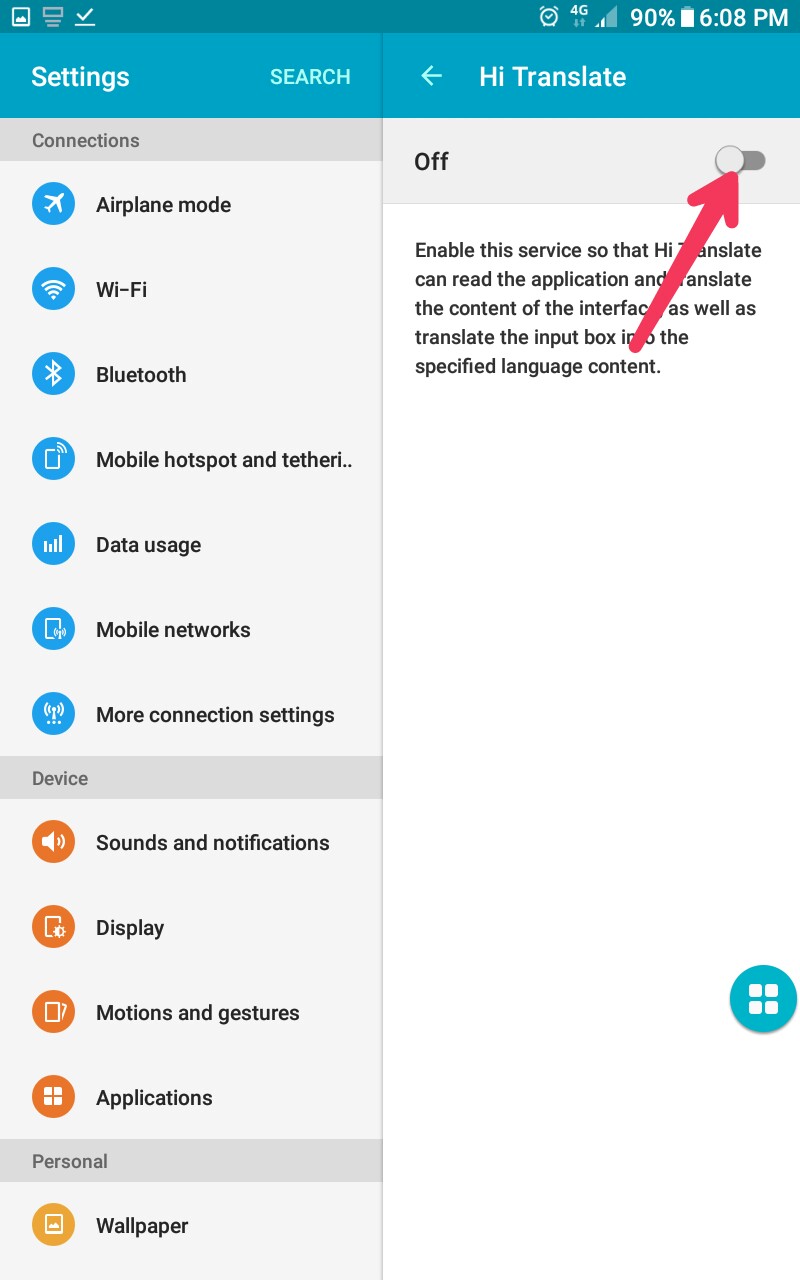
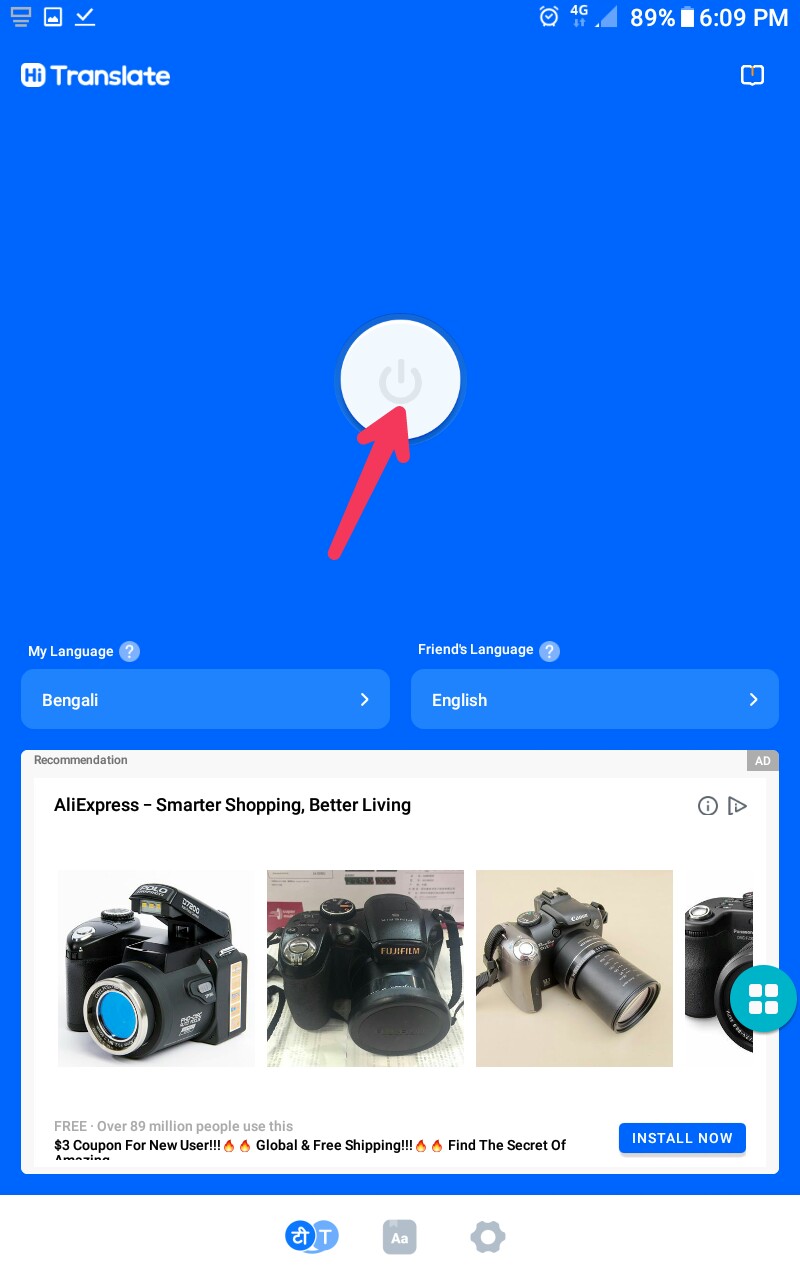
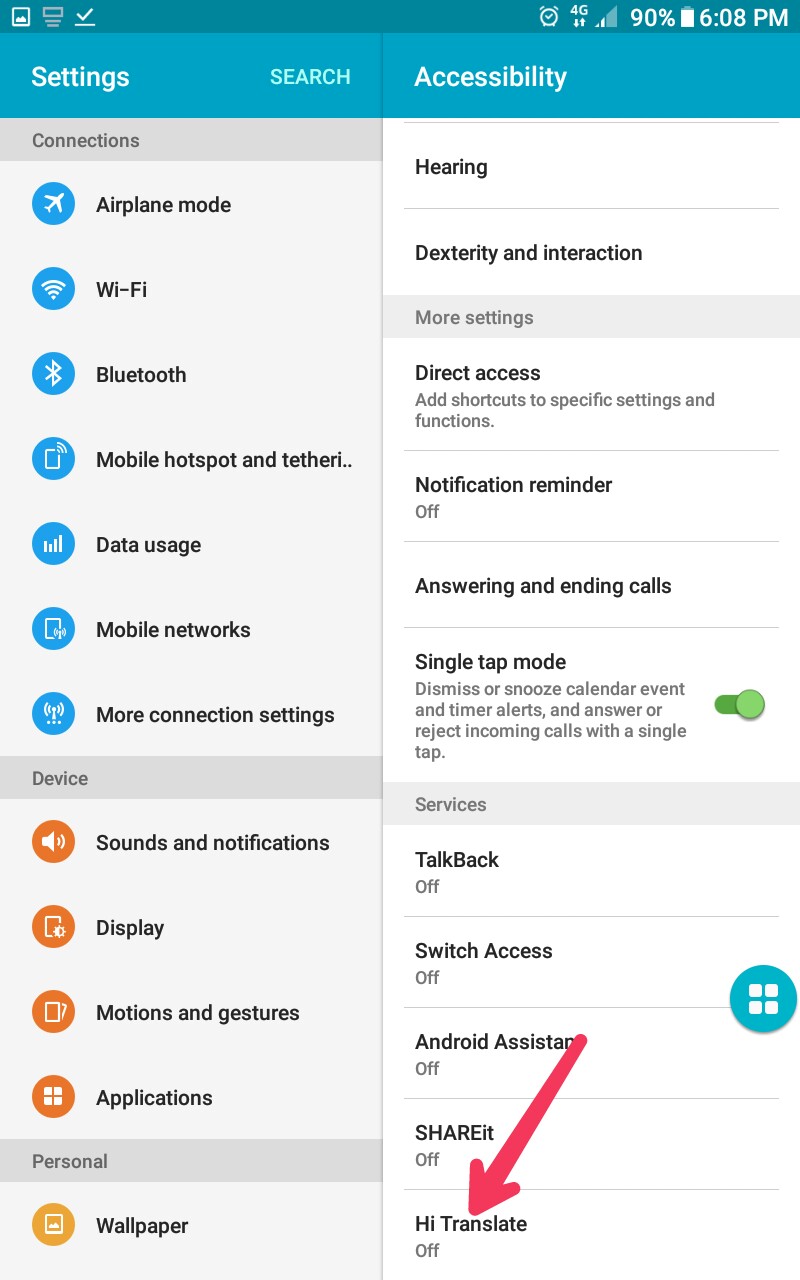
তারপর এখান থেকে Hi Translate এ ক্লিক করুন

তারপর এখান থেকে এটা On করে দিন

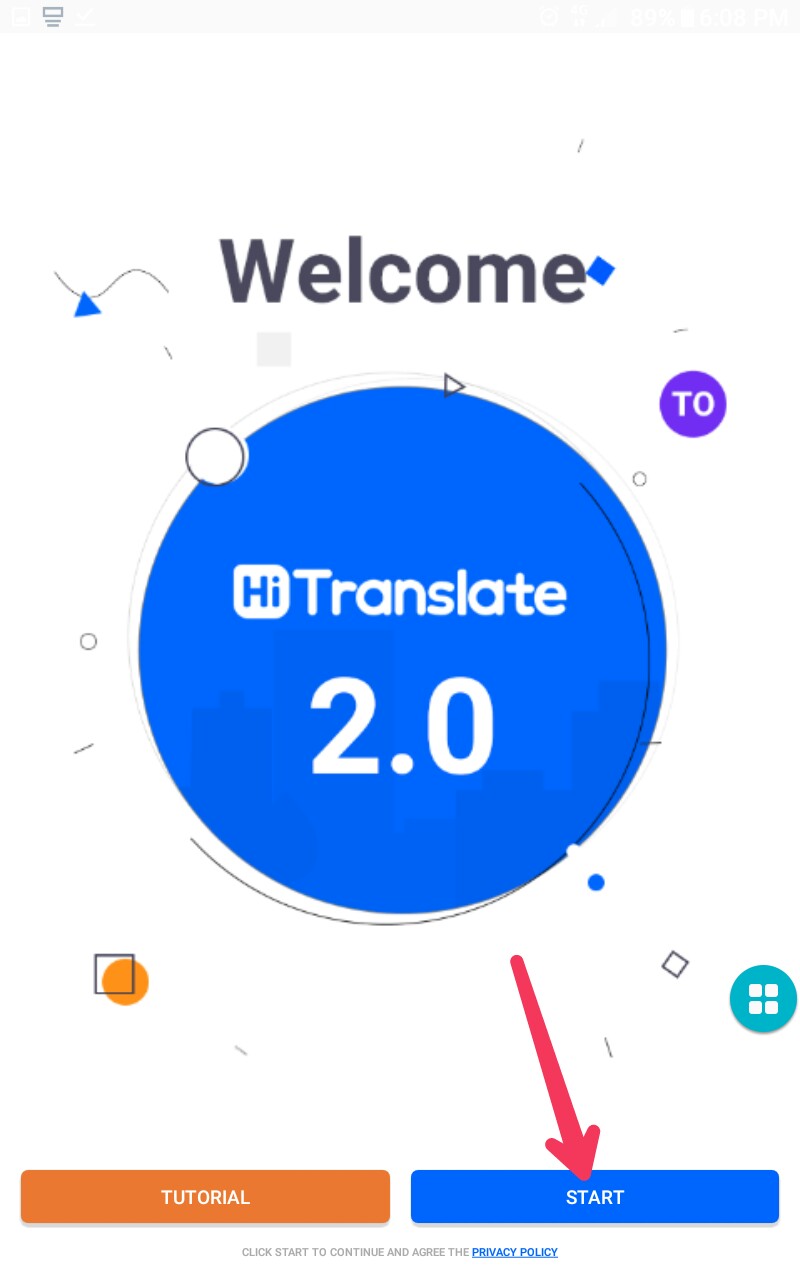
তারপর Back করে আসার পর এখান থেকে Start এ ক্লিক করুন

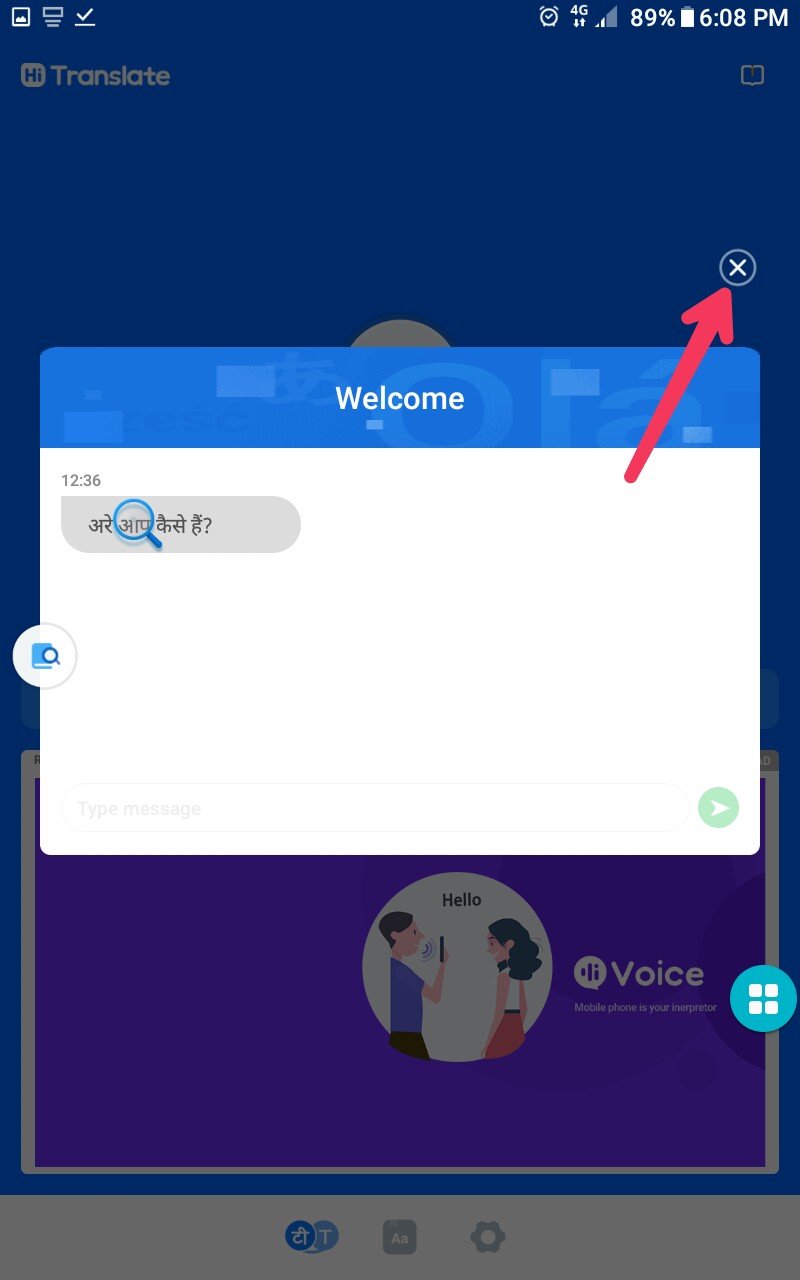
তারপর এখানে আপনাকে দেখাবো কিভাবে আপনি যেকোন ভাষাকে ট্রান্সলেট করবেন তো এখান থেকে Cross এ ক্লিক করুন

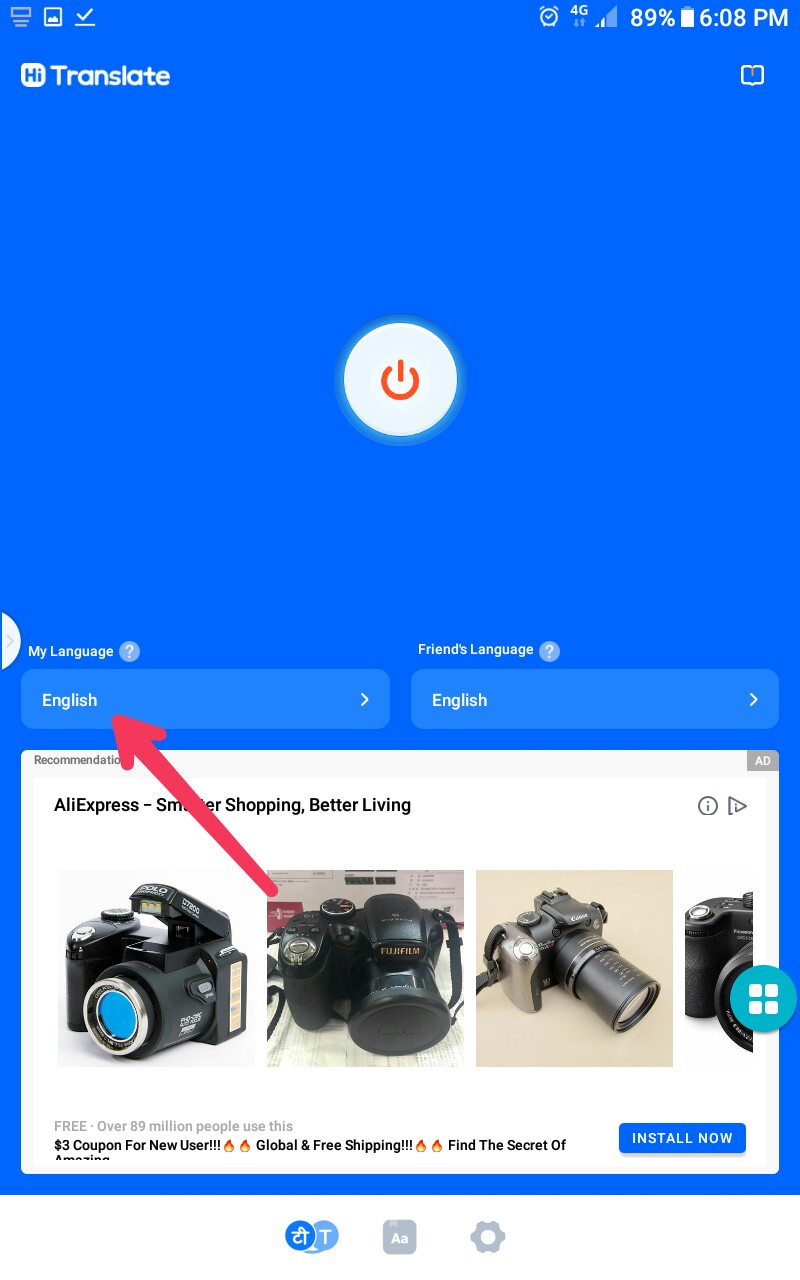
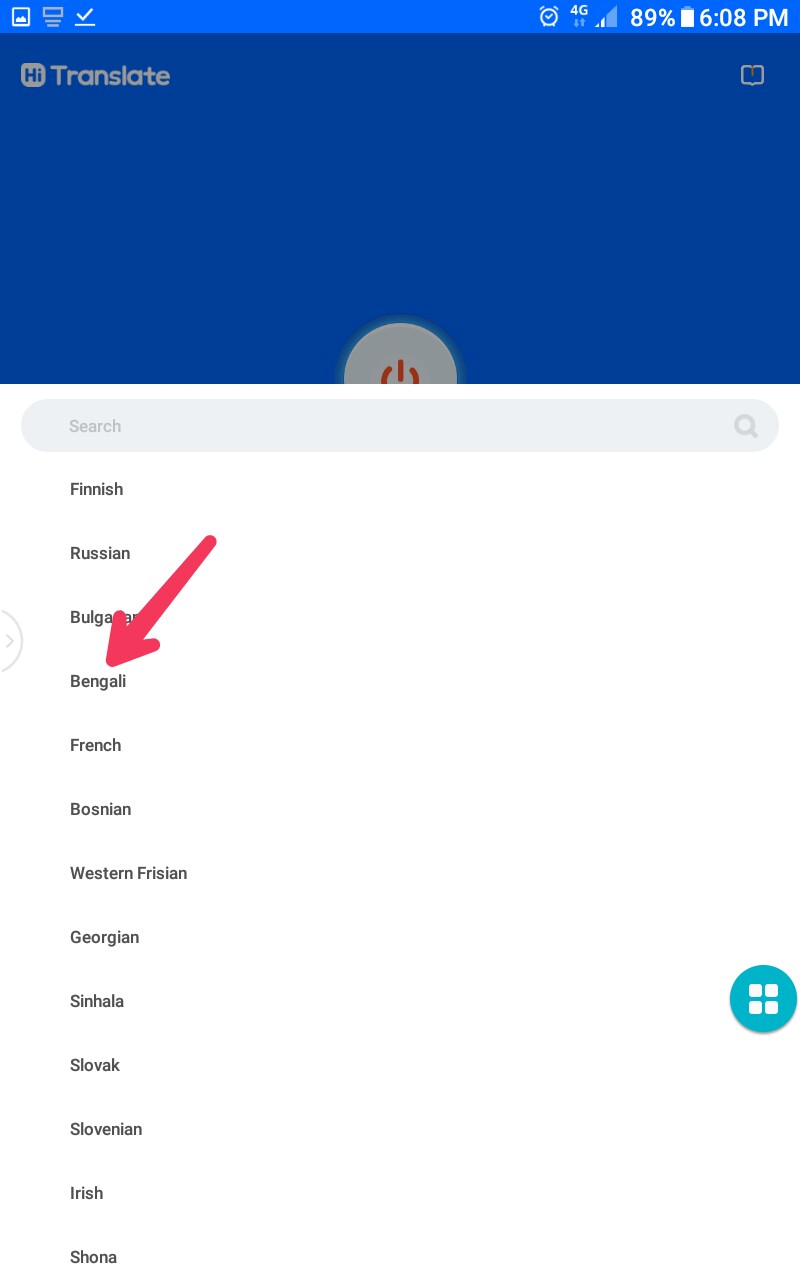
তারপর এখানে ক্লিক করে আপনি কোন ভাষায় ট্রান্সলেট করতে চান সেটা সিলেক্ট করুন

যদি বাংলায় করতে চান তাহলে এখান থেকে Bengali সিলেক্ট করুন

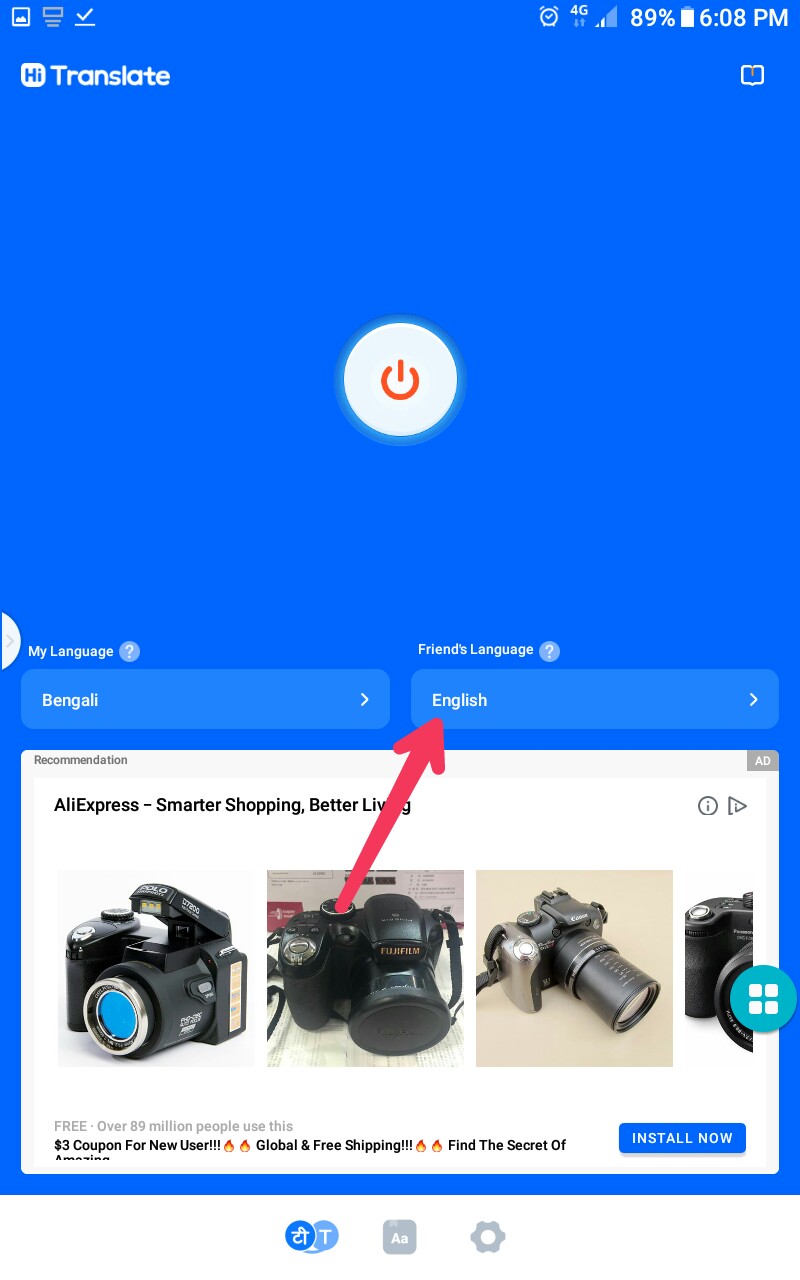
তারপর এখানে ক্লিক করে আপনি কোন ভাষাকে বাংলায় ট্রান্সলেট করতে চান সেটা সিলেক্ট করে দিন

সকল কিছু সেট করার পর এখান থেকে পাওয়ার আইকনে ক্লিক করুন অন করার জন্য

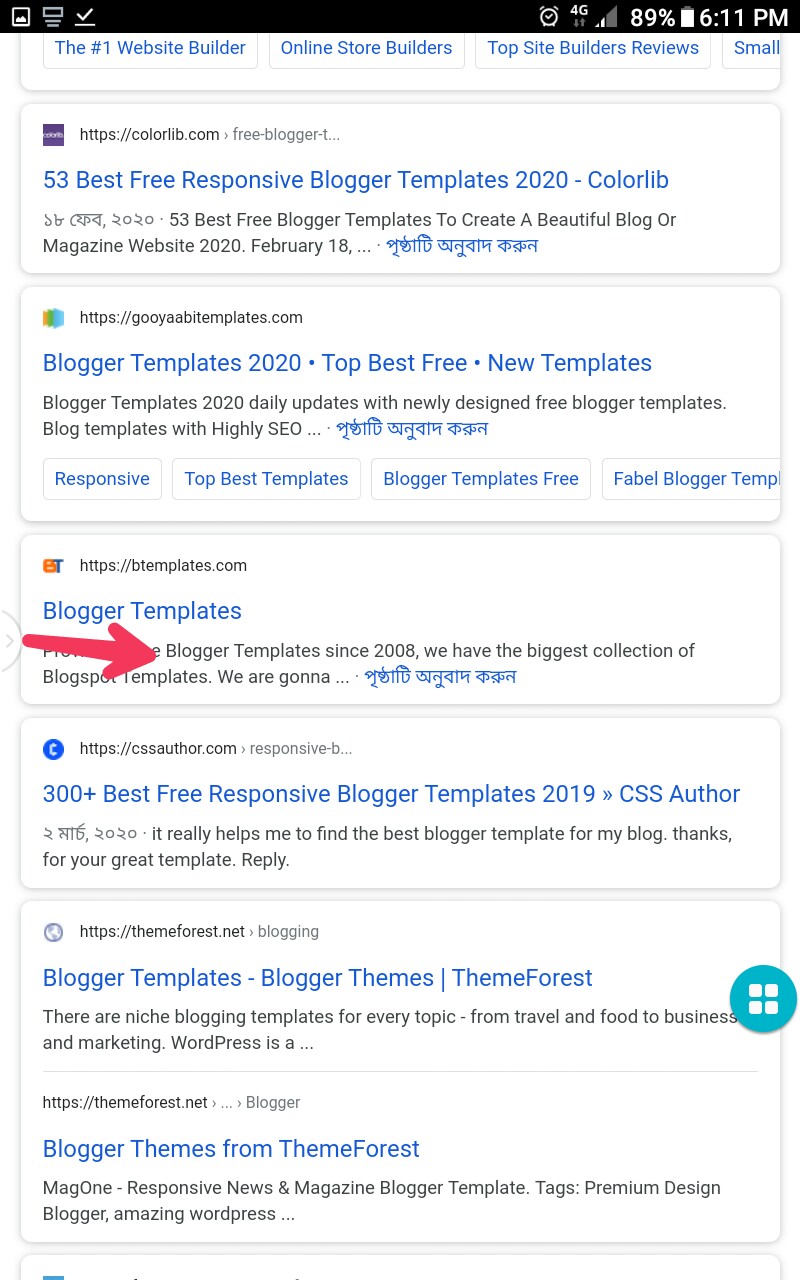
যখন On হবে তখন এরকম একটা আইকন স্ক্রিনে শো করবে

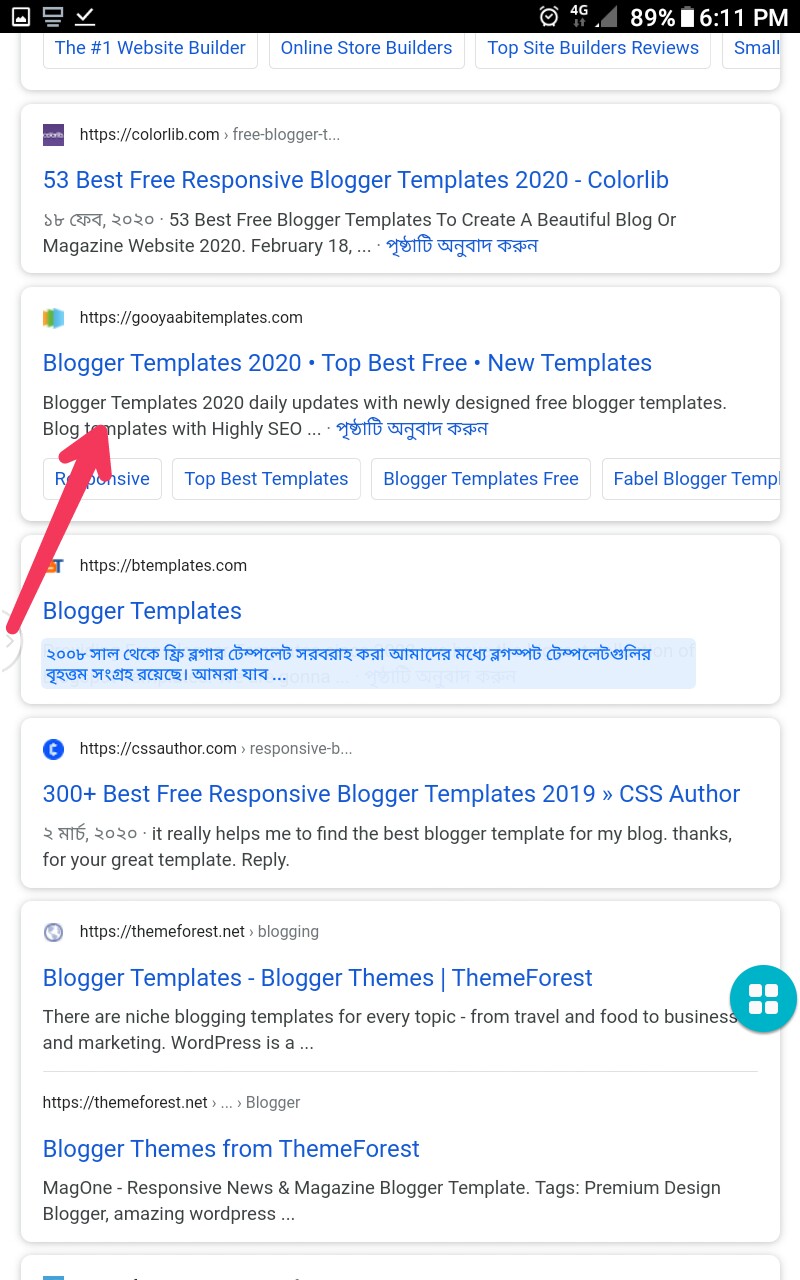
এখন যে লেখাগুলো কে বাংলায় ট্রান্সলেট করতে চান সেই লেখার ওপর আইকন টা কে টেনে ছেড়ে দিন

দেখুন বাংলায় ট্রান্সলেট হয়ে গেছে

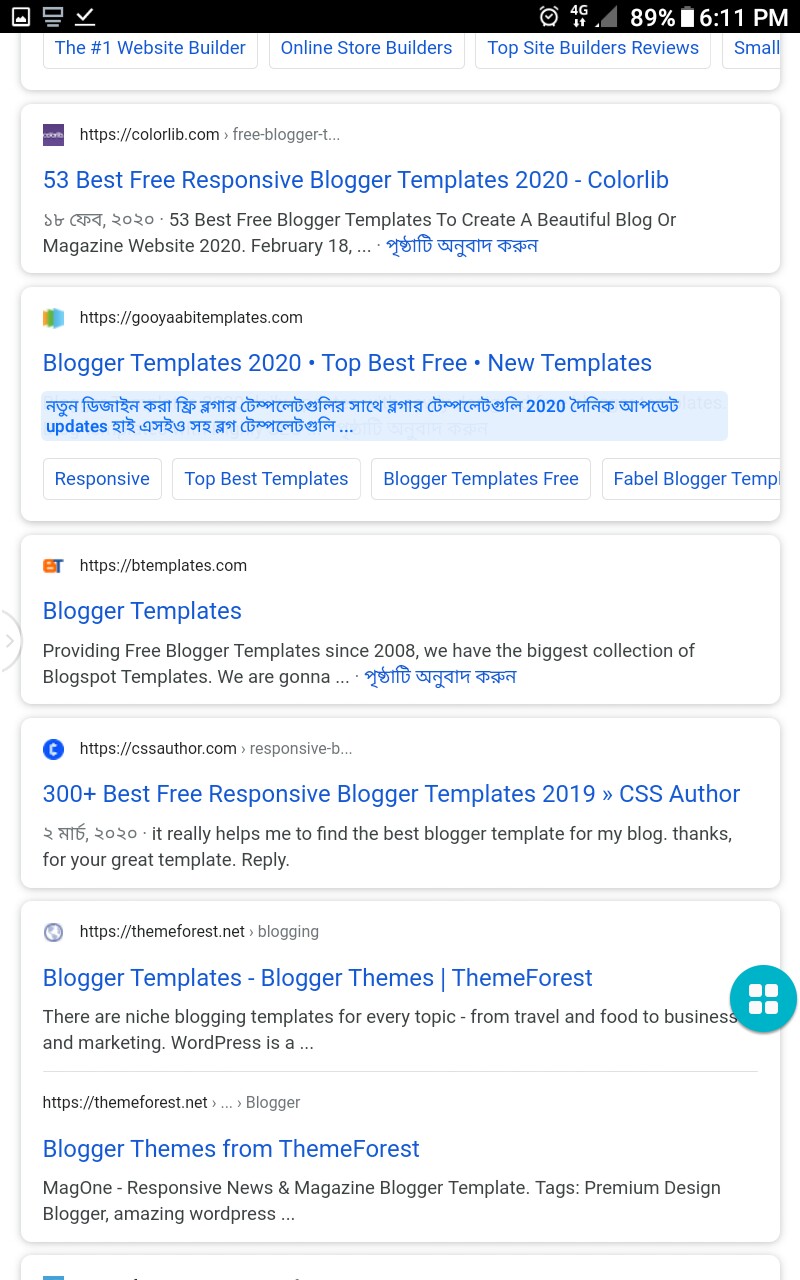
একইভাবে আইকন এটাকে টেনে লেখার উপর ছেড়ে দিলে

বাংলায় ট্রান্সলেট হয়ে যাবে

আশা করি আপনাদেরকে বুঝাইতে পারছি পোস্টটি যদি আপনাদের কাছে ভাল লাগে তাহলে অবশ্যই একটি লাইক দিবেন এবং কমেন্ট করে আপনার মতামত জানাবেন

ধন্যবাদ সবাইকে পোস্টটি পড়ার জন্য। সবাই ভাল থাকবেন সুস্থ থাকবেন ট্রিকবিডি সাথেই থাকবেন।

The post 1 ক্লিকে যেকোন ভাষাকে বাংলা ভাষায় ট্রান্সলেট করুন appeared first on Trickbd.com.

Friday, May 8, 2020

এবার আপনার বন্ধুর নামে গান বানিয়ে বন্ধুকে জন্মদিনে উইশ করুন, আর আপনার বন্ধুকে চমকে দিন!

এবার আপনার বন্ধুর নামে গান বানিয়ে বন্ধুকে জন্মদিনে উইশ করুন, আর আপনার বন্ধুকে চমকে দিন!

আসসালামু আলাইকুম কেমন আছেন? আশা করি ভালোই আছেন। আজ আপনাদের মাঝে একটা খুবই আকর্শনীয় একটা ট্রিক্স শেয়ার করবো।

আপনি আপনার বন্ধুর নামে জন্মদিনের গান বানাবেন, আর জন্মদিনের দিন সেই গানটি দিয়ে তাকে উইশ করবেন। তো চলুন শুরু করি!

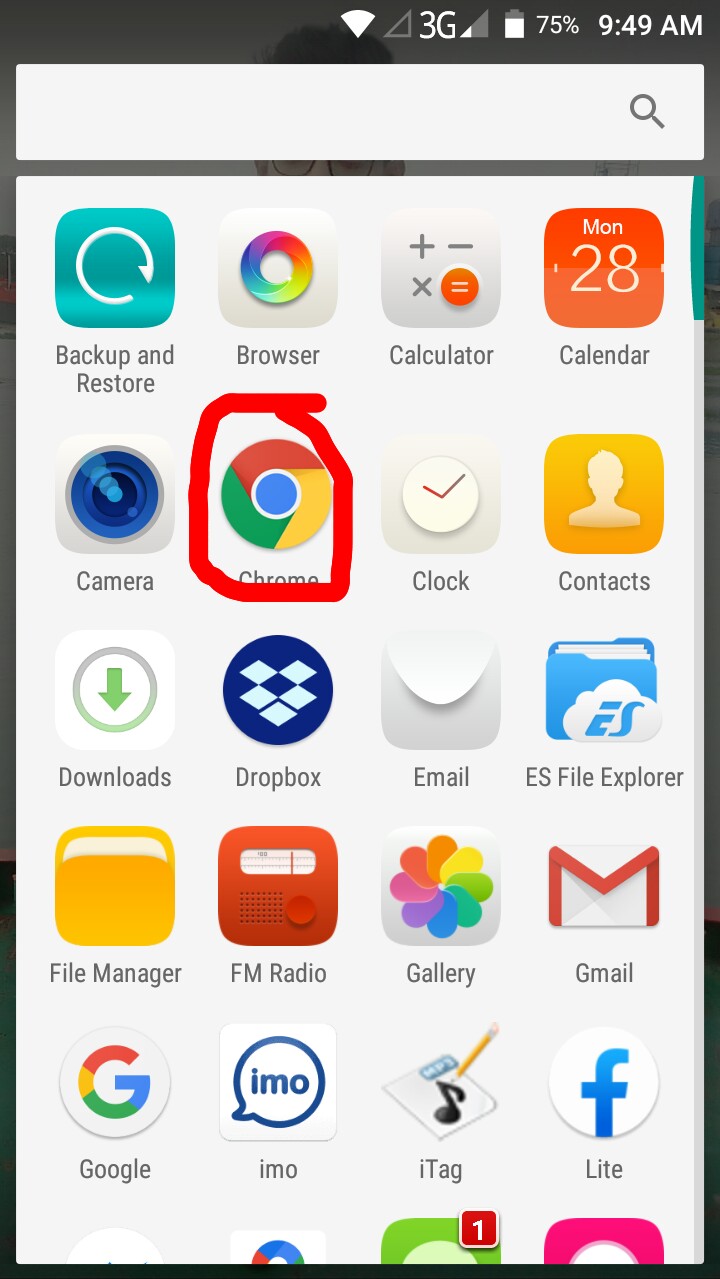
প্রথমে আপনার ক্রোম ব্রাউজারটি ওপেন করুন,
picked

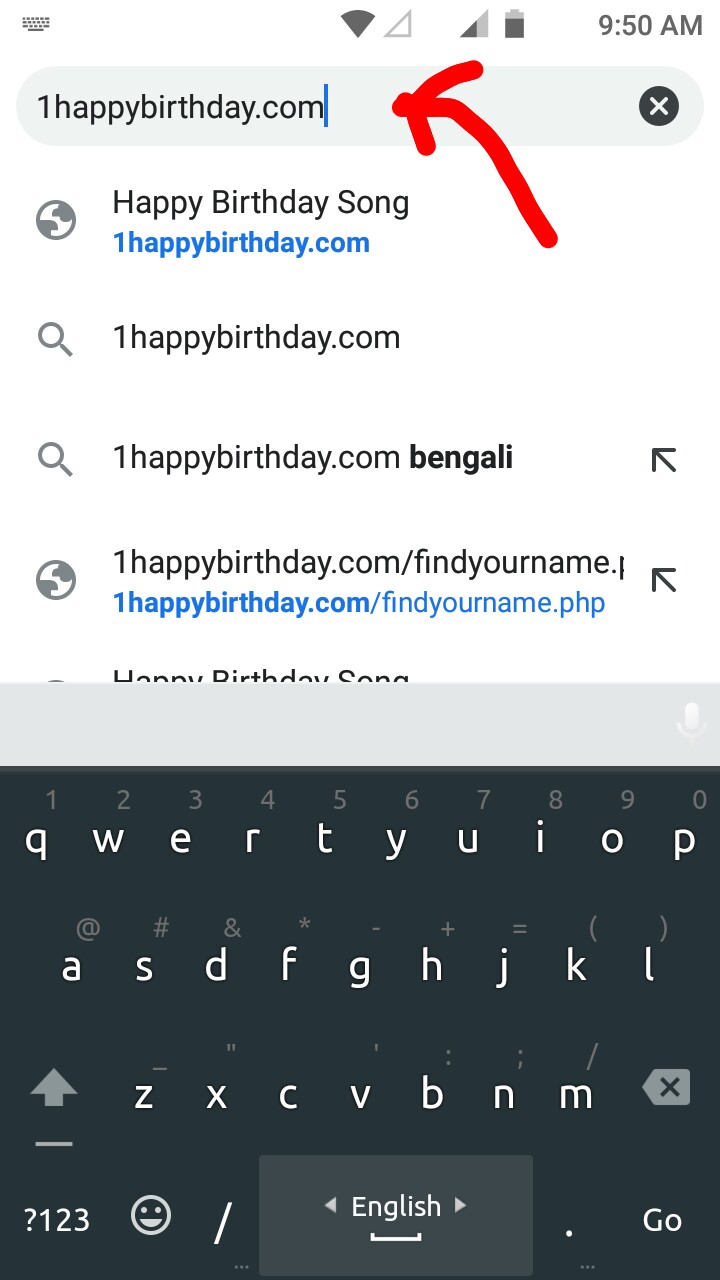
এরপর আপনার এড্রেসবারে লিখুন 1happybairthday.com এবন এই ওয়েবসাইটটিতে ঢুকুন,
picked

এরপর
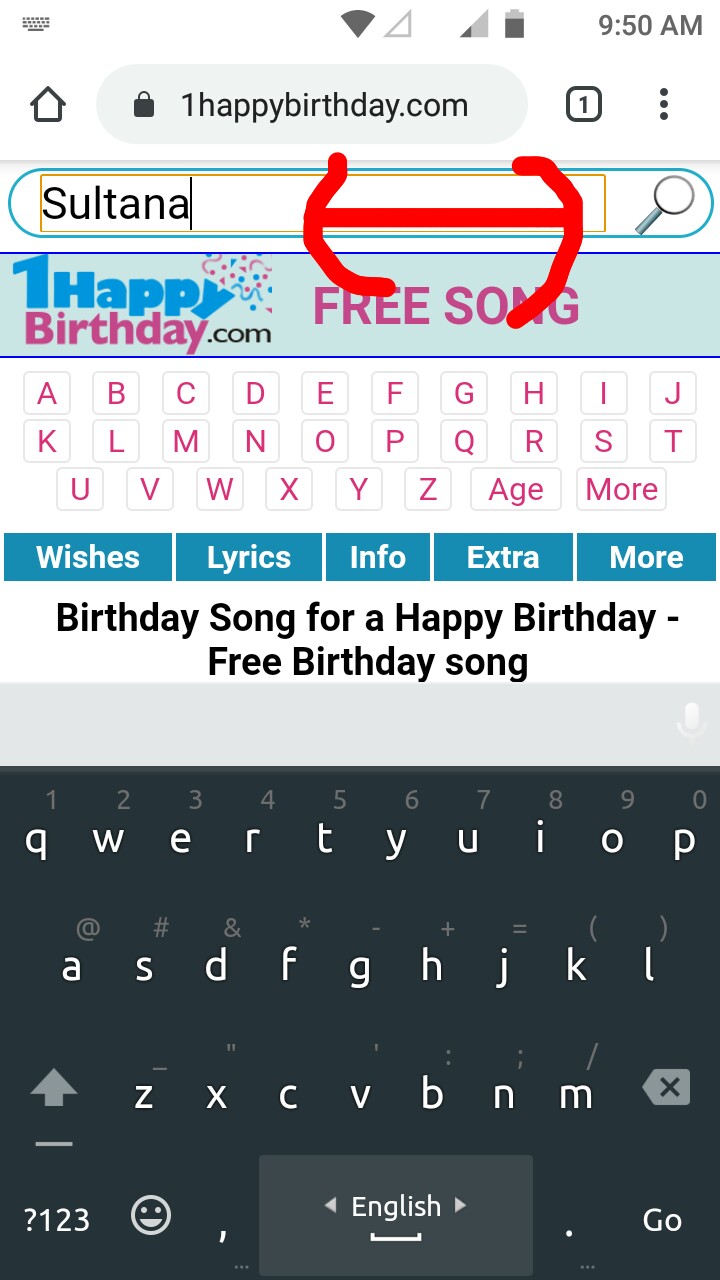
picked
উপরে সার্চবারে আপনাদ বন্ধুর নাম লিখে সার্চের আইকনে ক্লিক করুন।

picked
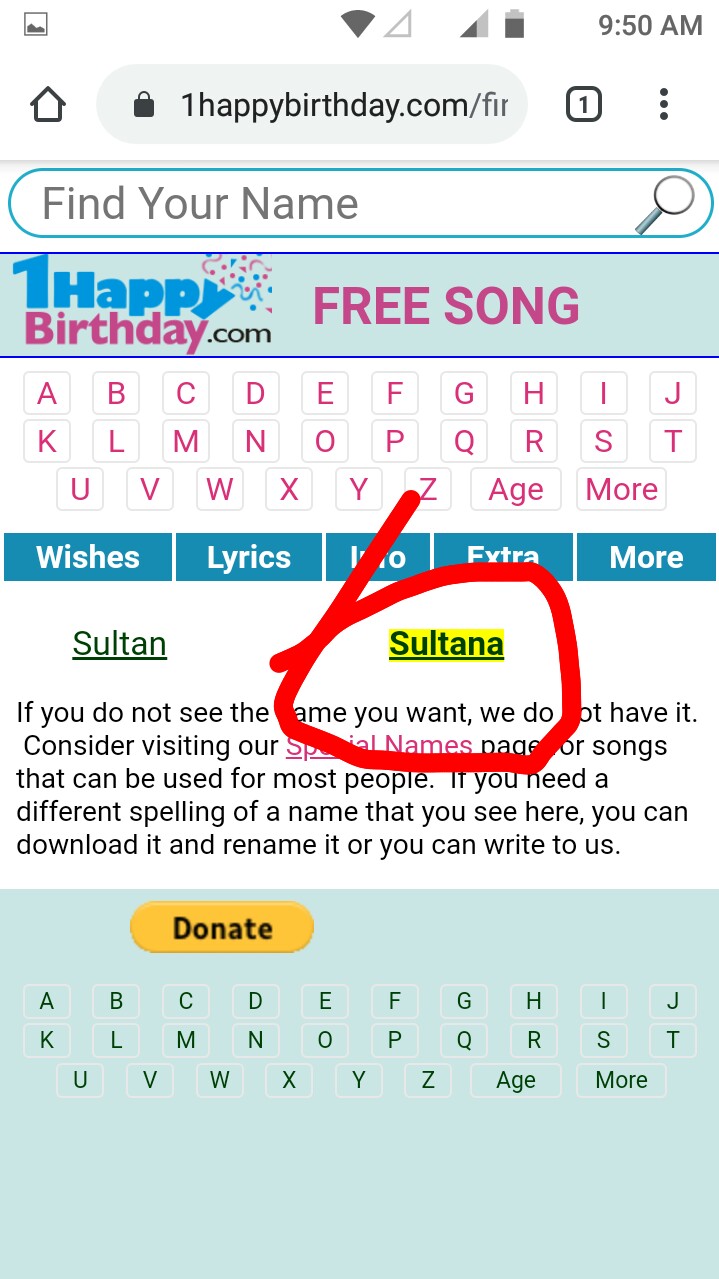
এরপর দেখুন আপনার বন্ধুর নামটি চলে আসবে। আপনার সেই বন্ধুর নামটিতে ক্লিক করুন।

picked
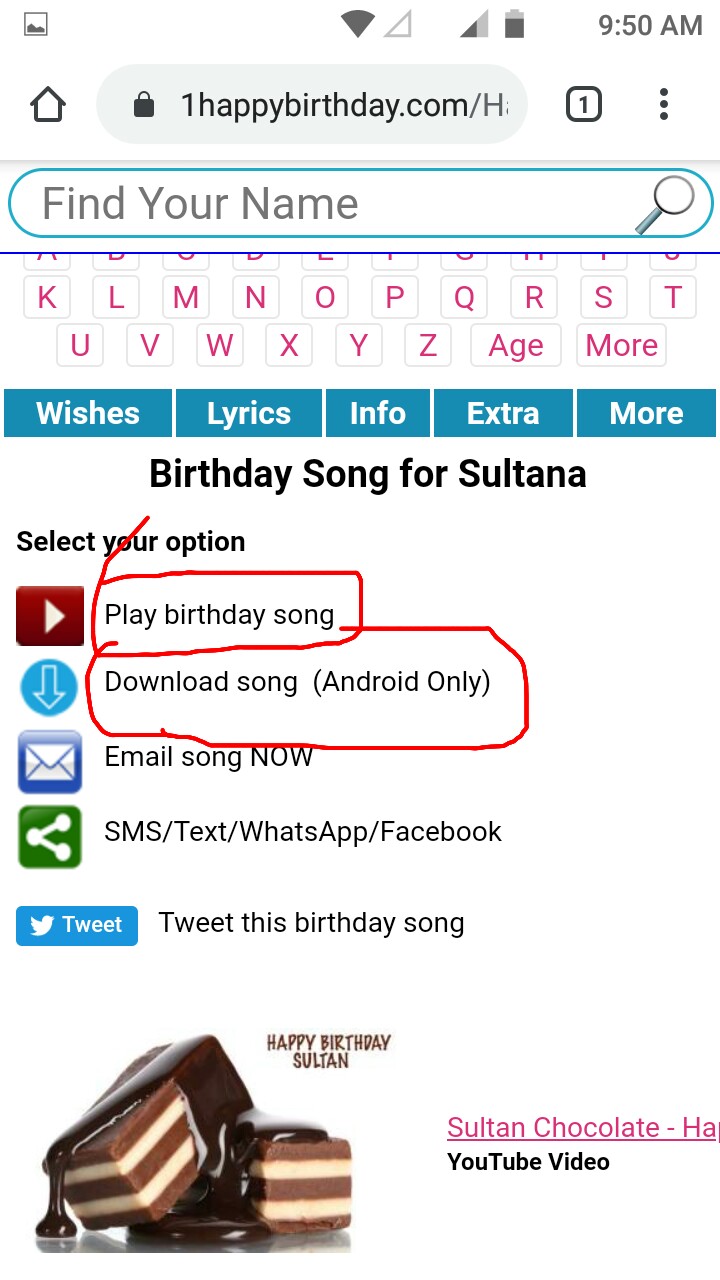
ব্যাস, আপনার বন্ধুর নামে গানটি তৈরি হয়ে গেছে। এখন আপনি গানটি ডাউনলোড করতে Download song (Android Only) ওই লেখাটিতে ক্লিক করে ডাউনলোড করুন, আর যদি বাজিয়ে দেখতে চান তাহলে Play birthday song লেখাটিতে ক্লিক করে গানটি শুনতে পারবেন।

তো ভালো থাকবেন সুস্থ্য থাকবেন, হাজির হবো আরো নতুন কিছু নিয়ে! ধন্যবাদ।


The post এবার আপনার বন্ধুর নামে গান বানিয়ে বন্ধুকে জন্মদিনে উইশ করুন, আর আপনার বন্ধুকে চমকে দিন! appeared first on Trickbd.com.


Sunday, May 3, 2020

গাছপালা বা যাই থাকুক না কেন যেকোনো ব্যাকগ্রাউন্ড রিমুভ করুন মাত্র ১ ক্লিকে!

গাছপালা বা যাই থাকুক না কেন যেকোনো ব্যাকগ্রাউন্ড রিমুভ করুন মাত্র ১ ক্লিকে!

হ্যালো ভিউয়ার্স! আসসালামু আলাইকুম। আশা করি আপনারা সবাই আল্লাহ তায়ালার অশেষ রহমতে ভাল আছেন। আমিও আপনাদের দোয়ায় ভালো আছি।
আজকের এই টিউটোরিয়ালে আমি আপনাদের দেখাবো কিভাবে আপনারা যেকোনো টাইপের ব্যাকগ্রাউন্ড ইমেজ রিমুভ করবেন এক ক্লিকে।

আপনাদের পুরো টিউটোরিয়াল জুড়ে সাথে আছে আমি সাকিব । চলুন শুরু করা যাক।

আমরা অনেকেই আছি যারা একটু সময় পেলেই কমবেশি ফটো এডিটিং করতে ভালোবাসি। তাছাড়া এই ব্যাকগ্রাউন্ড ইমেজ বা ব্যাকগ্রাউন্ড ফটো এডিট করা বা কেটে ফেলা অনেক সময় আমাদের জন্য খুবই গুরুত্বপূর্ণ হয়ে পড়ে। নিজের ছবিকে অন্য কোথাও বসানো হোক বা অন্য যেকোনো গুরুত্বপূর্ণ কাজে ব্যাকগ্রাউন্ড ইমেজ ডিলিট করে নিজের ছবি রাখার প্রয়োজন পড়ে।

অনলাইনে এমন হাজার হাজার অ্যাপস আছে যেগুলোর মাধ্যমে আপনি ব্যাকগ্রাউন্ড ইমেজ বা ফটো ডিলিট করে দিয়ে নিজের ছবি রাখতে পারবেন। তবে তার জন্য হাতের আংগুল দিয়ে লাইন কেটে ব্যাকগ্রাউন্ড ইমেজ থেকে আপনার কাঙ্খিত ইমেজ কে সরিয়ে ফেলতে হবে। এই প্রক্রিয়াটি অত্যন্ত সময়সাপেক্ষ এবং নিখুঁতভাবে করতে গেলে অনেক সময় এক ঘন্টা সময়ও লেগে যায়।

আবার হয়তো এক ক্লিকে ব্যাকগ্রাউন্ড ডিলিট করারও কিছু অ্যাপস গুগোল প্লেস্টরে আছে তবে সেই অ্যাপস গুলো তখনই কাজ করবে যখন আপনার ছবির ব্যাকগ্রাউন্ড যেকোনো এক কালারের হবে। যেমন সাদা, নীল বা অন্য যে কোন এক কালারের ব্যাকগ্রাউন্ড হলে ওই অ্যাপস দিয়ে এক ক্লিকে ব্যাকগ্রাউন্ড ডিলিট করতে পারবেন।

তবে আজকে আমি আপনাদের সাথে যে অ্যাপসটি শেয়ার করব এটার মাধ্যমে আপনার ইমেজের ব্যাকগ্রাউন্ড যাই থাকুক না কেন আপনি সেটা এক ক্লিকের মাধ্যমে রিমুভ করে দিতে পারবেন।
ধরুন উদাহরণ হিসেবে বলতে গেলে আপনার ছবির ব্যাকগ্রাউন্ড এ যদি কোনো রকম গাছপালা বা অন্য যেকোন অবজেক্ট বা বস্তু থাকে তাহলে আপনি সেগুলো এক ক্লিকের মাধ্যমে ডিলিট করতে পারবেন যা অন্যান্য অ্যাপস দ্বারা করা কখনোই সম্ভব নয়।
সো যারা এই ঝামেলার প্রক্রিয়াটিকে বাদ দিতে চান শুধুমাত্র তাদের জন্য আজকের আমার এই টিউটোরিয়ালটি। যেখানে আপনি একটি মাত্র ক্লিক করার মাধ্যমে নিজের ব্যাকগ্রাউন্ড ইমেজ ডিলিট করে দিতে পারবেন।

সর্বপ্রথম আপনাকে একটি অ্যাপ ডাউনলোড করতে হবে গুগল প্লে স্টোর থেকে। অ্যাপটির লিংক নিচে দেওয়া হলো। এখান থেকে আপনি সরাসরি ডাউনলোড করে নিতে পারবেন।

App Link:Makaron – Click Here To Download

নোট: যে কথা না বললেই নয় এই অ্যাপটি ব্যবহার করে আপনার ব্যাকগ্রাউন্ড ইমেজ রিমুভ করার জন্য কিন্তু অবশ্যই আপনার ফোনে ইন্টারনেট কানেকশন থাকতে হবে। ইন্টারনেট কানেকশন ছাড়াই এই অ্যাপটি কাজ করবে না। তবে জেনে রাখা ভালো ইন্টারনেট লাগবে বলে আবার ভেবেন না ব্যাকগ্রাউন্ড ইমেজ রিমুভ করতে 100 থেকে 200 এমবি চলে যাবে। এটা যদি কেউ ভেবে থাকেন তাহলে সম্পূর্ণ ভুল। কেননা ডাটা কানেকশন অন করে ব্যাকগ্রাউন্ড ইমেজ রিমুভ করতে নিলে সর্বোচ্চ আপনার সিম থেকে ৫ থেকে ৬এমবির মতো খরচ হবে।


১। সর্বপ্রথম অ্যাপটি ইনস্টল করার পর আপনাকে অ্যাপ এর ভিতরে প্রবেশ করতে হবে অ্যাপ এর ভিতরে প্রবেশ করার পর কিছু পারমিশন চাবে সেগুলো আগে দিয়ে নিবেন।


২। তারপর এই অপশন থেকে আপনার নির্দিষ্ট ছবিটি সিলেক্ট করে নিবেন যেটার ব্যাকগ্রাউন্ড ইমেজ আপনি রিমুভ বা ডিলিট করতে চাচ্ছেন। তাছাড়া আপনি সরাসরি ক্যামেরার মাধ্যমে ছবি তুলে ও সেটার ব্যাকগ্রাউন্ড ইমেজ ডিলিট করতে পারবেন। এই দুই রকম অপশন এ অ্যাপ এর ভিতর দেওয়া থাকবে আপনার যেটা সুবিধা মনে হয় আপনি সেটা সিলেক্ট করে দিয়ে কাজ করতে পারবেন।


৩। নির্দিষ্ট ছবি টি সিলেক্ট করার পর কিছু সময় নিবে ছবিটি উপস্থাপন হওয়ার জন্য তারপর উপরের ছবির মত সেম ইন্টারফেজ দেখা যাবে। এখন আপনাকে যা করতে হবে সেটা হচ্ছে আপনি যে অংশটি রিমুভ করতে চাচ্ছেন সেই অংশটিতে একবার ক্লিক করবেন। ক্লিক করার পরে নিচের ছবিতে তীর চিহ্ন দ্বারা দেখানো অংশে সাথে সাথে ক্লিক করবেন এর ফলে সহজেই আপনার কাঙ্খিত ইমেজের অংশটি থেকে ব্যাকগ্রাউন্ড রিমুভ হয়ে যাবে।


—————0—————

৪। ব্যাকগ্রাউন্ড রিমুভ করা হয়ে গেলে নিচের ডান পাশে তীর চিহ্ন দ্বারা দেখানো টিক চিহ্নে ক্লিক করে দিবেন।


৫। টিক চিহ্নে ক্লিক করার পর Save As Photo নামে একটা অপশন পাবেন সেটাতে ক্লিক করলে আপনার কাঙ্খিত ছবিটি ফোন মেমোরিতে যুক্ত হয়ে যাবে।
তো এটাই ছিল আজকে আমার টিউটোরিয়াল। এই ওয়েবসাইটে আমি প্রথম আমার এই টিউটোরিয়ালটি করলাম। আশা করি সবার এই টিউটোরিয়ালটি ভালো লেগেছে। যেহেতু প্রথমবার লিখেছি তাই হয়তো ভুল ত্রুটি থাকতে পারে সেটা ক্ষমার দৃষ্টিতে দেখার অনুরোধ করছি।

যদি টিউটোরিয়ালটি ভালো লাগে এবং এটা হতে সামান্যতম উপকৃত হয়ে থাকেন তাহলে অবশ্যই পোস্টে একটা লাইক এবং কমেন্ট করবেন ।কারন আপনার একটা লাইক এবং কমেন্ট আমাকে অনুপ্রেরণা যোগাবে আমার পরবর্তী পোস্টের জন্য।

ধন্যবাদ আপনার মূল্যবান সময় অপচয় করে পোস্টটি পড়ার জন্য।

The post গাছপালা বা যাই থাকুক না কেন যেকোনো ব্যাকগ্রাউন্ড রিমুভ করুন মাত্র ১ ক্লিকে! appeared first on Trickbd.com.


অসুস্হ হলে যেকোন রোগের ওষুধ নাম ও এর দাম সহ বিস্তারিত জানুন

অসুস্হ হলে যেকোন রোগের ওষুধ নাম ও এর দাম সহ বিস্তারিত জানুন

>()(() আমরা প্রায়ই নানা রোগে আক্রান্ত হই। কিন্তু রোগ হলে তো ওষুধ খেতে হবে। কিন্তু সবসময় তো আর ডাক্তারের কাছে যাওয়া সম্ভব হয় না। রাতের বেলা কিংবা ছুটির দিনে ডাক্তার পাওয়া অসম্ভব হয়ে যায়। কিন্তু ছোটখাটো রোগের ক্ষেত্রে শুধু ওষুধ খেলেই চলে। কিন্তু আমি বা আপনি তো আর ডাক্তার না। সমস্যা যেহেতু আপনার তাই চুপ করে বসে থাকলে তো আর হবে না। আপনার সমাধান আপনাকেই করতে হবে। যাকগে সেসব কথা, এখন থেকে আপনি খুব সহজে মোবাইলে একটি এপের মাধ্যমে সমস্যা সমাধান করতে পারবেন। ঘরে বসে শুধুমাত্র এপটি থেকে তথ্য পাবেন।তো শুরু করা যাক, প্রথমে আপনি এখানে প্লেস্টোর লিংক থেকে এপটি ডাউনলোড করে নিন। এপটি install করে ঢুকলে দেখতে পাবেন অনেকগুলো অপশন।এখানে আপনি Drug by অপশনে ক্লিক করুন।

এবার আপনি আপনার কি রোগ হয়েছে তা সিলেক্ট করুন। ধরুন আপনার জ্বর হয়েছে তাই Fever সিলেক্ট করুন।

এবার Paracetamol সিলেক্ট করে নিন।

এবার Brand সিলেক্ট করুন। যেকোন একটি ব্রান্ড যেমন ACE ওষুধ সিলেক্ট করুন।

এখানে এটির প্যাক সাইজ ৫০০ টি এবং ওষুধের দাম প্রতি পিস ০.৮০ টাকা এরকম জানতে পারবেন।

এপটির প্লেস্টোর রেটিং 4.8 পেয়েছে এবং
এপটি চালাতে কোন ইন্টারনেট সংযোগ লাগে না। তাই কোন প্রকার ডাটা খরচ হবে না। আপনি খুব সহজে অ্যাপটি চালাতে পারবেন। এপটির ইউজার ইন্টারফেস অনেক সোজা এবং দ্রুত তার সাথে কাজ করা যায়।
দিনদিন এপসটির ইউজার সংখ্যা বেড়েই চলছে।এপটি অনেক ফাস্ট।এপটি বাংলাদেশে খুবই জনপ্রিয়। আপনিও এপটি ব্যবহার করতে পারবেন। রোগের ওষধ নির্নয়ে এপটির জুড়ি নেই। অনেক ফার্মেসী দোকানদার এই এপটি ব্যবহার করে থাকে। কারন এপটি দিয়ে যেকোন ওষধ কোন গ্রুপের এবং কি কাজ তা জানা যায়। এজন্য প্রথমে এপে ঢুকে search অপশনে গিয়ে ওষুধ নাম লিখুন।

ব্যাস পেয়ে গেলেন ওষুধের নাম ও দাম সহ বিস্তারিত তথ্য। এখানে আপনি সহজে এক একটি অপশন ট্রাই করতে পারেন। আশা করছি আপনি নিরাশ হবেন না।

সবাইকে অসংখ্য ধন্যবাদ পোস্টটি পড়ার জন্য। আমার পোস্টটি পরে যদি কেউ উপকৃত হয় তাহলে খুব খুশি হবো। সবাইকে সাধুবাদ জানাই।

The post অসুস্হ হলে যেকোন রোগের ওষুধ নাম ও এর দাম সহ বিস্তারিত জানুন appeared first on Trickbd.com.

খুব সহজেই back, home, Recent App বাটন নিজের নাম ও ছবি Add করুন ( must see)

খুব সহজেই back, home, Recent App বাটন নিজের নাম ও ছবি Add করুন ( must see)

আস্সালামুআলাইকুম
বন্ধুরা কেমন আছেন সবাই।
আশা করি আশাকরি আপনারা প্রত্যেকেই অনেক অনেক ভাল আছেন।কেননা
trickbd এর সাথে থাকলে ভাল থাকারি কথা।
যাই হোক আমি আর বেশি লেখালেখি করবনা আপনারা বোধ হয় টাইটেল দেখে বোঝে গেছেন অনেকেই।আজকে আমরা কী আলোচনা করব।
ত বন্ধুরা চলুন কাজের কথায় আসি।
ত আজকে আমরা আলোচনা করব কীভাবে মোবাইল এর Back,Home Recent বাটানে নিজের ছবি ও নাম লাগাবেন।
ত চলুন শুরু করা যাক।
প্রথমে play storeথেকে একটি এপস ডাউনলোড করে নিবেন।

তারপর এপস এর ২ টা পারমিশন দিয়ে দিবেন

তারপর ছবি লাগানের জন্য choose photo তে ক্লিক করবেন

তারপর Text notes এ গিয়ে আপনার নাম বা অন্ন্য কিছু লিখবেন।


বাস কাজ শেষ
ভাল থাকবেন সুস্হ থাকবেন
আল্লাহ হাফেজ

The post খুব সহজেই back, home, Recent App বাটন নিজের নাম ও ছবি Add করুন ( must see) appeared first on Trickbd.com.

Thursday, April 23, 2020

New video by IT Icon on YouTube

How to Promote Facebook Page with Coupon by Computer | IT Icon | Coupon Shop BD
কুপন কিনতে চাইলে যোগাযোগ করুন তাদের ফেসবুক পেজ এঃ Coupon Shop BD : https://ift.tt/2S3YK0A How to Promote Facebook Page with Coupon by Computer | IT Icon | Coupon Shop BD Please Subscribe us : https://bit.ly/2O7hAkp --------------------------------------------------------------------------------------------- Contact Us : আমার সাথে যোগাযোগ করার মাধ্যমঃ *******Our website : http://iticonbd.com 1. our official FB Page : https://ift.tt/2GHPo4U 2. Numan Khan Fb page : 3. Numan Khan personal Id : https://ift.tt/3cI5skN 4. Abu Saed : https://ift.tt/2GGPkCA 5. Instagram : https://ift.tt/2T7advJ 6. Twitter : http://twitter.com/mdnumankhan420 ---------------------------------------------------------------------------------------------


View on YouTube