Wednesday, January 15, 2020

এখন কম্পিউটারে​ যেকোনো এনকোডিং-এ লেখা হবে সম্পূর্ণ নির্ভুল এবং আরও দ্রুত !

এখন কম্পিউটারে​ যেকোনো এনকোডিং-এ লেখা হবে সম্পূর্ণ নির্ভুল এবং আরও দ্রুত !

Review of Borno Keyboard

এখন কম্পিউটারে যেকোনো এনকোডিং-এ লেখা হবে সম্পূর্ণ নির্ভুল এবং আরও দ্রুত!

আসসালামু আলাইকুম। ট্রিকবিডির সকলকে আমার সালাম জানিয়ে আজকের টিউন শুরু করলাম। আশা করি আপনারা সকলে ভালোই আছেন। আমিও ভালো আছি আল্লাহর রহমতে আলহামদুলিল্লাহ।
যাইহোক, আজকে যে বিষয় নিয়ে টিউন করবো তা হলো-
কিভাবে একটি কীবোর্ড দিয়েই যেকোনো এনকোডিং-এ নির্ভুলভাবে লিখতে পারবেন সে বিষয়ে।

ভুমিকা :

আজকাল যেকোনো এক্সপার্ট কম্পিউটার ব্যবহারকারীর কাছে যেটা অত্যান্ত গুরুত্বপূর্ণ বিষয় তা হলো লেখালেখি, সেটা হতে পারে কোনো ব্লগ সাইটের জন্য অথবা ফেসবুকে লেখা পোস্ট দেয়ার জন্য অথবা হতে পারে সেটা ভিন্ন এনকোডিং এ লিখে গ্রাফিক্সে ব্যবহার করার জন্য।
বাংলা লেখালেখির জন্য যে বিষয়টা সবচে প্রথমে আসে তা হলো একটা ভালোমানের কীবোর্ড। কীবোর্ড ভালো না হলে লেখা কচ্চপের মত ধীরগতিতে চলে । অনেকসময় ভুল কারেকশন করতেই অনেক টাইম চলে যায়!
একটা কীবোর্ডেই যদি যেকোনো এনকোডিং-এ নির্ভুলভাবে লেখার ব্যবস্থা থাকতো তবে কেমন হতো?

এরকম একটা কীবোর্ড নিয়েই আজকে কথা হবে !

সেরা তিনটি কীবোর্ড নিয়ে আলোচনা:

  • বিজয়
  • অভ্র
  • বর্ণ
  • বাংলাদেশে যে কীবোর্ডটি সবচে বেশি ব্যবহৃত হয় তা হলো “বিজয়”। বিজয়ের বিভিন্ন ভার্সন আছে, যেমন “বিজয় বাহান্ন”, “বিজয় একুশে”, “বিজয় একাত্তর”। বিজয় বাহান্ন এবং বিজয় একুশে কীবোর্ডে ক্লাসিক এনকোডিং ব্যবহার করে sutonnymj ফন্টে লেখা যায়। আর বিজয় একাত্তর ভার্সনে ক্লাসিক এবং একাত্তর এনকোডিং ব্যবহার করা যায়। তবে আমি বিজয় ব্যবহার করিনা বেশ কয়েকটা কারণে, তার মধ্যে দুইটা কারণ হলো এতে Ctrl+Alt+B এই বড় একটা শর্টকাট এর মাধ্যমে কীবোর্ড মোড সুইচ করতে হয়, যা আমার কাছে প্রচুর ঝামেলার মনে হয়। আরেকটা কারণ হলো এই কীবোর্ড দিয়ে অনেকবার চেষ্টা করেও আমি “Nox” নামক সফটওয়্যার এ ইউনিকোড ফরম্যাটে লিখতে ব্যর্থ হয়েছি। একটা ওয়ার্ডও লেখা যায়না এই কীবোর্ড দিয়ে। সেজন্য এই কীবোর্ডটা আমি শুরুতেই বাদ দিয়ে দিয়েছি, বেশিদিন ব্যবহার করিনি। তবে এর লে-আউট টা সবার মত আমারও প্রচুর ভালো লাগে। সেজন্য পরবর্তীতে বাংলাদেশে বহুল ব্যবহৃত এবং সাড়া জাগানো কীবোর্ড অভ্রতে ইউনিবিজয়ে বহুদিন টাইপ করেছি। এবং এতে “Ctrl+Space” -চাপলেই কীবোর্ড মোড পরিবর্তন হয় এই বিষয়টা প্রচুর ভালো লেগেছে। এবং এতে কীবোর্ড মোড পরিবর্তনও করা যায় অতি দ্রুত। তবে অভ্রতে লিখতে লিখতে সমস্য হয়ে গেলো এক জায়গায় এসে, গ্রাফিক্সে যখন কাজ করা শুরু করি তখন আনসিতে বেশ কয়েকটা যু্ক্তবর্ণ ঠিকমতো লেখা যায়না, যেমন:

    1. স এবং ত যুক্ত হয়না, যেমন: বাস্তব 
    2.      ম এবং ন যুক্ত হয়না, যেমন: নিম্ন 
    3.      রু লেখা যায়না 
    4.      ল এবং ল লেখা যায়না, যেমন: বিসমিল্লাহ 
    5.      স এবং ন যুক্ত করা যায়না, যেমন: স্নেহ 
    6.      ম এবং ল যুক্ত হয়না, যেমন: অম্ল 
    7.      ন এবং ত যুক্ত হয়না, যেমন: অন্তর 
    8.      প এবং ল যুক্ত হয়না, যেমন: প্লাবন 
    9.      ব এবং ল যুক্ত হয়না, যেমন: ব্লেন্ডার 
    10.     দ্রু, গ্রু, প্রু, ব্রু, শ্রু, ধ্রুবতারা এসব লেখা যায়না ইত্যাদি।

    সমস্যার কারণ:

    অভ্রতে যে আনসি এনকোডিংটা ব্যবহার করা হয়েছে তা হলো বিজয় ২০০০ ভার্সন এর এনকোডিং থেকে নেয়া, কারণ পূর্বে এই এনকোডিং টা এবং ২০০০ ভার্সনের sutonnyjm ফন্টটা বেশ জনপ্রিয় ছিলো। আর এখন বিজয়ের আপডেট ভার্সনগুলোতে ফন্টের বেশকিছু পরিবর্তন করা হয়েছে, যার ফলে ব্যবহারকারীদের মধ্যে অনেক কনফিউশনেরও তৈরি হয়েছে। এমন কি বিজয় সফটওয়্যার অনেক সময় নিজেই নিজের ফন্টের সাথে কম্পাটিবল হয়না! বিজয় ইন্সটল দেয়া সত্বেও অনেকসময় অন্য ভার্সনের ফন্টে লেখা কোনো ফাইল খুললে ফন্টগুলো আনসি কোডেই দেখায়! বাংলায় দেখায়না! তখন অন্য আনসি ফন্ট দিয়ে এই ফাইলটা আবার ব্যবহরোপযোগী করতে হয়।

    সমস্যার সমাধান:

    অভ্রতে শুদ্ধভাবে লেখার জন্য বিজয়ের ২০০০ ভার্সনের ফন্টটি আপনার কম্পিউটারে ইন্সটল করে নিয়ে এই সমস্যার সমাধান হয়ে যাবে। তবে এই ফন্টে লেখাগুলো পরবর্তীতে বিজয়ের অন্য ফন্টগুলোর সাথে কাজ করবেনা, উপরে উল্লেখিত ঐসব ভুল আসবে। সুতরাং সবসময় ২০০০ ভার্সনের ফন্ট দিয়েই ব্যবহার করতে হবে। এর ফলে বর্তমানে যতগুলো আনসি আপডেট ফন্ট আছে সেগুলো ব্যবহারে কিঞ্চিত বঞ্চিত হতে পারেন।
    তবে সমস্তরকমের ক্লাসিক আনসি ফন্টের জন্যও সমাধান দেয়া সম্ভব অবশ্য। তবে সেগুলো মেনুয়্যালি সলভ করতে হবে। আমি একটা পিডিএফ ফাইল তৈরি করেছি সেখানে সমস্ত সমস্যা এবং সমস্যার সমাধনও দেয়া হয়েছে। যুক্তবর্ণও দিয়েছি অনেকগুলো যেগুলোতে সমস্যা হয় অভ্র দিয়ে লিখতে।
    দুইটা পদ্ধতিতে সমাধান দিয়েছি, আপনি যেকোনো একটা পদ্ধতি ব্যবহার করতে পারেন। অথবা পিডিএফ থেকে কপি পেস্ট করেও কাজ চালিয়ে নিতে পারবেন!
    তবে এইভাবে মেনুয়্যালি কাজ করতে সামান্য হলেও সময়ের অপচয় ঘটে, সেজন্য অভ্র কিছুদিন যাবৎ ব্যবহার ছেড়ে দিয়েছি। তবে বাংলা ভাষা অর্থাৎ আমার আপনার মায়ের ভাষা বিনামূল্যে সবার মাঝে কিঠোর পরিশ্রম করেও বিনা পারিশ্রমিকে ছড়িয়ে দিয়েছে এই অভ্র, সুতরাং অভ্রের জন্য শ্রম দেয়া সকলকে আমার পক্ষ থেকে অসংখ্য ধন্যবাদ এবং শুভকামনা জানাই। বিশেষ করে জনাব মেহদী হাসান খান এবং তাবিন ইসলাম সিয়াম ভাইয়ার প্রতি কৃতজ্ঞতা স্বীকার করছি। যদিও অভ্রতে বর্তমানে বেশকিছু ইমপ্রুভমেন্ট দরকার বর্তমান সময়ের আনসি এনকোডিং-এর সাথে কম্পাটিবল করার জন্য, অথবা লে-আউট এডিটরের সাথে সিকোয়েন্স এবং কম্বিনেশন অপশন এড করে দেয়া হলেও মেনুয়ালি লে-আউট তৈরি করে সব সমস্যার সমাধান করা যেত, এমনকি একাত্তর এনকোডিং এও লেখা সম্ভব হতো। যাইহোক, তবুও অভ্র কীবোর্ডের প্রতি শুরু থেকে ভালোবাসা ছিলো, এখনো আছে, আর ভবিষ্যতেও থাকবে ইনশাআল্লাহ।

    এবার আমার ব্যক্তিগত মতামতে সবচে সেরা কীবোর্ডের আলোচনা হপ্পে ভায়া! নড়েচড়ে বসেন সবাই!

    আমার ব্যক্তিগত মতামতে সবচেয়ে সেরা কীবোর্ড হলো “বর্ণ”, ইংরেজীতে “Borno” ।

    নিচে বর্ণ সম্পর্কে অবিস্তারিত অর্থাৎ সংক্ষিপ্ত আকারে আলোচনা করা হলো:

    বর্ণ কীবোর্ড:

    বর্ণ যিনি ডেভেলপ করেছেন তাঁর নাম হলো জনাব জায়েদ আহসান সা’দ। এই সুন্দর সফটওয়্যারটি প্রথম প্রকাশিত হয় ০৯ নভেন্বর ২০১৮ তে। এই কীবোর্ড ইউনিকোডের সর্বশেষ ভার্সন সমর্থন করে। আপনি এই কীবোর্ড ব্যহবার করে ফনেটিকে অর্থাৎ ইংরেজী টাইপ করে বাংলায় লিখেতে পারবেন অথবা ফিক্সট কীবোর্ড লে-আউট ব্যবহার করেও বাংলায় লিখতে পারবেন, যেমন ইউনিবিজয়, প্রভাত, ন্যাশনাল এক একটি ফিক্স কীবোর্ড লে-আউট। এতে আপনি বর্ণের নিজস্ব এনকোডিং ব্যবহার করে আনসিতেও লিখতে পারবেন। বর্ণের দুইটি ফন্ট আছে “Bornomala” এবং “Bornopata” নামে, এই দুইটা ফন্টে আপনি একই সাথে ইংরেজি লিখতে পারবেন, ইউনিকোডে বাংলা লিখতে পারবেন এবং বর্ণ এনকোডিংও এই একই ফন্টে লিখতে পারবেন। ফনেটিকে লেখার জন্য অভ্রের মতো এতেও অটো কম্প্লিটেশন অপশন রয়েছে যার মাধ্যমে মাত্র দুই তিনটা বর্ণ লিখেই আপনার কাঙ্খিত শব্দ লিখে ফেলতে পারবেন, এতে ১৫০০০০ ওয়ার্ড বা শব্দ যুক্ত করে দেয়া আছে। এই অটো কম্প্লিটেশনে কিছুটা ভিন্নতাও রয়েছে, তা হলো এই অটো কম্প্লিটেশন অপশন আপনি ফিক্সট কীবোর্ড লে-আউটে লেখার সময়ও ব্যবহার করতে পারবেন। কন্ট্রোল+স্পেস এর মাধ্যমে কিবোর্ড মোড পরিবর্তন করতে পারবেন, সেজন্য অপশন থেকে শর্টকার্ট হিসেবে কন্ট্রোল+স্পেস এনাবেল করে দিতে হবে। কন্ট্রোল+স্পেস শর্টকার্টটা আগে ছিলোনা, আমি ডেভেলপার এর সাথে মেইলে যোগাযোগ করে এই ফিচারের কথা বলার পর উনি সেদিনই শর্টকার্ট টা যুক্ত করে দিয়েছেন। যে কোনো সমস্যায় মেইলে দ্রুত রেসপন্সও করেন। আপনাদের যদি কোনো মতামত বা পরামর্শ থাকে তবে মেইলে উনাকে অবগত করতে পারেন এবং এই কীবোর্ডকে আরো উন্নয়নে সংযুক্ত হতে পারেন। বর্ণ কীবোর্ডের আরো বিশেষত্ব আছে… যার জন্য এই কীবোর্ডকে আমি সেরা হিসেবে দেখি…।
    বর্ণ কীবোর্ডে এর সাথে লে-আউট এডিটর আছে, যেটার মাধ্যমে আপনি যেকোনো প্রকার লে-আউট তৈরি করে নিতে পারেন। ইউনিবিজয় লে-আউটও তৈরি করতে পারবেন অথবা বিজয়ের ক্লাসিক এনকোডিং-এ যে লে-আউট ব্যবহৃত হয় সেরকম লে-আউটও তৈরি করে নিতে পারবেন। তবে আপনাদের এত কষ্ট করে আর লে-আউট তৈরি করতে হবেনা, আমি নিজেই ইউনিবিজয়ের মত লে-আউট তৈরি করে ফেলেছি। এবং এই লে-আউটে আরো সুবিধা যুক্ত করা হয়েছে। এই লে-আউটে দুইটা পদ্ধতির যে কোনো পদ্ধতিতে যে কোনো ফলা এবং রেফ ব্যবহার করতে পারবেন, যা বিজয় কীবোর্ডের লে-আউটের মাধ্যমে লেখা যায়না। বিজয়ের সকল সুবিধাতো আছেই, সাথে এই পদ্ধতিটা বোনাস ! ইউনিবিজয়ের মতো করে চারটা লে-আউট তৈরি করে ফেলেছি সবগুলোতেই এই সুবিধা যুক্ত করা আছে।

    লে-আউট এবং তার শর্টকার্টগুলো :

    
    1. UNICODE BANGLA        :   Ctrl+Alt+U
    2. CLASSIC ENCODING      :   Ctrl+Alt+Z
    3  EKATTOR ENCODING      :   Ctrl+Alt+E
    4. BORNO ALL ENCODING    :   Ctrl+Alt+A

    এগুলো হলো লে-আউটে সুইচ করার শর্টকার্ট, বর্ণ কীবোর্ড অন অফ করার জন্য কন্ট্রোল+স্পেস ব্যবহার করতে পারেন। অর্থাৎ অন থাকলে কাঙ্খিত লে-আউট কাজ করবে এবং অফ থাকলে ইংরেজী লেখা যাবে।

    সর্বশেষ আপডেট বর্ণ কীবোর্ড ডাউনলোড করতে বর্ণের অফিসিয়াল সাইট ভিজিট করুন-

    সেইসাথে “Bornopata” ফন্টটিও এই পেজ থেকেই ডাউনলোড করে নিন-
    কীবোর্ড ইন্সটল শেষে নিজের নামে লাইসেন্স করে নিতে পারবেন।
    অথবা লাইসেন্স ছাড়াই ব্যবহার করতে পারবেন, তবে লাইসেন্স করে নেয়াটা ভালো।

    বর্ণ অফিসিয়াল ডাউনলোড লিংক :

    Layout -এর ডাউনলোড লিংক ( Google Drive Link) :

    প্রয়োজনে যোগাযোগ :

    Contact Facebook:👇

  • Facebook
  • যদি সময় পাই তবে পরবর্তী টিউনে অভ্রের সকল সমস্যা এর সমাধন নিয়ে শিগ্রই হাজির হব ইনশাআল্লাহ...
    ততক্ষণ পর্যন্ত সকলে ভালো থাকুন সুস্থ থাকুন সেই কামনা করে বিদায় নিচ্ছি।
    আল্লাহ হাফেজ।

    The post এখন কম্পিউটারে​ যেকোনো এনকোডিং-এ লেখা হবে সম্পূর্ণ নির্ভুল এবং আরও দ্রুত ! appeared first on Trickbd.com.


    নিয়ে নিন অভ্রতে লেখা নিয়ে সকল সমস্যার সমাধান

    নিয়ে নিন অভ্রতে লেখা নিয়ে সকল সমস্যার সমাধান


    অভ্র কীবোর্ডের সকল সমস্যার সমাধান

    এবার অভ্র কীবোর্ড দিয়ে আনসিতেও লিখুন নির্ভুলভাবে, আর নয় ফন্ট ভাঙ্গা! ফন্ট ভাঙ্গা সহ সকল সমস্যার সমাধান।

    আসসালামু আলাইকুম। ট্রিকবিডির সকলকে আমার সালাম জানিয়ে আজকের টিউন শুরু করলাম। আশা করি আপনারা সকলে ভালোই আছেন। আলহামদুলিল্লাহ আমিও ভালো আছি আল্লাহর অশেষ রহমতে ।
    যাইহোক, আজকে যে বিষয় নিয়ে টিউন করবো তা হলো-
    কিভাবে অভ্র কীবোর্ড দিয়ে আনসি এনকোডিং-এ নির্ভুলভাবে লিখতে পারবেন সে বিষয়ে।

    ভুমিকা :

    ভুমিকা : আমরা এ যাবৎকাল পর্যন্ত বিভিন্ন কীবোর্ড ব্যবহার করে এসেছি, কেউবা বিজয় ব্যবহার করেন আবার কেউবা অভ্রকে মন থেকে ভালোবাসেন। সেজন্য অভ্র দিয়ে লিখতেই অধিক পছন্দ করেন। কিন্তু কথা হলো আমরা যখন গ্রাফিক্সে লিখতে যাই তখন আর ইউনিকোড ফন্ট তেমন কাজে আসেনা, তখন আনসি ফন্টগুলো ব্যবহার করতে হয়। আনসি ফন্টগুলো ব্যবহার করার সময় অভ্র ব্যবহারকারীরা মাঝে মাঝে ঝামেলায় পড়ে যায়। যা প্রচুর বিরক্তিকরও বটে। এ ঝামেলাগুলোর অধিকাংশই যুক্ত বর্ণ লেখা সম্পর্কিত।

    সেসব সমস্যা এবং এবং সমস্যার সমাধান নিয়েই হবে আজকের আলোচনা।

    সমস্যাসমূহ:

    1. স এবং ত যুক্ত হয়না, যেমন: বাস্তব 
    2.      ম এবং ন যুক্ত হয়না, যেমন: নিম্ন 
    3.      রু লেখা যায়না 
    4.      ল এবং ল লেখা যায়না, যেমন: বিসমিল্লাহ 
    5.      স এবং ন যুক্ত করা যায়না, যেমন: স্নেহ 
    6.      ম এবং ল যুক্ত হয়না, যেমন: অম্ল 
    7.      ন এবং ত যুক্ত হয়না, যেমন: অন্তর 
    8.      প এবং ল যুক্ত হয়না, যেমন: প্লাবন 
    9.      ব এবং ল যুক্ত হয়না, যেমন: ব্লেন্ডার 
    10.     দ্রু, গ্রু, প্রু, ব্রু, শ্রু, ধ্রুবতারা এসব লেখা যায়না ইত্যাদি।

    সমস্যার কারণ:

    অভ্রতে যে আনসি এনকোডিংটা ব্যবহার করা হয়েছে তা হলো বিজয় ২০০০ ভার্সন এর এনকোডিং থেকে নেয়া, কারণ পূর্বে এই এনকোডিং টা এবং ২০০০ ভার্সনের sutonnyjm ফন্টটা বেশ জনপ্রিয় ছিলো। আর এখন বিজয়ের আপডেট ভার্সনগুলোতে ফন্টের বেশকিছু পরিবর্তন করা হয়েছে, যার ফলে ব্যবহারকারীদের মধ্যে অনেক কনফিউশনেরও তৈরি হয়েছে। এমন কি বিজয় সফটওয়্যার অনেক সময় নিজেই নিজের ফন্টের সাথে কম্পাটিবল হয়না! বিজয় ইন্সটল দেয়া সত্বেও অনেকসময় অন্য ভার্সনের ফন্টে লেখা কোনো ফাইল খুললে ফন্টগুলো আনসি কোডেই দেখায়! বাংলায় দেখায়না! তখন অন্য আনসি ফন্ট দিয়ে এই ফাইলটা আবার ব্যবহরোপযোগী করতে হয়।

    সমস্যার সমাধান:
    অভ্রতে শুদ্ধভাবে লেখার জন্য বিজয়ের ২০০০ ভার্সনের ফন্টটি আপনার কম্পিউটারে ইন্সটল করে নিয়ে এই সমস্যার সমাধান হয়ে যাবে।
    তবে এই ফন্টে লেখাগুলো পরবর্তীতে বিজয়ের অন্য ফন্টগুলোর সাথে কাজ করবেনা, উপরে উল্লেখিত ঐসব ভুল আসবে। সুতরাং সবসময় ২০০০ ভার্সনের ফন্ট দিয়েই ব্যবহার করতে হবে।
    এর ফলে বর্তমানে যতগুলো আনসি আপডেট ফন্ট আছে সেগুলো ব্যবহারে কিঞ্চিত বঞ্চিত হতে পারেন।
    তবে সমস্তরকমের ক্লাসিক আনসি ফন্টের জন্যও সমাধান দেয়া সম্ভব অবশ্য। তবে সেগুলো মেনুয়্যালি সলভ করতে হবে। আমি একটা পিডিএফ ফাইল তৈরি করেছি
    সেখানে সমস্ত সমস্যা এবং সমস্যার সমাধনও দেয়া হয়েছে। যুক্তবর্ণও দিয়েছি অনেকগুলো যেগুলোতে সমস্যা হয় অভ্র দিয়ে লিখতে।
    দুইটা পদ্ধতিতে সমাধান দিয়েছি, আপনি যেকোনো একটা পদ্ধতি ব্যবহার করতে পারেন। অথবা পিডিএফ থেকে কপি পেস্ট করেও কাজ চালিয়ে নিতে পারবেন!
    এখানে পোস্ট করে সমাধন দিতে গেলে পোস্ট অসম্ভবরকমের বড় হয়ে যাবে, সাথে চিত্রের মাধমে বুঝাইতে গেলে আরও বড় হয়ে যাবে। তারপরও এখানে দুয়েকটা সমাধান দেয়া যেতে পারে…
    সমস্যা ১ : স এবং ত যুক্ত হয়না

    সমাধান – স এবং ত যুক্ত করতে হলে স্ত লিখার পর একটি ম যুক্ত করে দিন এদের সাথে। অর্থাৎ এই তিনটি বর্ণই যক্ত অবস্থায় থাকবে, স+ত+ম

    সমস্যা ৪, ৮ এবং ৯ : ল এবং ল, ব এবং ল যুক্ত হয়না

    সমাধান- যেকোনো বর্ণের নিচে ল যুক্ত করতে চাইলে বর্ণটি লিখে ইউনিবিজয়ে স্ন লিখুন

    অথবা ফনেটিকে ল্ল লিখতে চাইলে লিখুন lsn (এলএসএন)

    প্ল লিখতে চাইলে লিখুন psn (পিএসএন)

    ব্ল লিখতে চাইলে লিখুন bsn (বিএসএন)


    বাকি সমস্যাগুলো পিডিএফ থেকে দেখে নিন, সেখানে বিস্তারিত বর্ণনা করা হয়েছে ছবি সহ।

    আপনি যদি এসব মেনুয়ালি সলভ করতে পছন্দ না করেন অথবা সময় অপচয় করতে না চান তবে বর্ণ কীবোর্ড ব্যবহার করতে পারেন।

    বর্ণ কীবোর্ডের জন্য আমি আনসি লে-আউট তৈরি করেছি সেটি দিয়ে শুদ্ধভাবে sutonnymj ফন্টে লিখতে পারবেন কোনো ঝামেলা ছাড়াই

    এমনকি একাত্তর এনকোডিং -এও লিখতে পারবেন।

    নিচে বর্ণ সম্পর্কে সংক্ষিপ্ত আকারে আলোচনা করা হলো:

    বর্ণ কীবোর্ড:

    বর্ণ যিনি ডেভেলপ করেছেন তাঁর নাম হলো জনাব জায়েদ আহসান সা’দ। এই সুন্দর সফটওয়্যারটি প্রথম প্রকাশিত হয় ০৯ নভেন্বর ২০১৮ তে। এই কীবোর্ড ইউনিকোডের সর্বশেষ ভার্সন সমর্থন করে। আপনি এই কীবোর্ড ব্যহবার করে ফনেটিকে অর্থাৎ ইংরেজী টাইপ করে বাংলায় লিখেতে পারবেন অথবা ফিক্সট কীবোর্ড লে-আউট ব্যবহার করেও বাংলায় লিখতে পারবেন, যেমন ইউনিবিজয়, প্রভাত, ন্যাশনাল এক একটি ফিক্স কীবোর্ড লে-আউট। এতে আপনি বর্ণের নিজস্ব এনকোডিং ব্যবহার করে আনসিতেও লিখতে পারবেন। বর্ণের দুইটি ফন্ট আছে “Bornomala” এবং “Bornopata” নামে, এই দুইটা ফন্টে আপনি একই সাথে ইংরেজি লিখতে পারবেন, ইউনিকোডে বাংলা লিখতে পারবেন এবং বর্ণ এনকোডিংও এই একই ফন্টে লিখতে পারবেন। ফনেটিকে লেখার জন্য অভ্রের মতো এতেও অটো কম্প্লিটেশন অপশন রয়েছে যার মাধ্যমে মাত্র দুই তিনটা বর্ণ লিখেই আপনার কাঙ্খিত শব্দ লিখে ফেলতে পারবেন, এতে ১৫০০০০ ওয়ার্ড বা শব্দ যুক্ত করে দেয়া আছে। এই অটো কম্প্লিটেশনে কিছুটা ভিন্নতাও রয়েছে, তা হলো এই অটো কম্প্লিটেশন অপশন আপনি ফিক্সট কীবোর্ড লে-আউটে লেখার সময়ও ব্যবহার করতে পারবেন। কন্ট্রোল+স্পেস এর মাধ্যমে কিবোর্ড মোড পরিবর্তন করতে পারবেন, সেজন্য অপশন থেকে শর্টকার্ট হিসেবে কন্ট্রোল+স্পেস এনাবেল করে দিতে হবে। কন্ট্রোল+স্পেস শর্টকার্টটা আগে ছিলোনা, আমি ডেভেলপার এর সাথে মেইলে যোগাযোগ করে এই ফিচারের কথা বলার পর উনি সেদিনই শর্টকার্ট টা যুক্ত করে দিয়েছেন। যে কোনো সমস্যায় মেইলে দ্রুত রেসপন্সও করেন। আপনাদের যদি কোনো মতামত বা পরামর্শ থাকে তবে মেইলে উনাকে অবগত করতে পারেন এবং এই কীবোর্ডকে আরো উন্নয়নে সংযুক্ত হতে পারেন। বর্ণ কীবোর্ডের আরো বিশেষত্ব আছে… যার জন্য এই কীবোর্ডকে আমি সেরা হিসেবে দেখি…।
    বর্ণ কীবোর্ডে এর সাথে লে-আউট এডিটর আছে, যেটার মাধ্যমে আপনি যেকোনো প্রকার লে-আউট তৈরি করে নিতে পারেন। ইউনিবিজয় লে-আউটও তৈরি করতে পারবেন অথবা বিজয়ের ক্লাসিক এনকোডিং-এ যে লে-আউট ব্যবহৃত হয় সেরকম লে-আউটও তৈরি করে নিতে পারবেন। তবে আপনাদের এত কষ্ট করে আর লে-আউট তৈরি করতে হবেনা, আমি নিজেই ইউনিবিজয়ের মত লে-আউট তৈরি করে ফেলেছি। এবং এই লে-আউটে আরো সুবিধা যুক্ত করা হয়েছে। এই লে-আউটে দুইটা পদ্ধতির যে কোনো পদ্ধতিতে যে কোনো ফলা এবং রেফ ব্যবহার করতে পারবেন, যা বিজয় কীবোর্ডের লে-আউটের মাধ্যমে লেখা যায়না। বিজয়ের সকল সুবিধাতো আছেই, সাথে এই পদ্ধতিটা বোনাস ! ইউনিবিজয়ের মতো করে চারটা লে-আউট তৈরি করে ফেলেছি সবগুলোতেই এই সুবিধা যুক্ত করা আছে।

    লে-আউট এবং তার শর্টকার্টগুলো :

    
    1. UNICODE BANGLA        :   Ctrl+Alt+U
    2. CLASSIC ENCODING      :   Ctrl+Alt+Z
    3  EKATTOR ENCODING      :   Ctrl+Alt+E
    4. BORNO ALL ENCODING    :   Ctrl+Alt+A

    এগুলো হলো লে-আউটে সুইচ করার শর্টকার্ট, বর্ণ কীবোর্ড অন অফ করার জন্য কন্ট্রোল+স্পেস ব্যবহার করতে পারেন। অর্থাৎ অন থাকলে কাঙ্খিত লে-আউট কাজ করবে এবং অফ থাকলে ইংরেজী লেখা যাবে।

    সর্বশেষ আপডেট বর্ণ কীবোর্ড ডাউনলোড করতে বর্ণের অফিসিয়াল সাইট ভিজিট করুন-

    সেইসাথে “Bornopata” ফন্টটিও এই পেজ থেকেই ডাউনলোড করে নিন-
    কীবোর্ড ইন্সটল শেষে নিজের নামে লাইসেন্স করে নিতে পারবেন।
    অথবা লাইসেন্স ছাড়াই ব্যবহার করতে পারবেন, তবে লাইসেন্স করে নেয়াটা ভালো।

    বর্ণ অফিসিয়াল ডাউনলোড লিংক :

    Layout -এর ডাউনলোড লিংক ( Google Drive Link) :

    অভ্রর সকল সমস্যার সমাধান নিয়ে রচিত পিডিএফ ফাইল -এর ডাউনলোড লিংক ( Google Drive Link) :

    প্রয়োজনে যোগাযোগ :

    Contact Facebook:👇

  • Facebook
  • পরবর্তী কোনো টিউনে আবার দেখা হবে ইনশাআল্লাহ...
    ততক্ষণ পর্যন্ত সকলে ভালো থাকুন সুস্থ থাকুন সেই কামনা করে বিদায় নিচ্ছি।
    আল্লাহ হাফেজ।

    The post নিয়ে নিন অভ্রতে লেখা নিয়ে সকল সমস্যার সমাধান appeared first on Trickbd.com.


    Thursday, January 9, 2020

    [Must Read] FTP ও BDIX এর আদ্যোপান্ত। (Boost Your Internet Speed)

    [Must Read] FTP ও BDIX এর আদ্যোপান্ত। (Boost Your Internet Speed)

    আলোচনা:


    অনেকদিন পর ট্রিকবিডিতে লিখছি।
    লিখতে ইচ্ছে করছিলোনা আসলে।
    পুরাতন ট্রেইনারদের পোস্ট নেই, পোস্টে মেম্বারদের রেসপন্স নেই, মাঝেমধ্যে গুটিকয়েক মানসম্মত পোস্ট দেখা যায়।
    তাও আবার কালেভদ্রে।
    বেশিরভাগই দেখা যায় আর্নিং পোস্ট আর এপ/থিম/মুভি রিভিউ।
    তাও আবার শুধু কয়েকটা ফিচার উল্লেখ করে।
    ঐ নির্দিষ্ট গণ্ডির বাইরে গিয়ে কেউ কিছু লিখেনা।
    কেনো লিখেনা তা জানিনা।
    তবে আমার মনে হয়, যারা নিয়মিত লিখেন তারা প্রয়োজনে সপ্তাহে একটা করে পোস্ট করুন।
    তবুও চেষ্টা করুন যা জানেন তার সবটুকু ঢেলে দেয়ার।
    ঘনঘন পোস্ট করলে হয়তো আপনি ৫-১০ টাকা করে বেশি পাবেন, তবে মানুষের ভালোবাসা কমই পাবেন।
    দেখা যায় অনেকেই ভালো পোস্টেও গালি দেয় আজকাল।
    এরকম করলে আপনাদের জন্য কে লিখবে?

    যাইহোক,
    লিখালিখি করলে আপনাদেরই লাভ।
    যেমন:

    •  কোনোকিছু একদম পারফেক্টলি লিখতে হলে ভালোভাবেই তা জানতে হবে। এক্ষেত্রে আপনার জানাও হয়ে গেলো।
    •  যত জানবেন তত জ্ঞান সমৃদ্ধ হবে। যেহেতু প্রযুক্তি বিষয়ক আর্টিকেল লিখবেন, সেহেতু আপনার অনেক ইংলিশ ওয়ার্ড জানা হবে যা অনেকের কাছেই দুর্বোধ্য মনে হবে।
    •  সবচেয়ে বড় উপকার যেটা হবে সেটা হলো, আপনার রাইটিং স্কিল তো বাড়বেই বাড়বে, সাথে কিছু বলার স্টাইলেও পরিবর্তন আসবে। শব্দপ্রয়োগ অসাধারণ হবে। বানান ভুলের হার দিনদিন কমবে। যা আপনার একাডেমিক লাইফেও বেশ ভালো কাজে দিবে।

    যাক, অনেক জ্ঞান দিলাম।
    এবার আমি একটা অফার দিবো।
    অফারটি হলো,
    এখন থেকে ট্রিকবিডির পোস্টগুলো আমি পার্সোনালি মনিটরিং করবো।
    কোনো পোস্ট খুব ভালো লাগলে সেই পোস্টে কমেন্ট করে যোগাযোগের জন্য বলবো।
    গরিব মানুষ আমি।
    ৫-১০ টাকা মোবাইল রিচার্জ দিতে পারবো সর্বোচ্চ। 😁
    তবে এক্ষেত্রে পিসি রিলেটেড পোস্টগুলো প্রাধান্য পাবে বেশি।
    আইফোনের জটিল ট্রিকস পেলে তাও কাউন্ট করা যাবে।
    এটা কিন্তু কোনো কম্পিটিশন নয়।
    যাস্ট ভালো লাগা থেকে হাদিয়া দেয়া হবে।🙂

    যাকগে,
    এবার মূল আলোচনায় যাওয়া যাক।

    মূল টপিক:


    শিরোনাম দেখেই তো ধারণা হয়ে গেছে যে আজকের আলোচনা হবে BDIX এবং FTP নিয়ে।
    প্রথমেই শুরু করি FTP দিয়ে।
    কারণটা পুরো লেখাটা পড়লেই বুঝতে পারবেন।

    FTP-


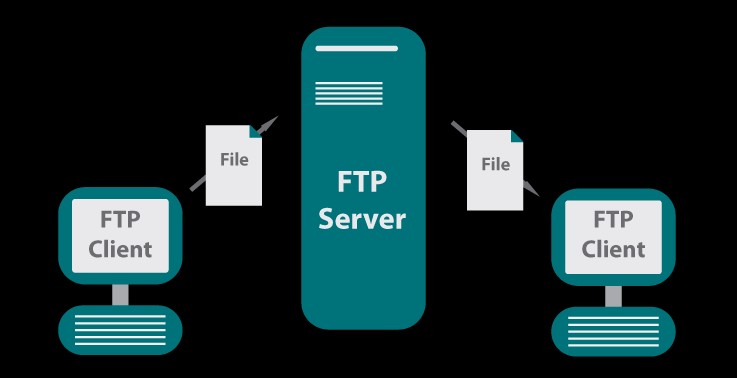
    FTP বা File Transfer Protocol হলো এমন একটি পদ্ধতি, যা দিয়ে খুব খুব খুব সহজে ফাইল শেয়ার করা যায়।
    তবে এক্ষেত্রে একটি সীমাবদ্ধতা কিন্তু থেকেই যায়।
    এই সীমাবদ্ধতা হলো, এর রেঞ্জ।
    অর্থাৎ এটি শুধু একটি নির্দিষ্ট এরিয়াতেই কাজ করে।
    এর বাইরে গেলে আপনি ঐ সার্ভারের ফাইলগুলোতে আর এক্সেস করতে পারবেন না।
    সহজভাবে বুঝাই,
    আমরা এক ডিভাইস থেকে অন্য ডিভাইসে ShareIt/ShareMe/Zapya/Xender ইত্যাদি এপস দিয়ে যে পদ্ধতিতে ফাইলগুলো আদানপ্রদান করি, এটাই হলো FTP সার্ভার।
    এক্ষেত্রে এই এপগুলো WiFi নেটওয়ার্কের মাধ্যমে FTP সার্ভার ক্রিয়েট করে।
    তবে চাইলে তারের মাধ্যমেও এই সার্ভার তৈরি করা যায়।
    যেমন: আমরা যারা ওয়াফাই/ব্রডব্যান্ড কানেকশন ইউজ করি, তাদের বেশিরভাগই হয়তো জানিনা যে প্রত্যেক ISP এর আলাদা কিছু সার্ভার থাকে। যেগুলোতে স্পিড আপনার ক্রয়কৃত স্পিডের চেয়ে কয়েকগুণ বেশি হয়।
    উদাহরণস্বরূপ আমার লাইনের কথা ই ধরুন।
    মূল স্পিড কিনেছি 8 mbps অর্থ্যাৎ 1 MBps
    কিন্তু আমাদের ISP (Internet Service Provider) এর প্রোভাইড করা FTP সার্ভারের স্পিড কত জানেন কী?
    100 mbps বা 12 MBps
    এবার ভেবে দেখুন তো,  ১ জিবির একটা ফাইল ডাউনলোড হতে কতক্ষণ লাগবে?

    কত সময় আপনার সাশ্রয় হচ্ছে?
    এখন কথা হলো,
    এই সার্ভারগুলো কিভাবে তৈরি করা হয়?
    এই সার্ভারগুলো চাইলে যে কেউই তৈরি করতে পারবে।
    ধরি, আপনার বাসায় একটা ওয়াইফাই রাউটার আছে।
    আপনি চাচ্ছেন যেনো সবাই নিজ নিজ ফোন থেকে আপনার কম্পিউটারে থাকা ফাইলগুলোতে এক্সেস পাক যাতে যার যা ইচ্ছে সে তা দেখতে/নিতে পারে।
    এক্ষেত্রে আপনি চাইলে আপনার কম্পিউটার/মোবাইল থেকেও FTP সার্ভার তৈরি করতে পারবেন।
    আবার সরাসরি রাউটারে স্টোরেজ কানেক্ট করে ও করতে পারবেন। (ISP রা এভাবেই অনলাইন সার্ভারের খরচ বাঁচাতে Local FTP সার্ভার তৈরি করে ইউজারদের বেশি স্পিডের সুবিধা দিয়ে থাকে।)
    কিভাবে তৈরি করবেন সেই প্রসেস বুঝতে না পারলে কমেন্ট-এ জানাবেন।
    অন্য কোনোদিন এ নিয়ে পোস্ট করবো।
    তো, মনে করুন আপনি FTP সার্ভার তৈরি করে ফেলেছেন।
    এবার এর ভালো/খারাপ দিকগুলো একটু দেখি।
    সুবিধা হলো:

    1.  হুবহু আপনার মোবাইল/পিসি/স্টোরেজ (মেমোরি/পেন ড্রাইভ) এ ফাইলগুলো যেভাবে আছে সেভাবেই দেখতে পাবেন।
    2. কোনো ঝামেলা ছাড়াই এক ক্লিকে সব ফাইলে এক্সেস করতে পারবেন
    3. অনলাইনের যেকোনো সাইটের চেয়ে কয়েকগুণ বেশি স্পিড পাবেন।
    4. রিড/রাইট পারমিশন দিলে নেটওয়ার্কে যুক্ত সকলেই নিজেদের কাছে থাকা ফাইল সার্ভারে এড/রিমুভ করতে পারবে
    5. বিনামূল্যে/স্বল্পখরচে তথ্য ও ফাইল আদান-প্রদান করা যাবে।

    অসুবিধা হলো:

    1. একটি নির্দিষ্ট দূরত্বের মধ্যে সীমাবদ্ধ থাকবে।
    2. অনেক বেশি ধারণ ক্ষমতার মেমোরি/স্টোরেজ দরকার হবে।
    3. সিকিউরিটির বিষয়ে পর্যাপ্ত আইডিয়া না থাকলে তথ্যের নিরাপত্তা নিয়ে শঙ্কা থেকেই যাবে।

    আশা করি FTP এর মূল বিষয়গুলো ক্লিয়ার হয়েছে।
    এবার যদি বলি,
    “FTP শুধুমাত্র একটি নির্দিষ্ট এরিয়াতেই সীমাবদ্ধ নয়“
    ভাবছেন হয়তো,
    এতক্ষণ কী বললো তাহলে?

    হ্যাঁ,
    আপনাদের জানাতে চাই যে FTP সার্ভারকে শুধু একটি নির্দিষ্ট গণ্ডিতে না রেখে এখন সারাবিশ্বে ছড়িয়ে দেয়া যায়।
    তবে সেটা অনেকটা ব্যয়বহুল বলা চলে।
    এর জন্য আলাদাভাবে অনলাইনে ডোমেইন, হোস্টিং কিনতে হয়।
    তাই খরচ তো একটু হবেই।
    এক্ষেত্রে আপনার লোকাল যে FTP সার্ভার ছিলো, সেটি এখন WorlWide অনলাইন সার্ভার হয়ে যাবে।
    অর্থাৎ একটি ওয়েবসাইটে পরিণত হবে।
    তবে এক্ষেত্রে ফাইলগুলো আপনার বাসাতেই থাকবে।
    অনলাইনের কোনো হোস্টিং সাইটে নয়।☺

    তাহলে কী শিখলেন এতক্ষণ?
    FTP দুই প্রকার।

    1. Local FTP
    2. Online FTP

    উল্লেখ্য যে, Local FTP সার্ভারের লিংকগুলো আইপি এড্রেসের মতো হয়।
    যেমন:
    ftp://172.20.0.19
    ftp://192.25.0.1

    Diagram:

    এবার আসি BDIX এর বিষয়ে:


    BDIX কী আসলে?
    চলুন একটু ব্যাখ্যা করা যাক।
    BDIX এর অর্থ হলো Bangladesh Internet Exchange
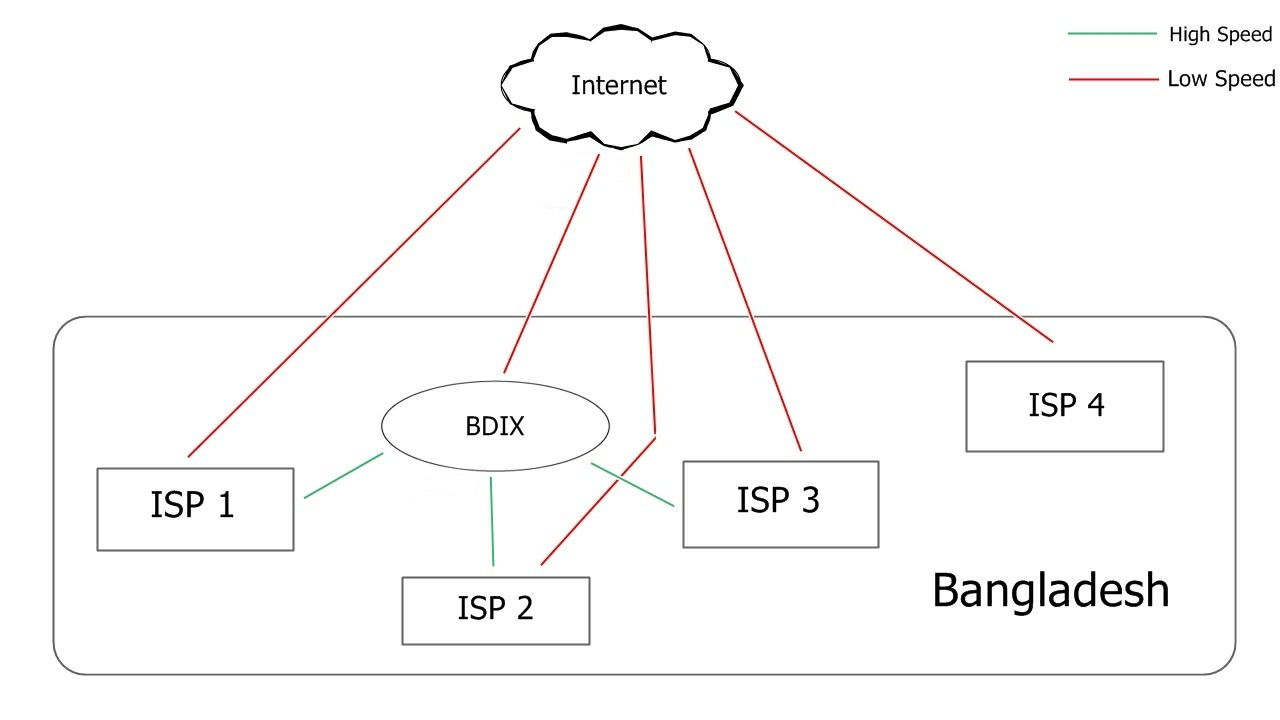
    অর্থাৎ এটি বাংলাদেশের ISP (Internet Service Provider) দের তৈরি করা এমন একটি সিস্টেম যার মাধ্যমে প্রত্যেক ISP (যারা ওয়াইফাই/ব্রডব্যান্ড কানেকশন দেয়) এর যে নির্দিষ্ট সাইটগুলো থাকে সেগুলো অন্য ISP এর ইউজারদের ও বেশি স্পিডে ব্যবহার করার সুযোগ দেয়া হয়।
    এই BDIX হলো একটি সংগঠন।
    যেখানে দেশের প্রায় সব ISP এড আছে।
    এর প্রধান উদ্দেশ্য-ই হলো অপটিক্যাল ফাইবারের মাধ্যমে ব্যান্ডউইথ কেনার খরচ বাচিয়ে বেশি স্পিড/ফাইল বিনিময়।
    এর ফলে ইউজারদের কাছে কম খরচে ডেডিকেটেড সার্ভারের (FTP/Site) মাধ্যমে বেশি স্পিড প্রোভাইড করা সম্ভব হয়।
    এই শেয়ারিং সিস্টেমটি হলো,
    মনে করুন,
    আপনি Orange Communication থেকে ইন্টারনেট নিলেন।
    এদের প্রোভাইড করা সার্ভার থেকে আপনি ভালোই স্পিড পাচ্ছেন।
    কিন্তু ঐ সার্ভারে পর্যাপ্ত পরিমাণ ফাইল নেই।
    এমতাবস্থায় ISP চাইবে তার গ্রাহকদের অধিক সুবিধা দিতে।
    তাই সে অন্য ISP এর সাথে চুক্তি করবে।
    আপনারা আমাদেরকে আপনাদের রিসোর্স শেয়ার করুন/আমরা আপনাদের রিসোর্স এ এতো MBps স্পিড দিবো, বিনিময়ে আপনাদের ও তা রিটার্ন করতে হবে।
    এভাবে চুক্তির মাধ্যমে দেশে স্পিড ও রিসোর্স এর মধ্যে সামঞ্জস্য তৈরির লক্ষ্যে BDIX এর যাত্রা।
    তবে BDIX এ যেহেতু শুধু বাংলাদেশের ISP রাই যুক্ত, তাই তাদের ডেডিকেটেড সার্ভারে আপনি অন্যকোনো দেশ থেকে চাইলেও এক্সেস করতে পারবেন না।
    তাছাড়া কিছু সার্ভারে যেমন: Google সার্ভারে তাদের দেয়া এক্সট্রা স্পিডও পাবেন না।
    নরমালি সবার যেরকম স্পিড সেরকমই পাবেন।

    Diagram:

    আশা করি FTP ও BDIX এর আদ্যোপান্ত বুঝতে পেরেছেন।
    নিচে কিছু প্রয়োজনীয় সফটওয়্যারের লিংক দিলাম।
    প্রয়োজন হলে ডাউনলোড করে নিবেন।

    প্রয়োজনীয় লিংক ও সফটওয়্যার:


    BDIX Official Web Site
    BDIX Tester – TrickBD Team
    Prox – WiFi Booster – TrickBD Team
    BDIX Tester
    BDIX Tools

    দৃষ্টি আকর্ষণঃ

    বরাবরের মত আবারও বলছি,
    আমার লিখা কপি করার চিন্তাও করবেন না।
    সুস্থ্য মস্তিকের মানুষ হলে,

    আশা করি মনে রাখবেন কথাটা।

    আর একান্তই যদি কোনো প্রয়োজন হয়,তবে ফেইসবুকে নক করতে পারেন।
    আর ইচ্ছে করলে আমার YouTube চ্যানেল থেকে ঘুরে আসতে পারেন।
    নিয়মিত আপডেট পেতে আশা করি Subscribe করে রাখবেন।

    “ধন্যবাদ”

    The post [Must Read] FTP ও BDIX এর আদ্যোপান্ত। (Boost Your Internet Speed) appeared first on Trickbd.com.


    Sunday, December 22, 2019

    বিকাশ অ্যাপ দিয়ে এখন ক্যাশআউট চার্জ হাজারে ১৭.৫ টাকা

    বিকাশ অ্যাপ দিয়ে এখন ক্যাশআউট চার্জ হাজারে ১৭.৫ টাকা

    বিকাশ তাদের অ্যাপ পাবলিশ করা উপলক্ষে প্রমোশনাল অফার হিসেবে অ্যাপ থেকে সেন্ড মানি ফ্রি এবং ক্যাশআউট চার্জ হাজারে ১৫ টাকা করেছিলো কিন্তু তাদের নতুন ঘোষণা অনুযায়ী এখন থেকে মাসে প্রথম ৫ বার সেন্ড মানি চার্জ ফ্রি থাকবে এবং ষষ্ঠ বার থেকে প্রতি সেন্ড মানি তে ৫ টাকা করে কেটে নেওয়া হবে এবং হাজারে ক্যাশআউট চার্জ থাকবে ১৭.৫ টাকা যা ইউএসএসডির মাধ্যমে করলে থাকতো ১৮.৫ টাকা।

    তাদের ওয়েবসাইটে দেওয়া নোটিস অনুযায়ী এই চার্জ ২২ ডিসেম্বর, ২০১৯ থেকে কার্যকর করা হবে।

    The post বিকাশ অ্যাপ দিয়ে এখন ক্যাশআউট চার্জ হাজারে ১৭.৫ টাকা appeared first on ATC ToTo.


    Tuesday, December 17, 2019

    Black SMS করুন একদম ফ্রিতে । এবার sms পাঠান Unknown নাম্বার থেকে আর মজা নিন বন্ধুদের সাথে ।

    Black SMS করুন একদম ফ্রিতে । এবার sms পাঠান Unknown নাম্বার থেকে আর মজা নিন বন্ধুদের সাথে ।

    আজকের পোস্টে আপনাকে স্বাগতম ।
    আশাকরি সবাই ভালো আছেন শুস্থ আছেন ।

    তো কথা না বারিয়ে মুল পোস্ট এ চলে যাই ।

    বিষয়ঃ
    আজকের পোস্টের বিষয় হলো কিভাবে Unknown নাম্বার থেকে ফ্রীতে শত শত SMS পাঠাবেন বা Black SMS পাঠাবেন ।

    তো এর জন্য ছোট একটি App ডাউনলোড করতে হবে । মাত্র 3 MB এর অ্যাপ ।

    Download Now (Drive link)

    মুল বিষয় হলো ফ্রীতে SMS করার জন্য আপনাকে একটি অ্যাকাউন্ট খুলতে হবে ।
    তো অ্যাপটি ডাউনলোড করা হয়ে গেলে Install করে Open করুন ।
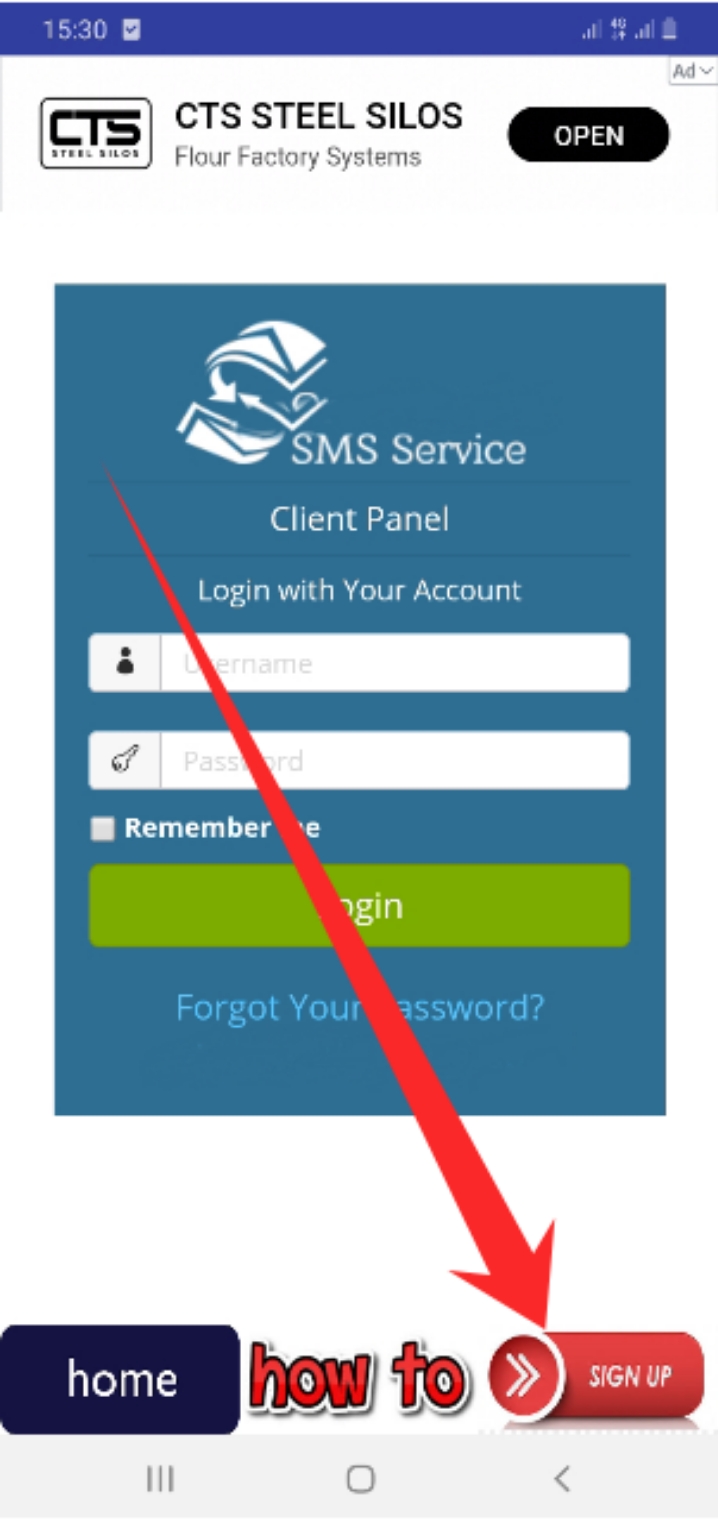
    Open করার 2 সেকেন্ড পর নিচের ছবির মতো আসলে SingUp লেখায় ক্লিক করুন ।

    তারপর একটু লোডিং নিবে (৩ সেকেন্ড এর মতো) তারপর নিচের ছবির মতো আসলে আপনার যে কোনো একটি মোবাইল নাম্বার দিন এবং Register এ ক্লিক করুন ।

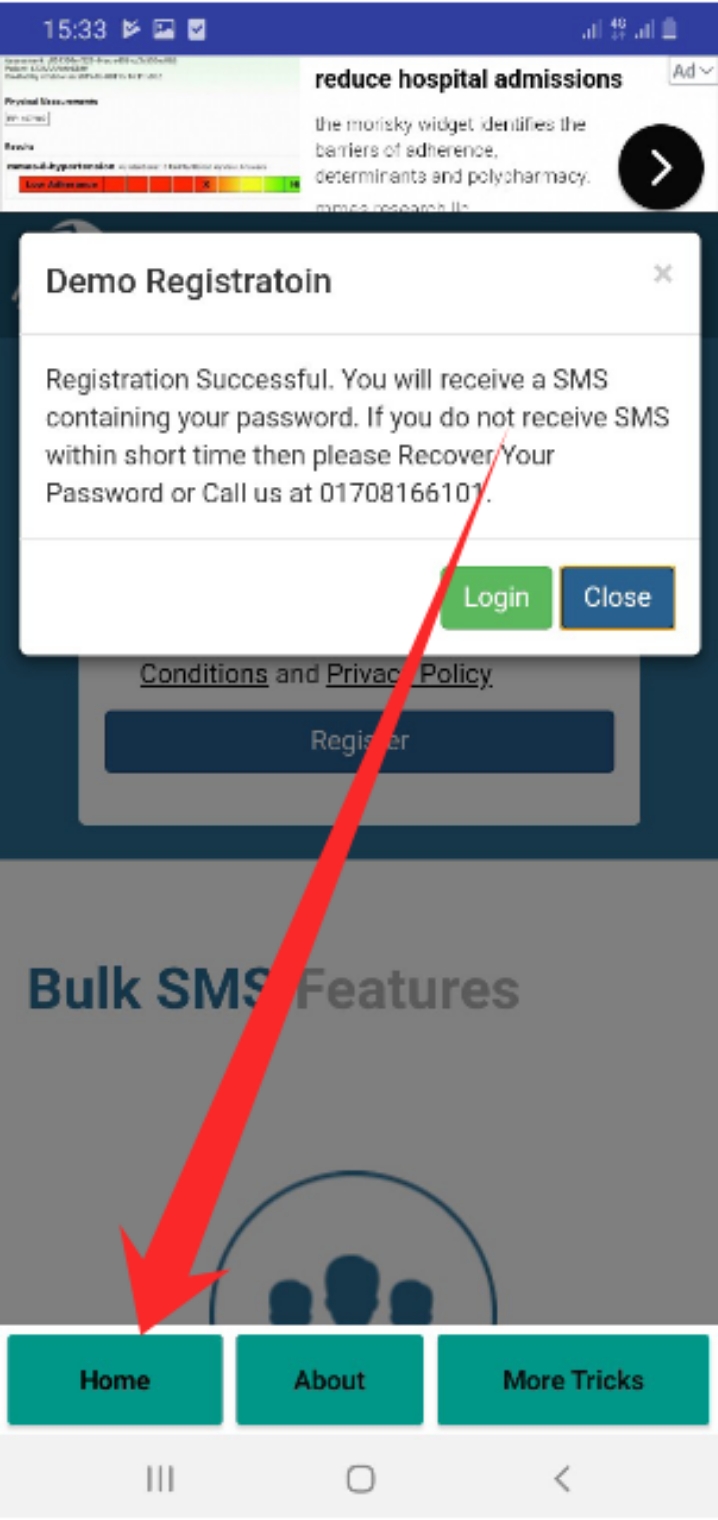
    এরপর আপনাকে নিচের ছবির মতো Registration Conformation মেছেজ দেখাবে । এরকম আসলে বুঝবেন আপনার রেজিষ্ট্রেশন সফল হয়েছে । এবার অ্যাকাউন্ট লগইন করার জন্যে নিচে Home এ ক্লিক করুন ।

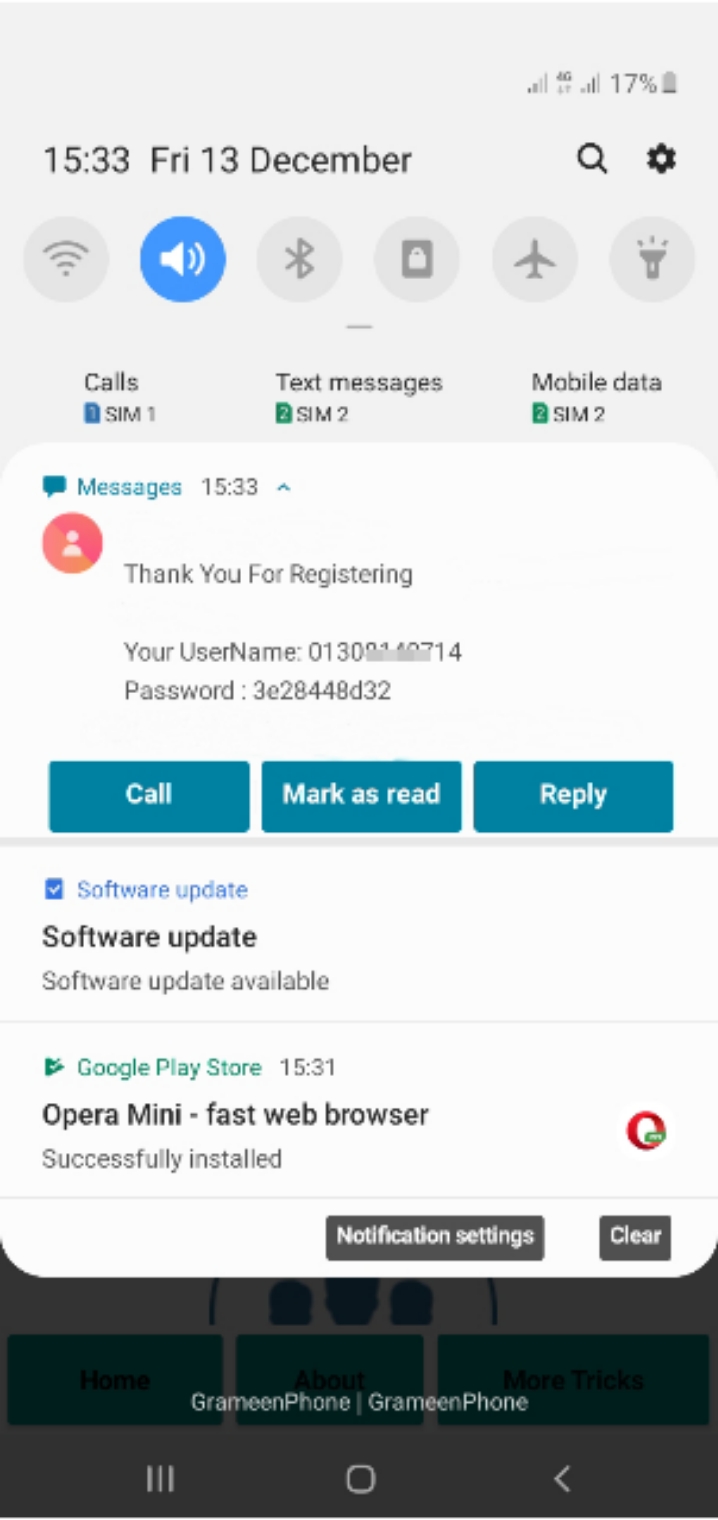
    লক্ষ্য করুন, ইতিমধ্যে নিচের ছবির মতো আপনার ফোনে একটি মেছেজ আসছে । সেই মেছেজ এ আপনাকে একটি Password দেওয়া হয়েছে । এটিই মুলত আপনার অ্যাকাউন্ট এর Password । তো পাসওয়ার্ড টি কপি করে রাখুন ।

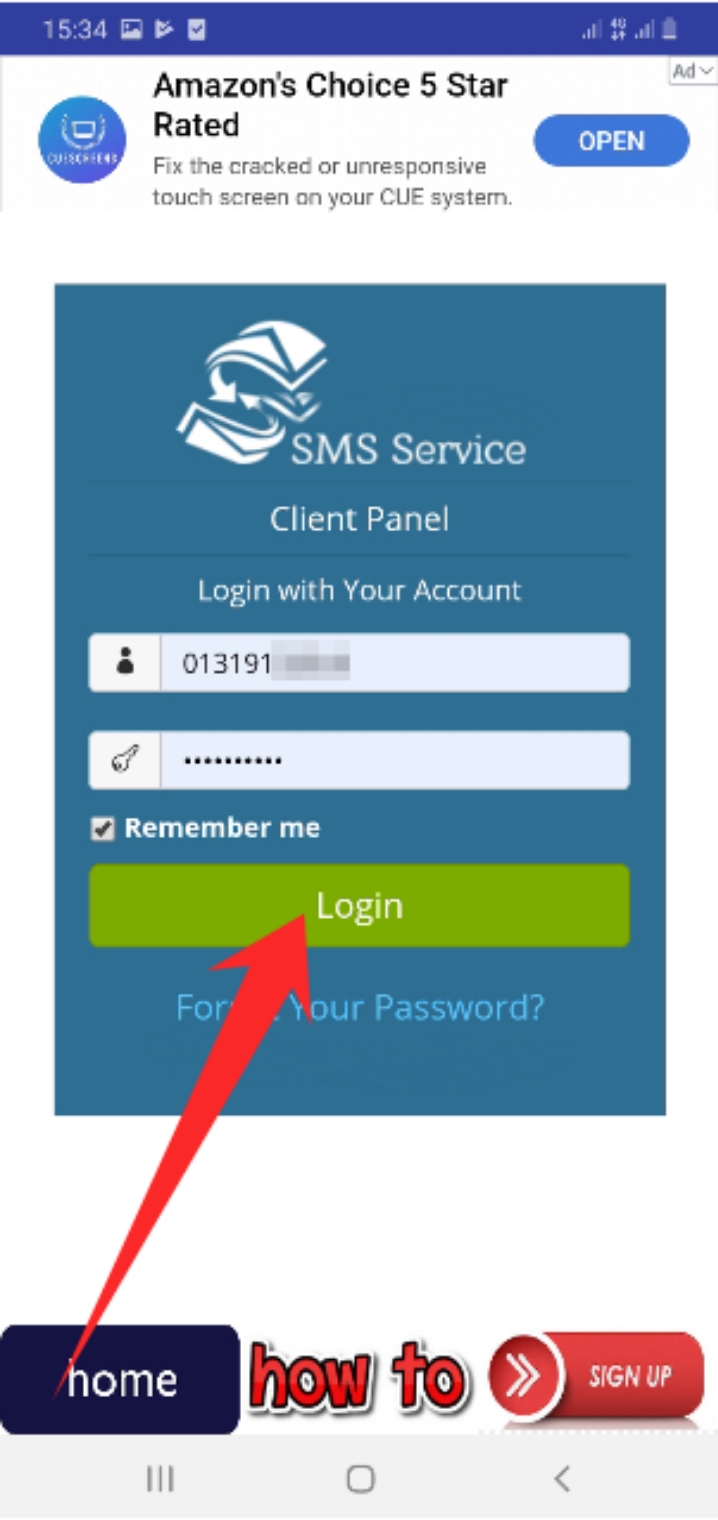
    তারপর নিচের ছবির মতো করে আপনার ✆ ফোন নাম্বার এবং পাসওয়ার্ড দিয়ে লগইন করুন ।

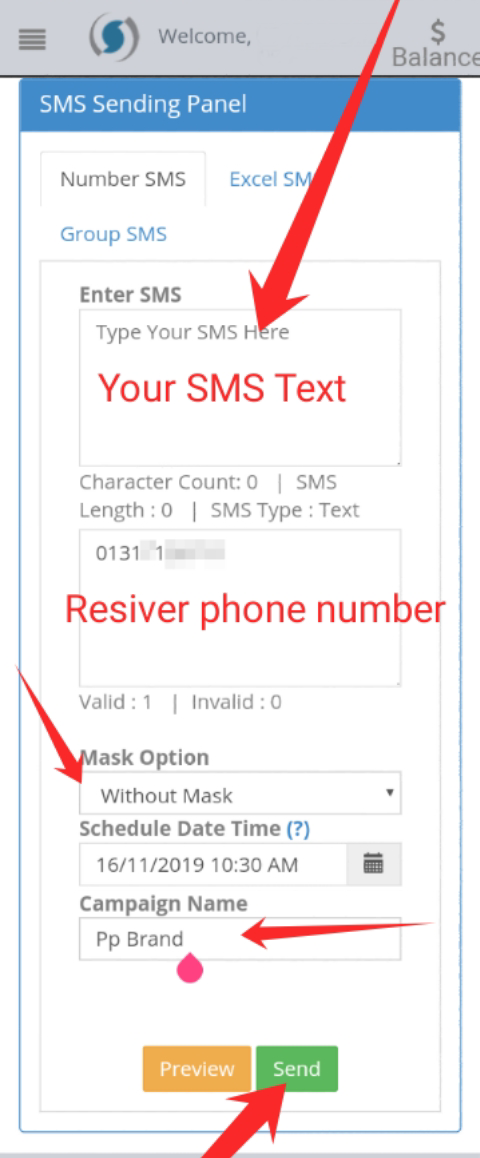
    লগিন করার পর নিচের ছবির মতো আসবে । এখানে সরাসরি SMS সেন্ড করার মেনুটি চলে আসবে । তো আমি আপনাদেরকে একটি SMS সেন্ড করে দেখাচ্ছি ।

    উপরের চিত্রের মতো করে Enter SMS এ আপনার Text SMS লিখুন এবং Resiver phone number এ যাকে পাঠাবেন তার ফোন নাম্বার লিখুন ।
    তারপর Mask Option এ Without Mask সিলেক্ট করে Campaign Name এ যেকোনো কিছু লিখে Send এ ক্লিক করুন তারপর নিচের ছবির মতো আসলে Yes এ ক্লিক করুন SMS চলে যাবে ।

    নিচের চিত্রে প্রুফ দেখুন, আমার পাঠানো SMS টি চলে এসেছে ।

    এভাবে শতো শতো SMS ফ্রীতে পাঠাতে পারবেন ।
    সব থেকে মজার ব্যাপার হলো এখান থেকে SMS পাঠালে নিজের নাম্বার যায় না ।

    বিঃদ্রঃ যদি কখনো SMS পাঠাতে সমস্যা হয় তাহলে অ্যাপটির ডাটা ক্লিয়ার করে নতুন করে অ্যাকাউন্ট করুন । আশাকরি এ ধরনের কোনো সমস্যা হবে না ।

    👉 ধন্যবাদ পোস্টটি পরার জন্য
    The post Black SMS করুন একদম ফ্রিতে । এবার sms পাঠান Unknown নাম্বার থেকে আর মজা নিন বন্ধুদের সাথে । appeared first on Trickbd.com.


    Monday, December 2, 2019

    শুধু মাত্র একটি অ্যাপ ব্যাবহার করে মোবাইল স্কিনে থাকা যেকোনো লিখা কিভাবে কপি করবেন।

    শুধু মাত্র একটি অ্যাপ ব্যাবহার করে মোবাইল স্কিনে থাকা যেকোনো লিখা কিভাবে কপি করবেন।

    Hello, TrickBD বাসীরা কেমন আছেন সবাই, আশা করি ভাল আছেন।
    অবশ্যই টাইটেল দেখে বুঝে গেছেন আজকের পোষ্ট কি নিয়ে, তাই অযথা কথা না বাড়িয়ে চলে যাচ্ছি মূল টপিকে

    তো আজকের বিষয়টি হলো,
    আপনি আপনার মোবাইলের স্কিনের যেকোনো স্থানের লেখা কিভাবে কপি করতে পারবেন।
    এখন কার সময়ে আপনি একই সময়ে সমস্ত ধরনের লেখা বা তথ্য কপি করতে চান।আমাদের স্কিনে থাকা অনেক ধরনের লেখা থাকে আমরা সাধারণত সে লেখা কপি করতে চাই।কিন্তু স্কিনের সব লেখা কপি করা যায় না, এজন্য আমি আপনাদের এই অ্যাপটা নিয়ে এসেছি।আশা করি আপনাদের ভালো লাগবে।

    অ্যাপটির নাম:-

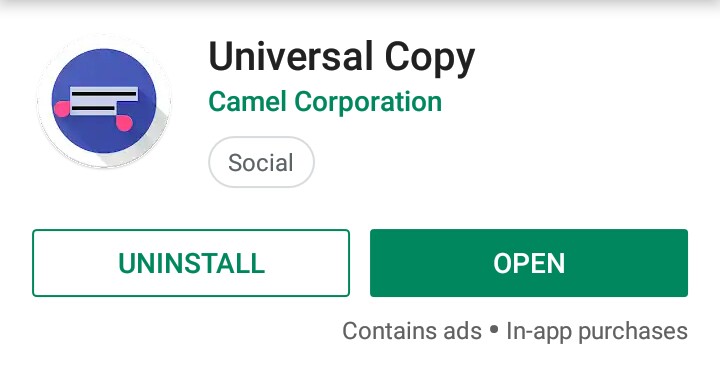
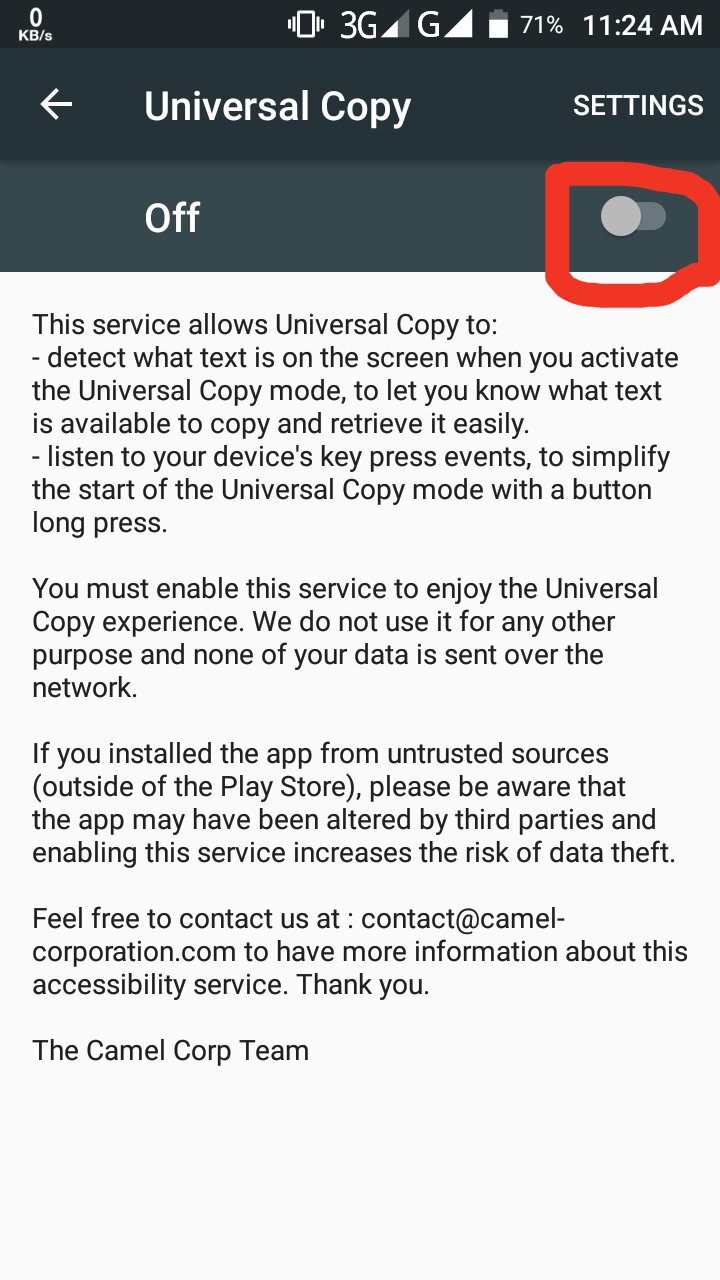
    Universal Copy


    অ্যাপটির লোগো:-

    যেকোনো অ্যাপ থেকে টেক্সট কপি করুন: ফেসবুক, টুইটার, ইউটিউব, ইনস্টগ্রাম, স্ন্যাপচ্যাট, …

    কখনও কখনও আপনি একটি অ্যাপ্লিকেশন বা ইমেজ থেকে টেক্সট অনুলিপি করতে চান এবং আপনি ব্যার্থ হয়ে যান।
    ইউনিভার্সাল কপি দূরে করে দেয় সে সব ব্যার্থতা।
    ইউনিভার্সাল কপি আপনি দীর্ঘ ট্যাপ অ্যাকশন ব্যবহার করার প্রয়োজন ছাড়া টেক্সট কপি করতে পারবেন।

    অ্যাপটির সাইজ:-২.৫ এমবি।
    অ্যাপটির প্লে স্টোর লিংক:-Download here

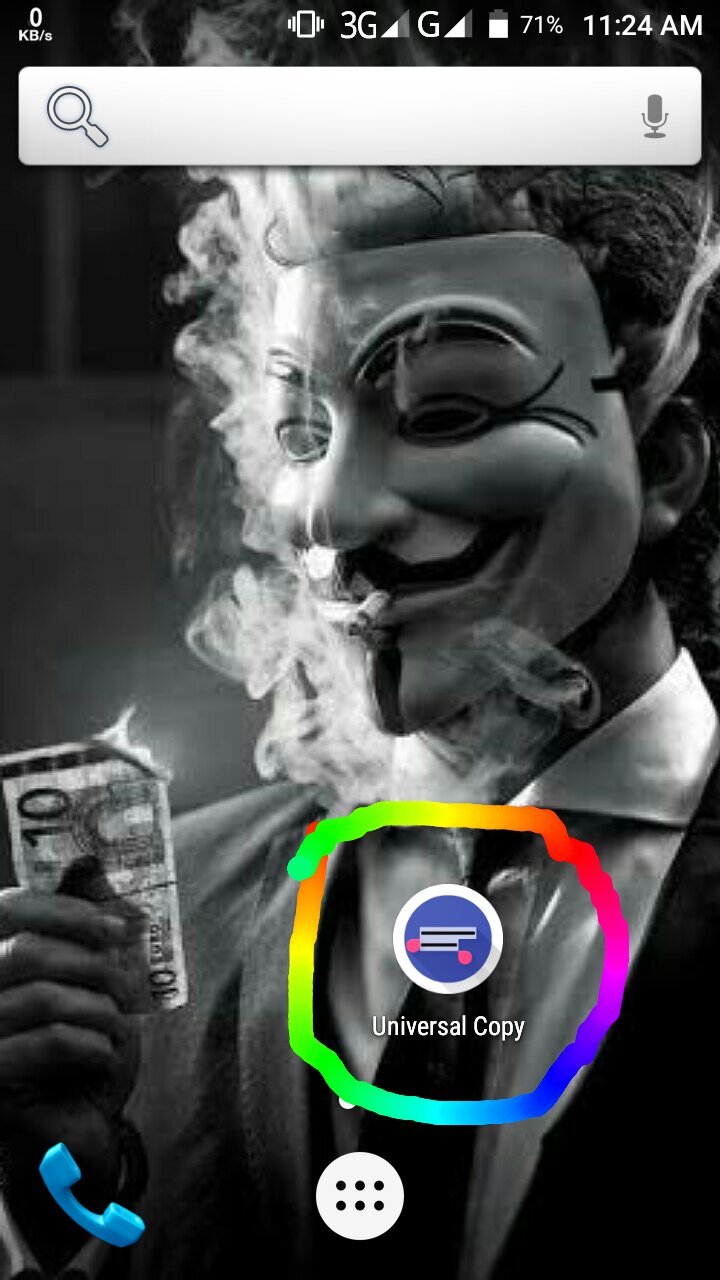
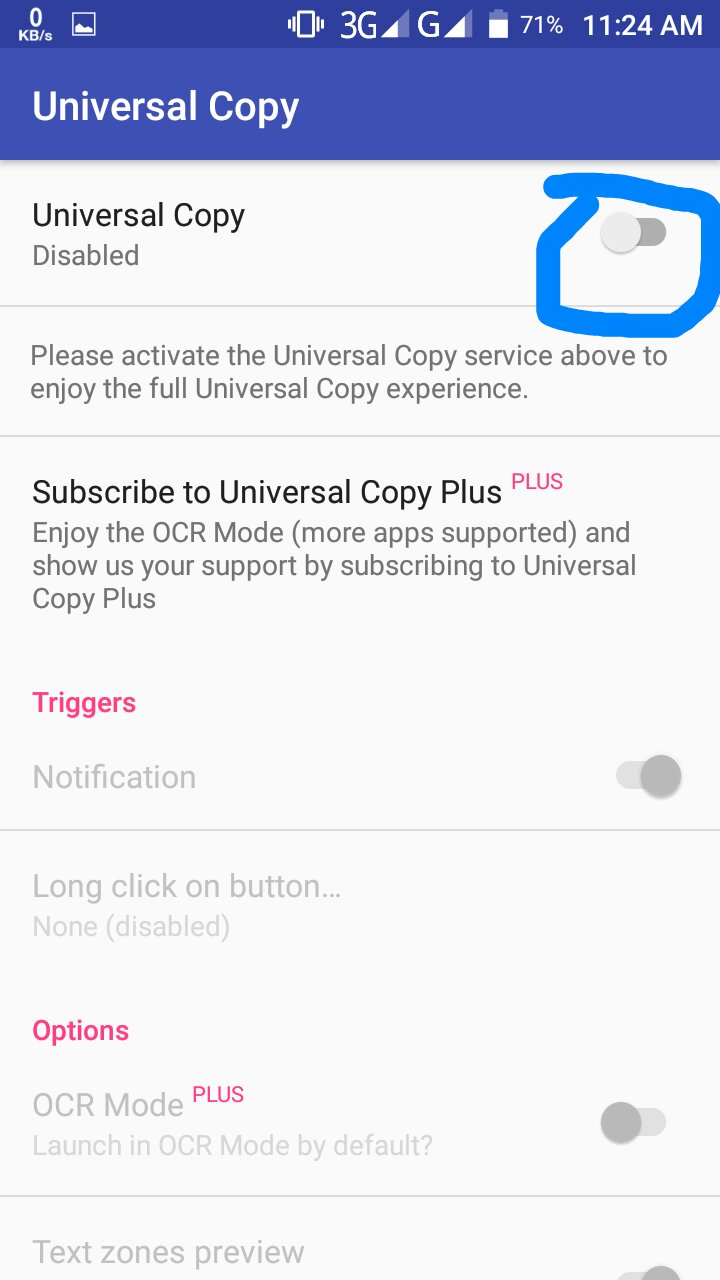
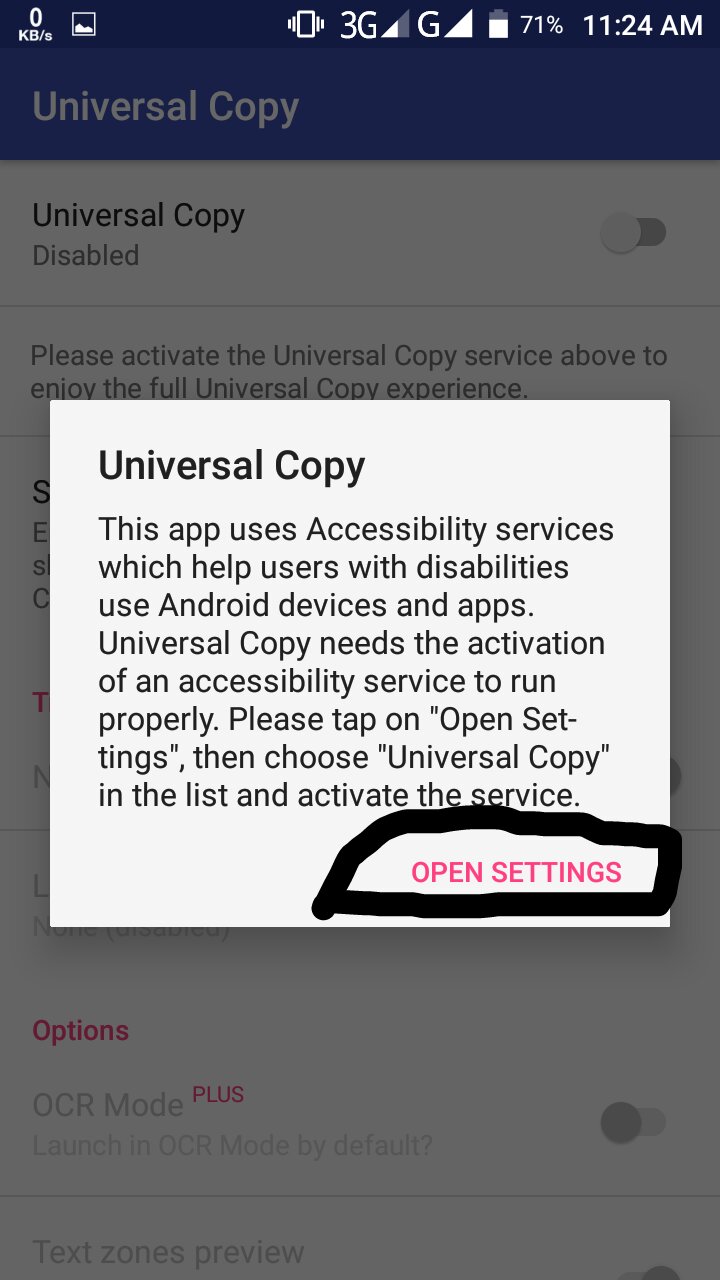
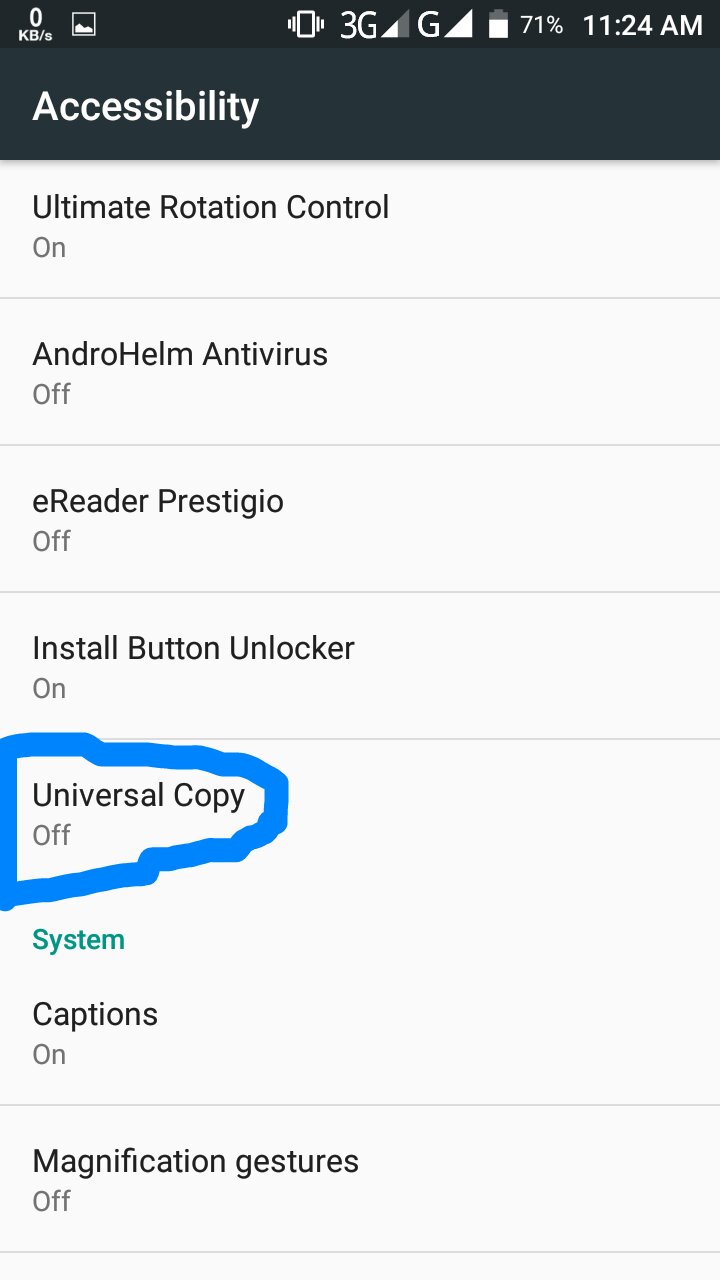
    নিচে SS অনুযায়ী অ্যাপটি ওপেন করুন।

    ১মে অ্যাপটি ওপেন করুন

    নিচে SS এর মধ্যে মার্ক করা স্থানে ক্লিক করে অ্যাপটি ব্যবহার করুন।


    আপনার কাজ শেষ। এখন আপনার মোবাইলের ন্যাপ বার দেখুন।নিচের মত দেখতে পারবেন।এখানে ক্লিক করে আপনি লেখা কপি করতে পারবেন।

    আজকের পোষ্টটা এই পর্যন্ত।
    পোষ্টটি পড়ার জন্য আপনাকে ধন্যবাদ।

    পোস্টটি ভালো লেগে থাকলে লাইক দিতে ভুলবেন না।
    পোস্টটি কেমন হয়েছে তা কমেন্টএ জানান।

    ⭐⭐ধন্যবাদ⭐⭐

    The post শুধু মাত্র একটি অ্যাপ ব্যাবহার করে মোবাইল স্কিনে থাকা যেকোনো লিখা কিভাবে কপি করবেন। appeared first on Trickbd.com.


    Saturday, November 30, 2019

    এবার থেকে ডার্ক ওয়েবে ফেসবুকসহ বিভিন্ন আকর্ষণীয় সাইট ব্যাবহার করুন

    এবার থেকে ডার্ক ওয়েবে ফেসবুকসহ বিভিন্ন আকর্ষণীয় সাইট ব্যাবহার করুন

    আসসালামু আলাইকুম ওয়ারহমতুল্লাহি অবারাকআতাহু


    আপনারা সবাই আল্লাহর রহমতে ভালো আছেন।
    আর trickbd এর সাথে আছেন। আজ আপনাদের সাথে শেয়ার করব কিভাবে ডার্ক ওয়েবে ফেসবুক চালাবেন
    নিজে একদম নিরাপদে কেউ লোকেশনবের করতে পারবে না।

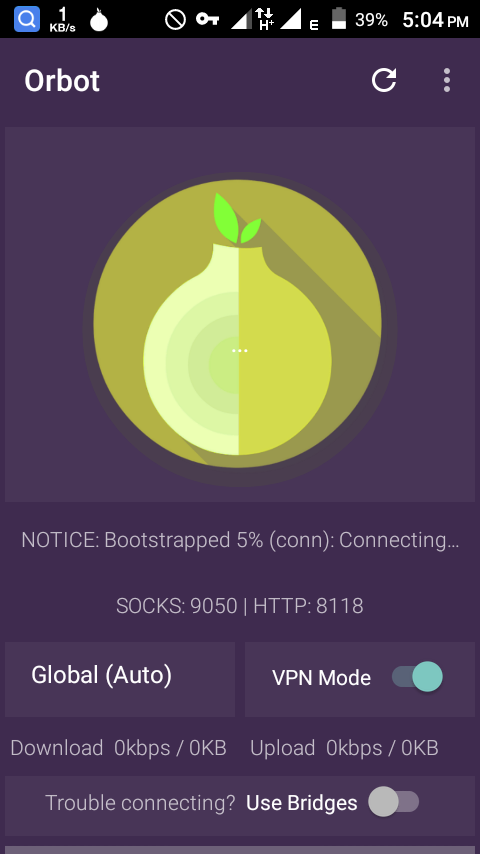
    প্রথমে নিচের অ্যাপ গুলো ইন্সটল করুন । না থাকলে “প্লে ষ্টোর“ থেকে নিন

    • TorVPN
    • Tor Browser

    TorVPN কানেক্ট করে

    Tor browser ওপেন
    করে
    https://facebookcorewwwi.onion

    link টি কপি করে url এ বসিয়ে দিন,,,,গো
    তে ক্লিক করুন দেখুন ফেসবুক ওপেন
    হবে লগ ইন করে চালাতে থাকুন।

    আসুন এবারে জেনে নিই অসাধারন কিছু ডার্ক ওয়েব সাইট লিংক:

    1. ডিপ সার্চঃ

      http://xycpusearchon2mc.onion

      http://xmh57jrzrnw6insl.onion

    2. হিডেন উইকিঃ

      http://kpvz7ki2v5agwt35.onion/

    3. কমদামে আইফোন কিনতে চান নিচের লিংকঃ

      http://tfwdi3izigxllure.onion

    4. স্থায়ী ভাবে আমেরিকা সহ নানা দেশের সিটিজেনশিপ নিতে:

      http://xfnwyig7olypdq5r.onion

    5. আমেরিকার পাসপোর্ট ও ড্রাইভিং লাইসেন্স চান নিচের লিংকঃ

      http://vfqnd6mieccqyiit.onion
      http://en35tuzqmn4lofbk.onion/

    6. হ্যাকার ভাড়ায় নিতে চান নিচের লিংকঃ

      http://2ogmrlfzdthnwkez.onion

    7. পাসপোর্ট, ড্রাইভিং লাইসেন,আইডি নিন যেকোন দেশেরঃ

      http://abbujjh5vqtq77wg.onion

    এছারাও আপনার ইচ্ছা মতো ক্যাটাগরি লিংক পেতে পারেন নিচের ডার্ক সাইটেঃ

    http://torlinkbgs6aabns.onion/

    http://dppmfxaacucguzpc.onion

    নোট:

    নিজ দায়িত্বে উপরের ওয়েবসাইট ব্যাবহার করবেন।
    উপরে লিংক বা ওয়েব সাইট ব্যবহার করার কারনে কেউ যদি কোনো প্রকার ক্ষতিগ্রস্ত হয়।
    তাহলে trickbd কর্তৃপক্ষ কনো ভাবে দায়ী থাকবে না বা দায়ি করতে পারবেন না।

    ফেসবুকে আমি:

    এখানে ক্লিক করুন
    নক করুন

    সবাইকে ধন্যবাদ

    The post এবার থেকে ডার্ক ওয়েবে ফেসবুকসহ বিভিন্ন আকর্ষণীয় সাইট ব্যাবহার করুন appeared first on Trickbd.com.


    মোবাইল দিয়ে তৈরি করুন সুন্দর সুন্দর গানের সাবটাইটেল

    মোবাইল দিয়ে তৈরি করুন সুন্দর সুন্দর গানের সাবটাইটেল

    আ সসালামু আলাইকুম

    আপনারা সবাই আল্লাহর রহমতে ভালো আছেন।
    আর trickbd এর সাথে আছেন।

    আজ আপনাদের সাথে শেয়ার করব,কিভাবে একটি
    গান বা মুভির জন্য subtitle তৈরী করবেন, একদম সহজে।

    এটা 100% হালাল কপি মুক্ত পোষ্ট
    আজাথা কেউ কপি বলে চিল্লাবেন না
    ভালো লাগলে লাইক দিতে ভুলবন না

    প্রথমে নিচের এপপ্স টি ইন্সটল করুন
    না থাকলে “প্লে ষ্টোরে“ Quick Edit
    লিখে সার্চ দিন।

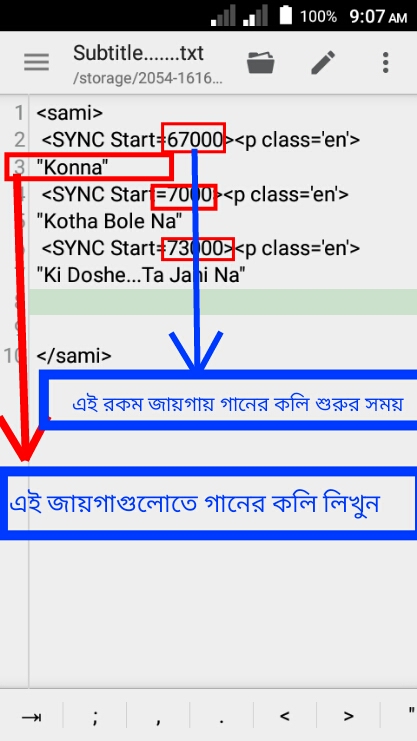
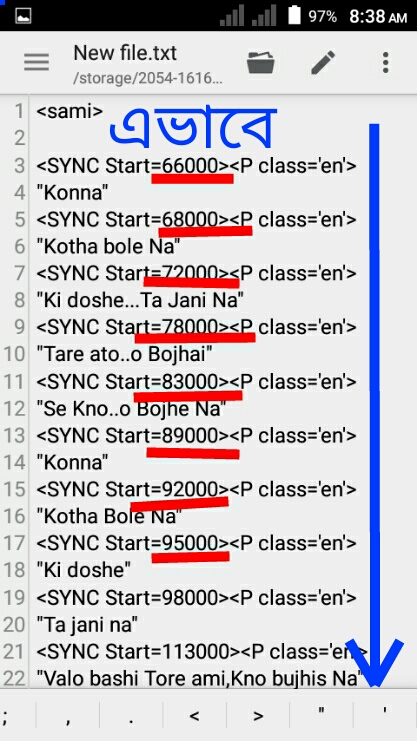
    এপপ্স টা ওপেন করে নীচের screen shot কোড টা
    লিখে নিন…

    গানের লিরিক্স আবশ্যই ইংরেজীতে লিখবেন

    সময় দিবেন সেকেন্ডে:
    উদাহরণ:

    1 মিনিট 7 সেকেন্ড=60+7=67000

    2 মিনিট 20 সেকেন্ড=60×2+20=140000

    একটা বিষয় লক্ষ করুন 60+7=67 এর সথে

    তিনটা শূন্য(000) বাড়িয়ে দিবেন

    এভাবে প্রত্যেক বার গানের কলি শুরুর সময়
    সেকেন্ডে পরিণত করে একটা র পর আর একটা একই
    নিয়মে সাজিয়ে তৈরি করে ফেলুন সুন্দর একটি
    সাবটাইটেল,,,,,.শেষে close ট্যাগ লিখবেন… (.smi/.txt) এক্সটেনশন এ সেইভ করে Subtitle Mx player এ add করে নিন একদম ওকে

    প্রমাণ:

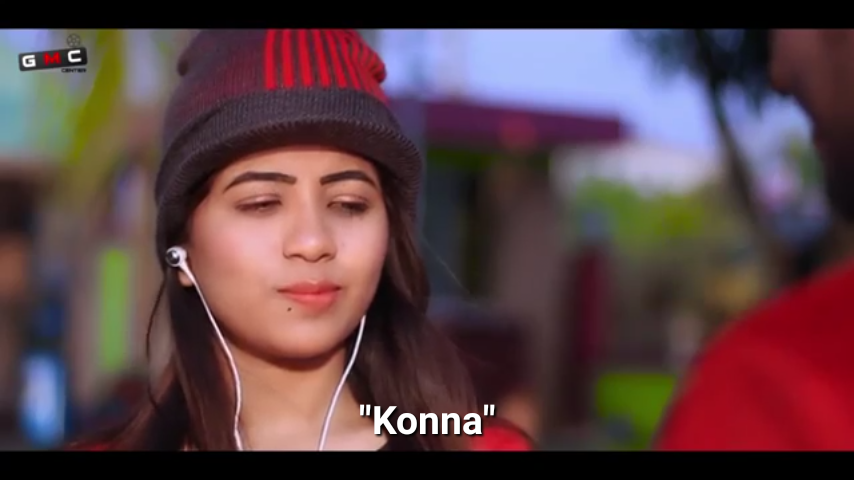
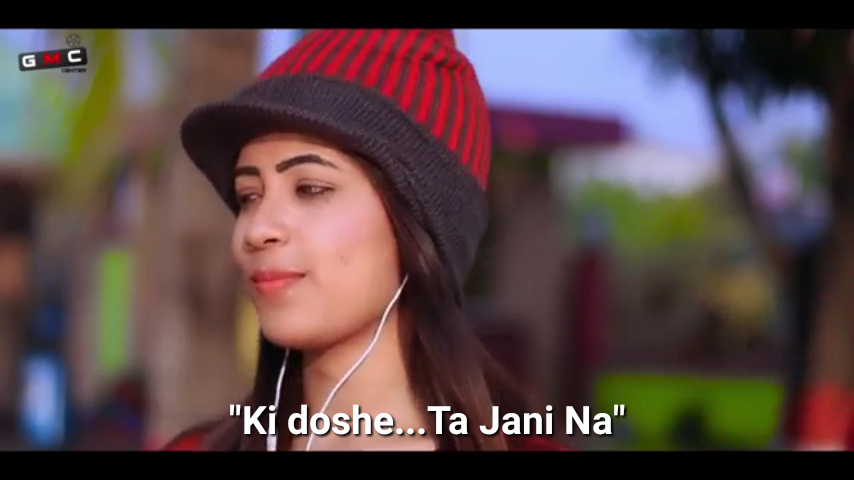
    ইউটিউব এর এই গানটার সাথে:
    Oporadhi by Armaan Alif

    Konna kotha bole Na By Rakib Mussabbir


    আমার বানানো সাবটাইটেল দুইটা ডাউনলোড:
    Oporadhi by Armaan Alif Subtitle
    Konna Kotha Bole Na Subtitle
    করে সাবটাইটেল টা গানের সাথে মিলিয়ে দেখুন

    সবাইকে ধন্যবাদ

    বুঝতে সমস্যা হলে Facebook
    যোগাযোগ করতে পারেন

    The post মোবাইল দিয়ে তৈরি করুন সুন্দর সুন্দর গানের সাবটাইটেল appeared first on Trickbd.com.


    মোবাইল দিয়ে যেকোন পরিক্ষার প্রশ্ন তৈরি করুন একদম সহজে

    মোবাইল দিয়ে যেকোন পরিক্ষার প্রশ্ন তৈরি করুন একদম সহজে


    আসসালামু ওয়ালাইকুম…


    আশাকরি সবাই ভালো আছেন। আজ থেকে মোবাইলে আপনি নিজেই লিখতে পারবেন যেকোনো পরীক্ষার প্রশ্ন।
    ট্রিকবিডিতে আমার মনে হয় বেশির ভাগই স্টুডেন্ট। আর কম বেশি আমরা সবাই কলেজে কিংবা ভার্সিটিতে পড়ি।
    কেউ কেউ পড়া লেখার পাশাপাশি টিউশনি করে থাকি। আর মাঝে মাঝেই স্টুডেন্ট দের মেধা যাচাইয়ের জন্য পরীক্ষা নিয়েই থাকি।
    এখানেই শুরু হয় মূল ভোগান্তি।প্রশ্ন হাতে লিখে কম্পিউটারের দোকানে যাওয়া ,বসে থাকা ,ভুল হলে সংশোধন করে নেওয়া ইত্যাদি ইত্যাদি।
    মূলত এই ভোগান্তি থেকে মুক্তির জন্যেই আমার আজকের পোস্টটি লিখা। কথা না
    বাড়িয়ে মূল পোস্ট শুরু করা যাক……

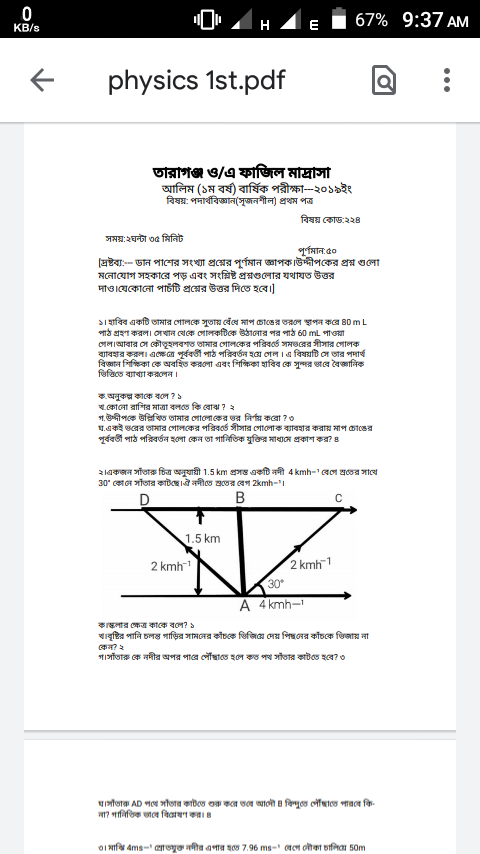
    প্রথমে আপনার ফোনে একটি এপপ্স ইনস্টল করতে হবে। এর জন্য প্লে স্টোর গিয়ে “WPS Office” লিখে সার্চ করলে যে এপপ্সটি পাবেন তা ইনস্টল করে নিন।

    এবার নিচের লিংক থেকে ডেমো Docx ফাইলটি ডাউনলোড করে নিন।

    Demo Question

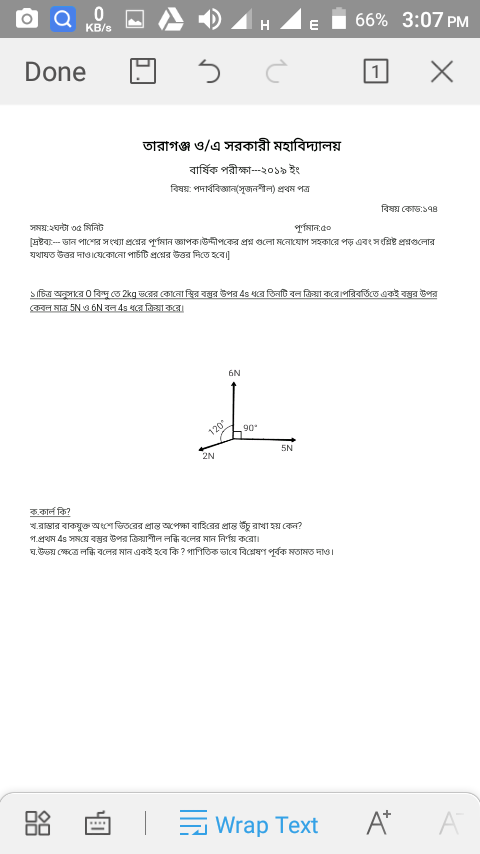
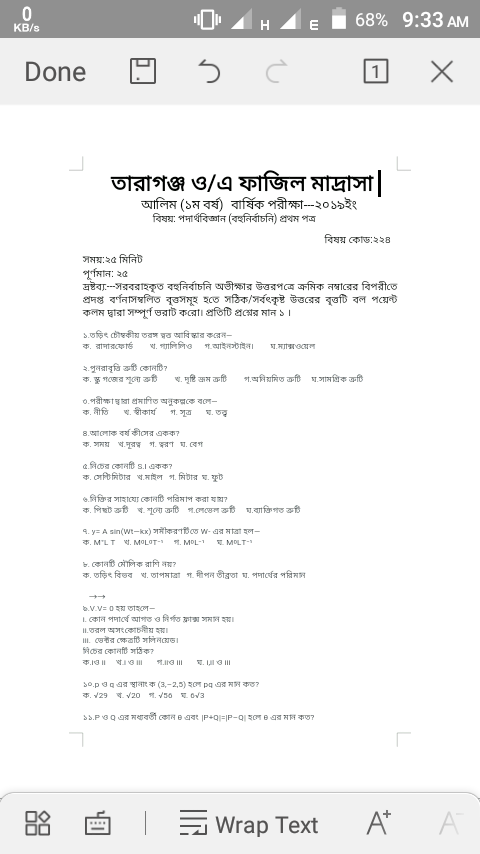
    এবারে docx ফাইলটি WPS Office আপ্পসটি দিয়ে ওপেন করলে নিচের স্ক্রিন শট এর মত ইন্টারফেস দেখতে পাবেন।

    এখন এখানে আপনার কলেজ বা স্কুলের নামসহ যা যা পরিবর্তন করা লাগবে আপনি তা পরিবর্তন করে নিন।
    প্রশ্ন লিখার জায়গা থেকে আপনার প্রশ্ন নিখা শুরু করেন। এরপর save as ক্লিক করলে ফাইলটি docx হিসেবে সেইভ হবে ।
    আর আপনি যদি pdf হিসাবে সেইভ করে চান সেক্ষেত্রে export pdf লেখার উপর ক্লিক করলে হয়ে যাবে।


    এখন আপনি আপনার আশেপাশের যেকোনো প্রিন্ট দোকান থেকে আপনার প্রশ্ন পত্র টি
    প্রিন্ট করে নিতে পারেন । এক্ষেত্রে আপনাকে কিছু টাকা ব্যয় করতে হবে।

    পরবর্তী পোস্ট কিভাবে বহুনির্বচনী করতে হয় তা জানাব “ইনশাআল্লাহ”

    পোষ্টটি কেমন লাগলো কমেন্ট বক্সে অবশ্যই জানাবেন। ভালো লাগলে অবশ্যই একটি লাইক দিবেন ।
    আজ এপযর্ন্তই ,সবার সুস্বাস্থ্য কামনা করে বিদায় নিচ্ছি।
    “আল্লাহ হাফেজ”

    The post মোবাইল দিয়ে যেকোন পরিক্ষার প্রশ্ন তৈরি করুন একদম সহজে appeared first on Trickbd.com.